
Běžná rezervační služba (rezervace podle časového úseku)
Přehled od AI
Regular Booking, neboli Book by time slot, je určena pro služby s pevnými časovými úseky v minutách nebo hodinách, například střih vlasů, konzultace, doučování nebo kurzy. Zákazníci vyberou datum a dostupný úsek a podle nastavení platby mohou platit. Řídíte délku, kapacitu, typ platby a dostupnost.
Zobrazit víceZobrazit méně
- Než začnete, znejte délku své služby, kapacitu a zda zákazníci za rezervaci platí.
- Otevřete Services, klikněte na New service a vyberte Book by time slot.
- Vytvořte produkt s Title a Status a poté nastavte Capacity a Duration.
- Vyberte typ platby, poté přiřaďte členy týmu a nastavte jejich dostupné dny.
- Klikněte na Save; zákazníci poté uvidí tlačítko Book a rezervační okno, u placených služeb s checkoutem.
Shrnutí vytvořené umělou inteligencí. Může obsahovat chyby, proto si přečtěte celý návod níže.
Běžná rezervace je nejlepší volbou pro služby, které probíhají v pevných časových úsecích (minuty nebo hodiny), jako jsou střihy vlasů, konzultace, doučování nebo lekce.
✅ Co tento typ služby dělá
Sekce “✅ Co tento typ služby dělá”U běžné rezervace (Regular Booking) mohou zákazníci:
- Vybrat datum
- Zvolit dostupný časový úsek (příklad: 09:00–09:30)
- Rezervovat a (volitelně) zaplatit, podle nastavení plateb
Můžete ovládat:
- Délku služby (30 min, 60 min, vlastní…)
- Kapacitu (kolik lidí na jeden úsek)
- Typ platby (bezplatná rezervace nebo platba při rezervaci)
- Dostupnost (členové týmu / rozvrhy, pokud to vaše aplikace podporuje)
🎯 Kdy mám použít běžnou rezervaci?
Sekce “🎯 Kdy mám použít běžnou rezervaci?”Použijte ji, když vaše služba:
- Trvá méně než den
- Má jasný začátek a konec
- Potřebuje rozvrh s časovými úseky
Příklady
- Střih vlasů (30–60 min)
- Individuální konzultace (60 min)
- Jazyková lekce (45 min)
- Masáž (90 min)
🧩 Než začnete (doporučeno)
Sekce “🧩 Než začnete (doporučeno)”Ujistěte se, že znáte:
- Délku své služby (např. 30 min)
- Kapacitu své služby (např. 1 zákazník na úsek)
- Zda musí zákazníci platit při rezervaci (Zaplatit nyní / Zaplatit později / zákazník si vybere)
🛠️ Krok za krokem: vytvoření služby s běžnou rezervací
Sekce “🛠️ Krok za krokem: vytvoření služby s běžnou rezervací”1) Otevřete služby
Sekce “1) Otevřete služby”- Otevřete aplikaci > klikněte na Služby (Services)
- Klikněte na tlačítko Nová služba (New service)
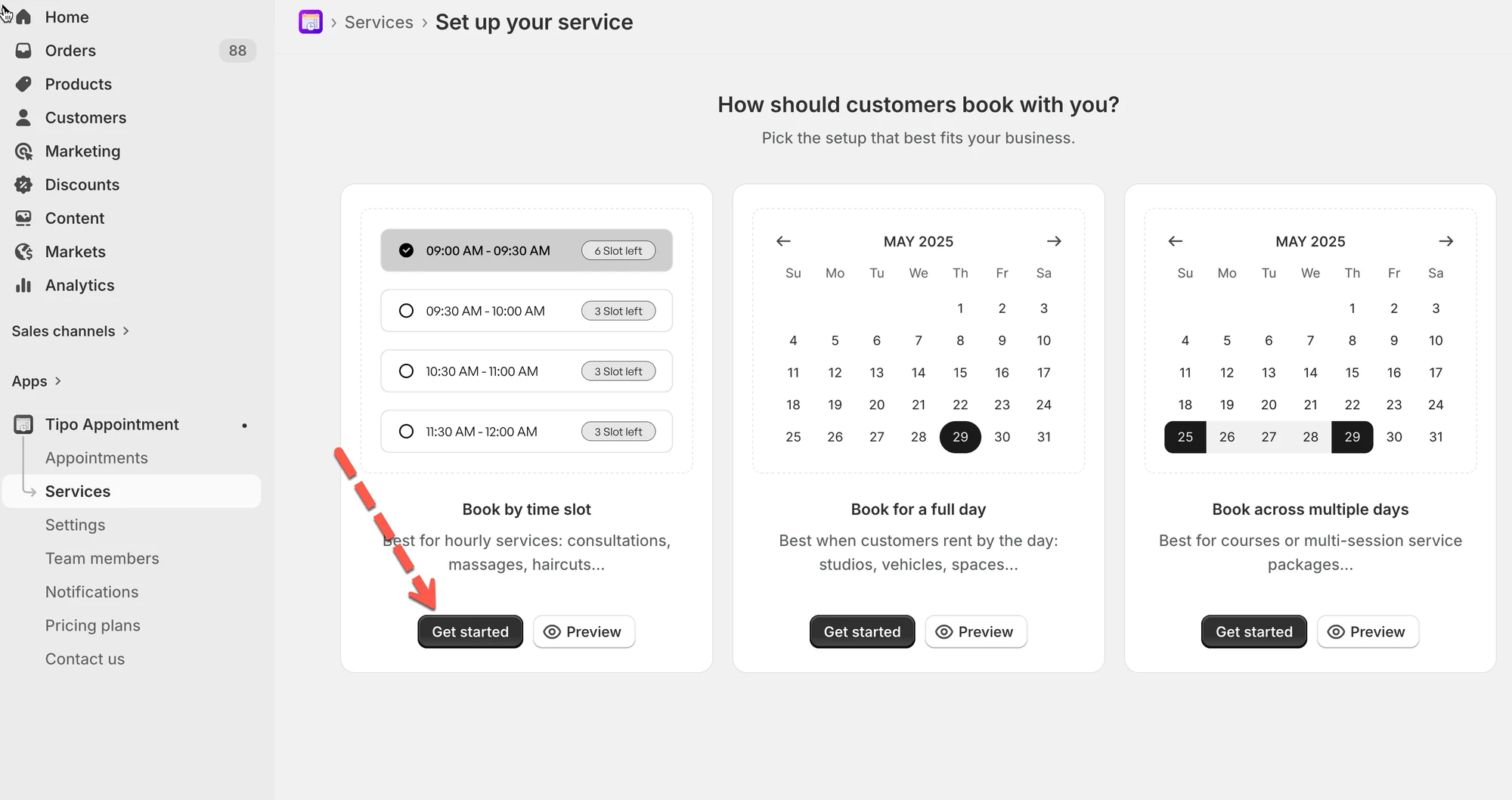
2) Vyberte typ služby
Sekce “2) Vyberte typ služby”Vyberte Rezervace podle časového úseku (Book by time slot) (služba s časovými úseky).
3) Vytvořte produkt
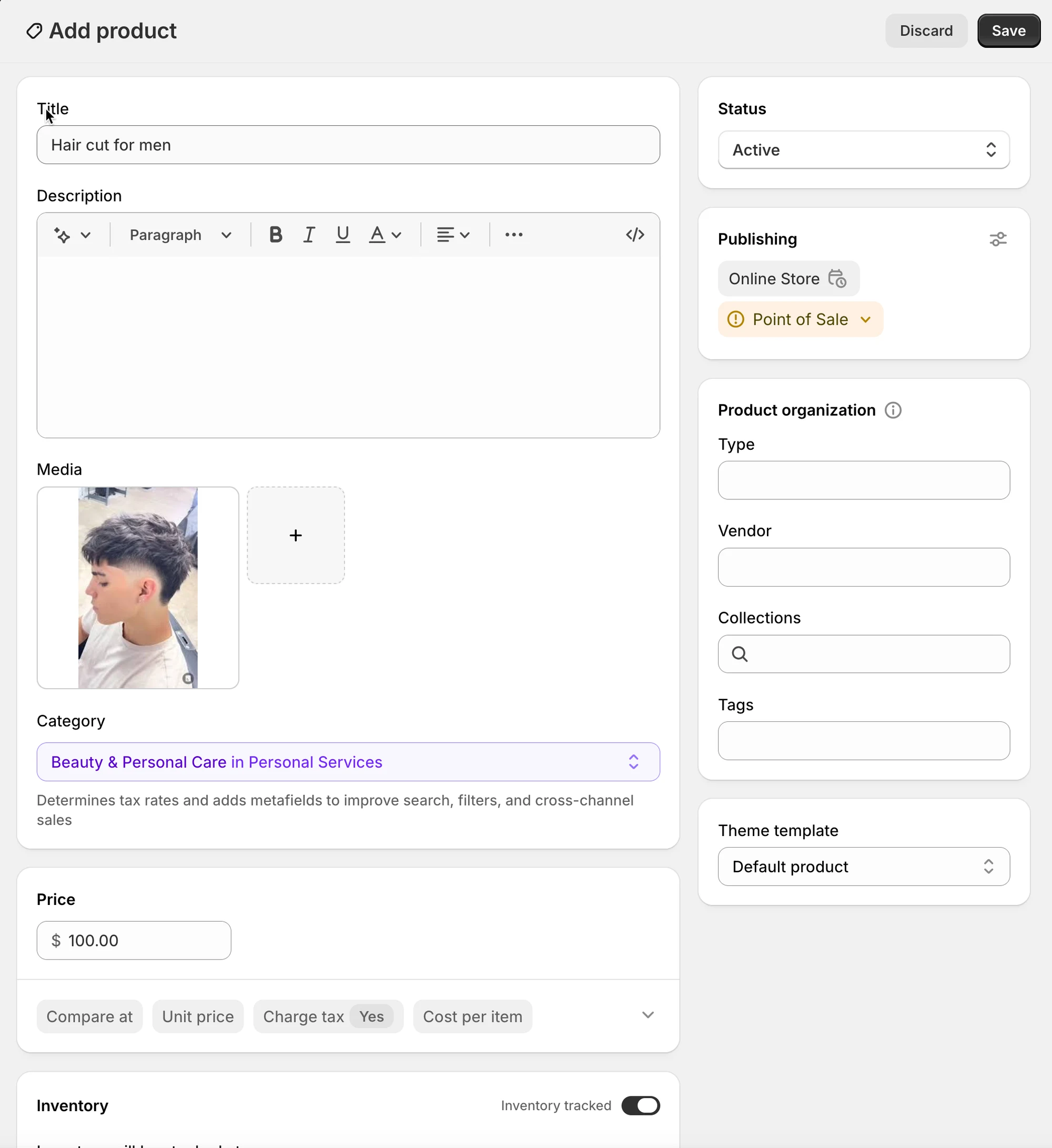
Sekce “3) Vytvořte produkt ”- Název (Title) (příklad: Pánský střih)
- Popis (Description) (volitelný, ale pro zákazníky užitečný)
- Stav (Status): Aktivní (nebo Koncept (Draft) při testování)
- Volitelně: Média (Media), Dodavatel (Vendor), Štítky (Tags) atd. (pole produktu Shopify)
4) Nastavte službu
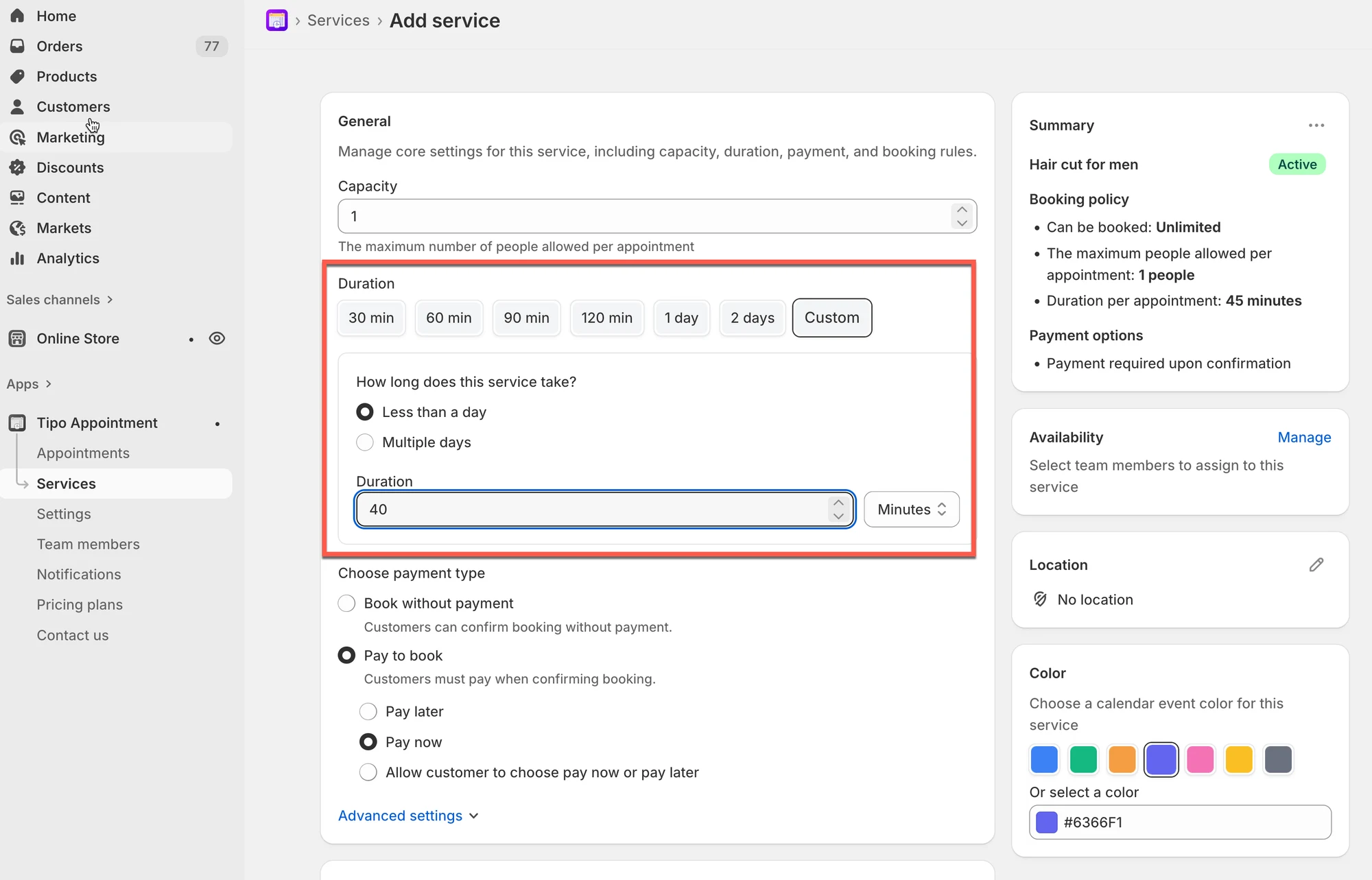
Sekce “4) Nastavte službu”- Nastavte Kapacitu (Capacity): vyberte, kolik zákazníků si může rezervovat každý časový úsek.
Příklady
1 = jeden zákazník na úsek (nejběžnější)
5 = skupinová lekce s 5 místy na úsek
- Nastavte délku (minuty/hodiny): v části Délka (Duration) vyberte přednastavenou hodnotu nebo Vlastní (Custom).
Příklady
Střih vlasů: 40 min
5) Vyberte typ platby
Sekce “5) Vyberte typ platby”V části Zvolte typ platby (Choose payment type) vyberte jednu možnost:
| Možnost | Co znamená | Nejvhodnější pro |
|---|---|---|
| Platba není vyžadována (No payment required) | Zákazníci rezervují bez online platby | Bezplatné konzultace, služby placené osobně |
| Platba při rezervaci (Pay to book) | Zákazníci musí zaplatit (nebo se k platbě zavázat), aby rezervaci potvrdili | Zálohy, placené schůzky |
| Zaplatit nyní (Pay now) (v rámci Platby při rezervaci) | Okamžité stržení platby | Žádané služby |
| Zaplatit později (Pay later) (v rámci Platby při rezervaci) | Nejprve rezervace, platba později | Faktury, ruční platba |
| Zákazník si vybere (Customer chooses) | Zákazník vybere Zaplatit nyní nebo Zaplatit později | Flexibilní podniky |
Příklad
- Schůzka v salonu → Platba při rezervaci → Zaplatit nyní
- Bezplatná konzultace → Rezervace bez platby
6) Nastavte dostupnost
Sekce “6) Nastavte dostupnost”- Přiřaďte členy týmu
- Nastavte dny, kdy je člen týmu k dispozici
Nastavte je tak, aby odpovídaly dobám, kdy skutečně můžete přijímat rezervace.
7) Upravte další nastavení (volitelné)
Sekce “7) Upravte další nastavení (volitelné)”- Do pole Lokalita (Location) zadejte lokalitu služby
- Barva (Color): pomáhá rozlišit rezervace v kalendáři
- Otázky a doplňky (Questions & Add-ons): shromažďujte informace (jméno, preference) nebo prodávejte doplňky
- Pokročilá nastavení (Advanced settings): pravidla rezervací, předstih, časová rezerva apod. (pokud jsou k dispozici)
8) Uložte
Sekce “8) Uložte”Kliknutím na Uložit (Save) dokončete vytvoření služby.
🧪 Příklad nastavení (jednoduchý)
Sekce “🧪 Příklad nastavení (jednoduchý)”Služba: Střih vlasů
- Délka: 0 min
- Kapacita: 1
- Platba: Platba při rezervaci → Zaplatit nyní
Výsledek: zákazníci uvidí 30minutové úseky a musí zaplatit, aby rezervaci potvrdili.
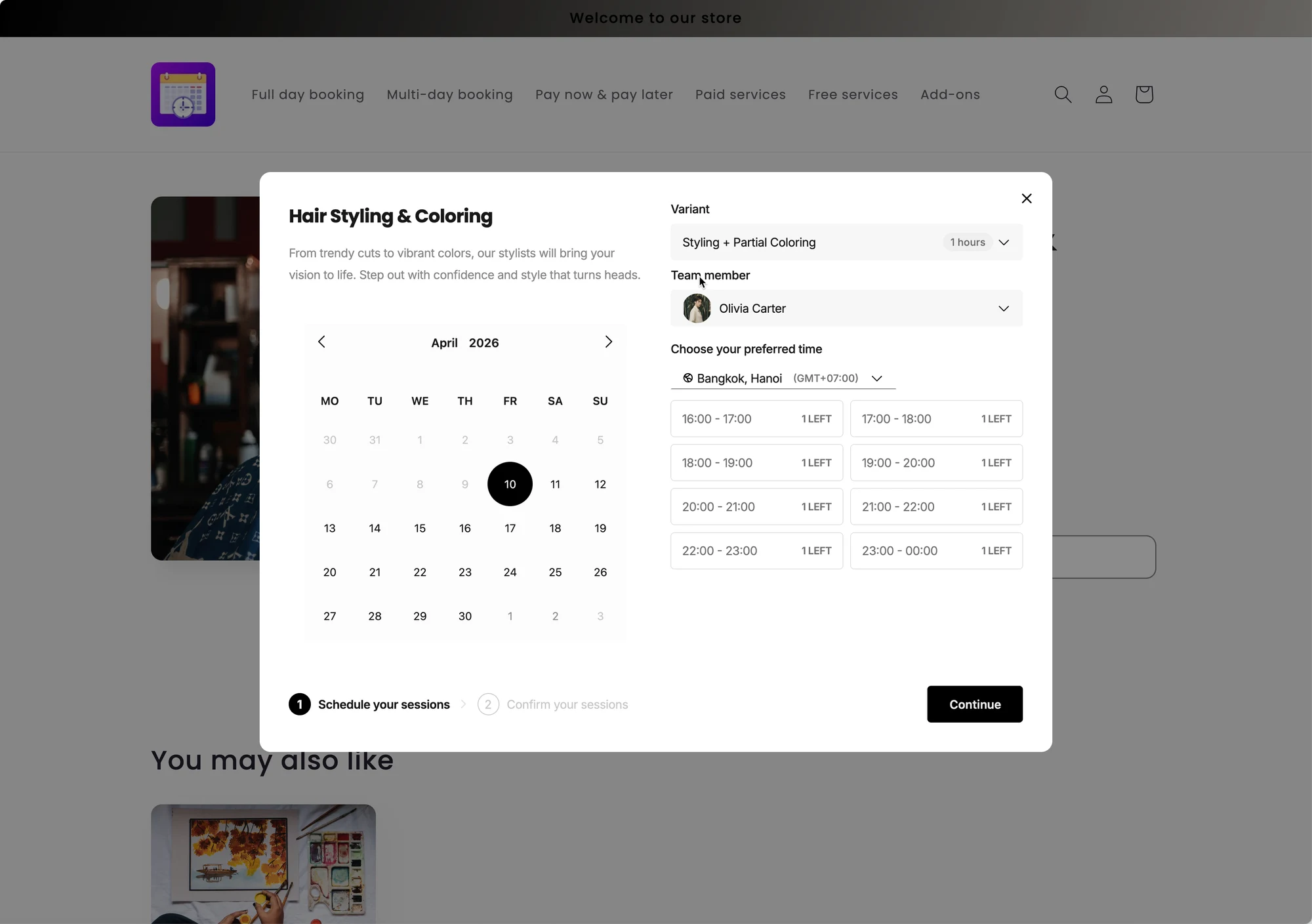
🌐 Jak to funguje ve vašem obchodě
Sekce “🌐 Jak to funguje ve vašem obchodě”Po vytvoření služby:
- Aplikace přidá na stránku produktu/služby tlačítko Rezervovat (Book)
- Zákazník klikne na Rezervovat
- Otevře se okno rezervace, kde vybere:
- datum
- časový úsek
- (a lokalitu/člena týmu, pokud je relevantní)
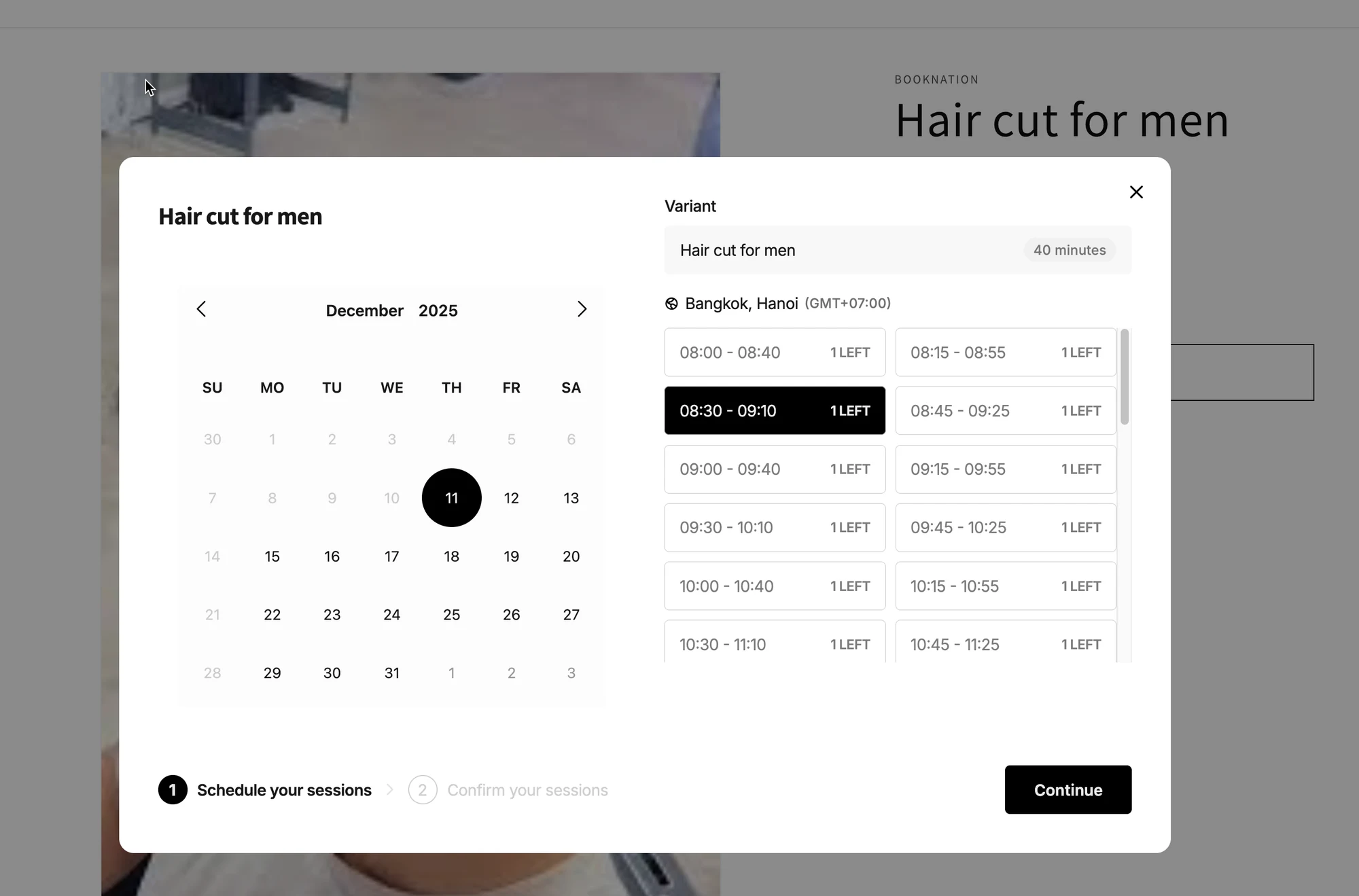
- Pokud jde o placenou službu, zákazník pokračuje do checkoutu a dokončí platbu
🙋 Potřebujete další pomoc?
Pokud stále potřebujete pomoc, napište nám na hi@tipo.io. Rádi vám dále pomůžeme.