
Úprava obsahu e-mailů
Přehled od AI
Přizpůsobte předmět a obsah e-mailů s rezervacemi Tipo a vkládejte proměnné, což jsou zástupné symboly nahrazené skutečnými údaji o rezervaci, zákazníkovi a službě při odeslání e-mailu. Zákazníci a personál vidí jen konečné hodnoty, nikdy kód proměnné.
Zobrazit víceZobrazit méně
- Otevřete aplikaci, klikněte na Notifications a vyberte Customer, Team member nebo Merchant.
- Klikněte na šablonu e-mailu k úpravě, upravte Subject a Content a klikněte na Save.
- Proměnné jsou v dvojitých složených závorkách, například `{{ customer.name }}` nebo `{{ booking.start_at }}`.
- Zkopírujte proměnnou a vložte ji do Subject nebo Content.
Shrnutí vytvořené umělou inteligencí. Může obsahovat chyby, proto si přečtěte celý návod níže.
Můžete upravit předmět a obsah e-mailů a vkládat proměnné (zástupné symboly), které se ve skutečných e-mailech automaticky nahradí údaji o rezervaci, zákazníkovi nebo službě.
🛠️ Postup úpravy šablony e-mailu
Sekce “🛠️ Postup úpravy šablony e-mailu”- Otevřete aplikaci > klikněte na Oznámení (Notifications)
- Vyberte Zákazník (Customer), Člen týmu (Team member) nebo Obchodník (Merchant)
- Klikněte na šablonu e-mailu, kterou chcete upravit
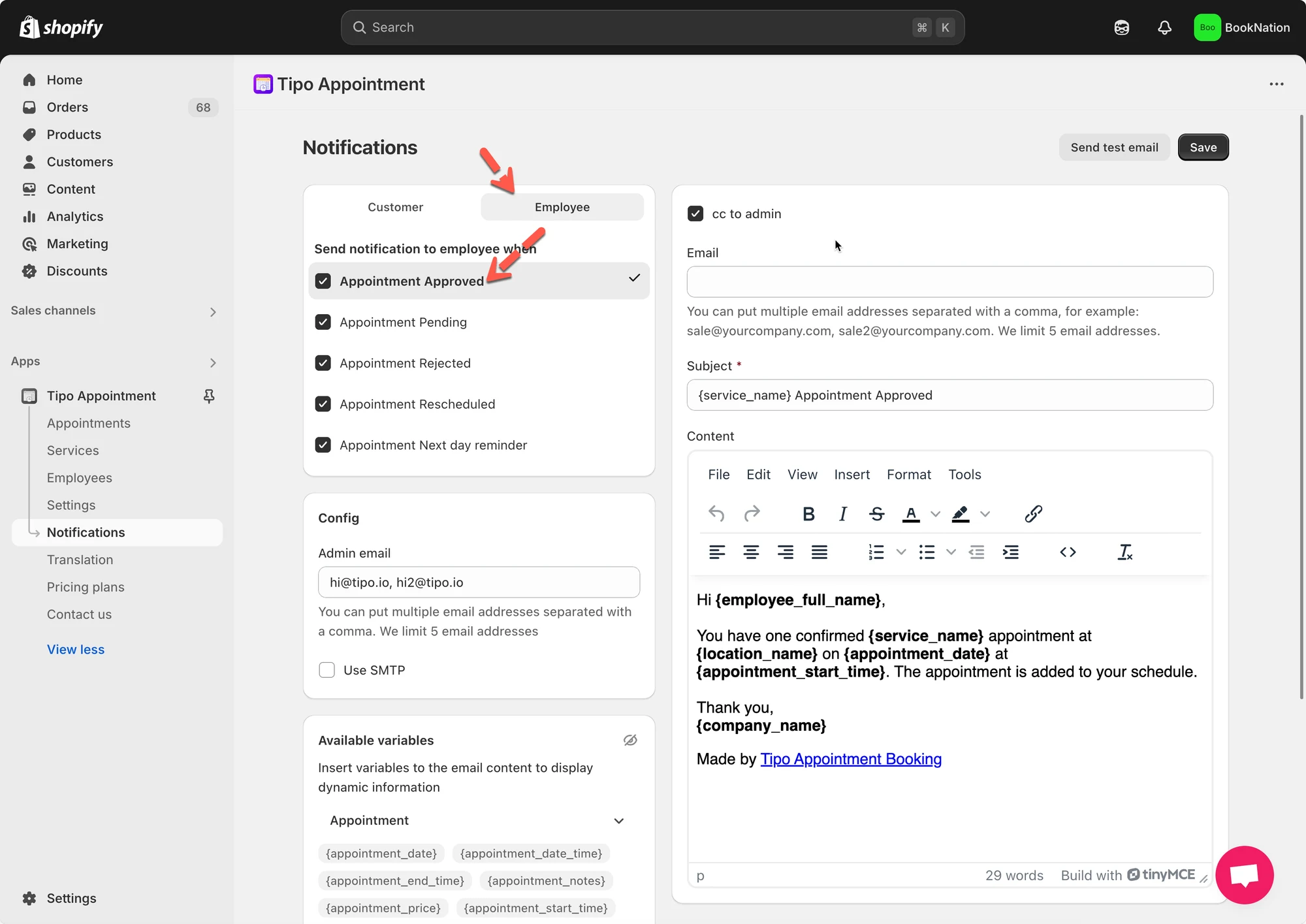
- V editoru šablony:
- Upravte Předmět (Subject)
- Upravte Obsah (Content) (tělo e-mailu)
- Klikněte na Uložit (Save)
🧩 Vkládání proměnných (dynamická data)
Sekce “🧩 Vkládání proměnných (dynamická data)”Proměnné umožňují automaticky zobrazit v e-mailech skutečné údaje o rezervaci, například jméno zákazníka, název služby, datum, čas a lokalitu.
Při odeslání e-mailu Tipo nahradí každou proměnnou skutečnými daty z rezervace.
📌 Co je proměnná?
Sekce “📌 Co je proměnná?”Proměnná je zástupný symbol uzavřený ve dvojitých složených závorkách, například:
{{ customer.name }}{{ variant.name }}{{ booking.start_at }}
⇒ Zákazníci a zaměstnanci kód proměnné nikdy neuvidí, zobrazí se jim jen výsledná hodnota.
➕ Jak vložit proměnnou
Sekce “➕ Jak vložit proměnnou”- Zkopírujte proměnnou (příklad:
{{ booking.start_time }}) - Vložte ji do Předmětu nebo Obsahu
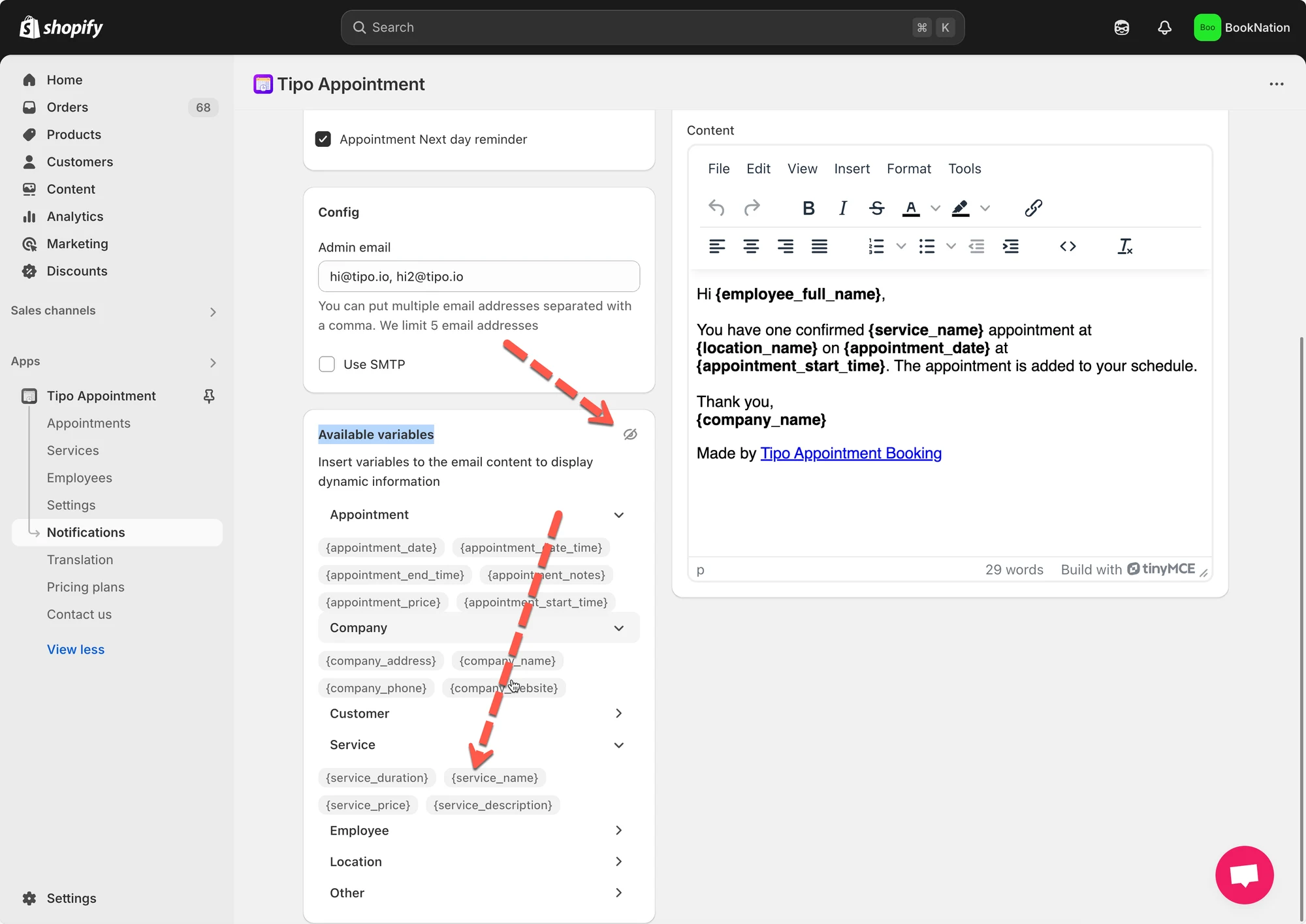
✉️ Příklad: E-mail s potvrzením pro zákazníka
Sekce “✉️ Příklad: E-mail s potvrzením pro zákazníka”Předmět
Your booking for {{ variant.name }} is confirmedObsah e-mailu
Hi {{ customer.name }},
Your booking has been confirmed. Here are the details:
Service: {{ variant.name }}Date: {{ booking.start_date }}Time: {{ booking.start_time }} – {{ booking.end_time }}Location: {{ booking.location }}
We look forward to seeing you!
📌 Výsledek, který zákazník uvidí:
Hi Anna,
Your booking for Yoga Class is confirmed
Date: Dec 17, 2025
Time: 08:00 – 09:00
Location: Hanoi Studio
🙋 Potřebujete další pomoc?
Pokud stále potřebujete pomoc, napište nám na hi@tipo.io. Rádi vám dále pomůžeme.