
メール内容をカスタマイズする
AI概要
Tipoの予約メールの件名と本文をカスタマイズし、変数を挿入します。変数とは、メール送信時に実際の予約、お客様、サービスの詳細に置き換えられるプレースホルダーです。お客様やスタッフには最終的な値だけが表示され、変数のコードは表示されません。
もっと見る表示を減らす
- アプリを開いて Notifications をクリックし、Customer、Team member、Merchant のいずれかを選びます。
- 編集するメールテンプレートをクリックし、Subject と Content を更新して、Save をクリックします。
- 変数は `{{ customer.name }}` や `{{ booking.start_at }}` のように、二重の波括弧で囲まれます。
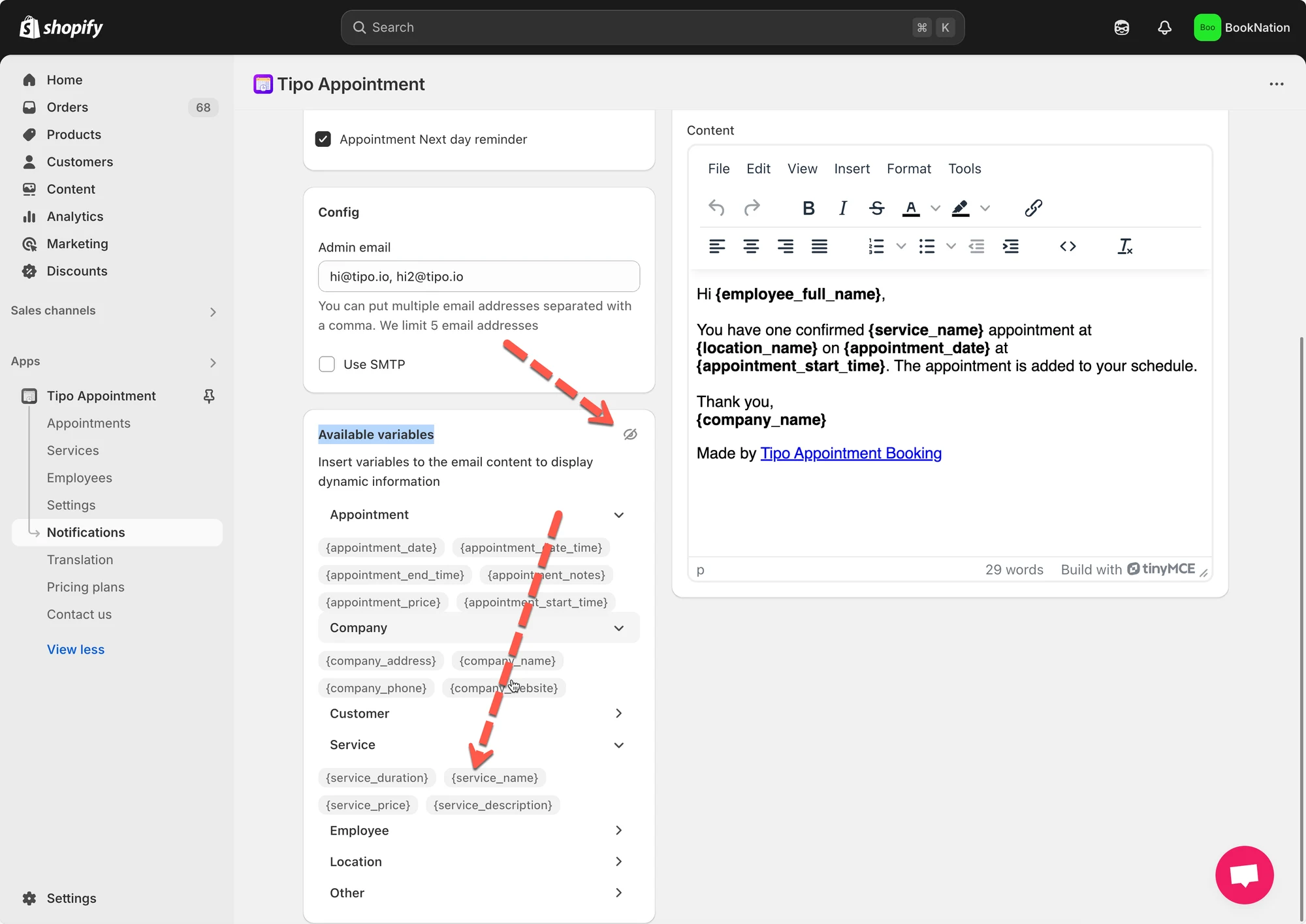
- 変数をコピーして、SubjectまたはContentに貼り付けます。
AIが生成した要約です。誤りを含む場合があるため、下記のガイド全文をご確認ください。
メールの件名と本文をカスタマイズできます。変数(プレースホルダー)を挿入すると、実際のメールに予約、お客様、サービスの情報が自動で表示されます。
🛠️ メールテンプレートを編集する手順
Section titled “🛠️ メールテンプレートを編集する手順”- アプリを開き、**通知(Notifications)**をクリックします
- 顧客(Customer)、チームメンバー(Team member)、**ストア運営者(Merchant)**のいずれかを選択します
- 編集したいメールテンプレートをクリックします
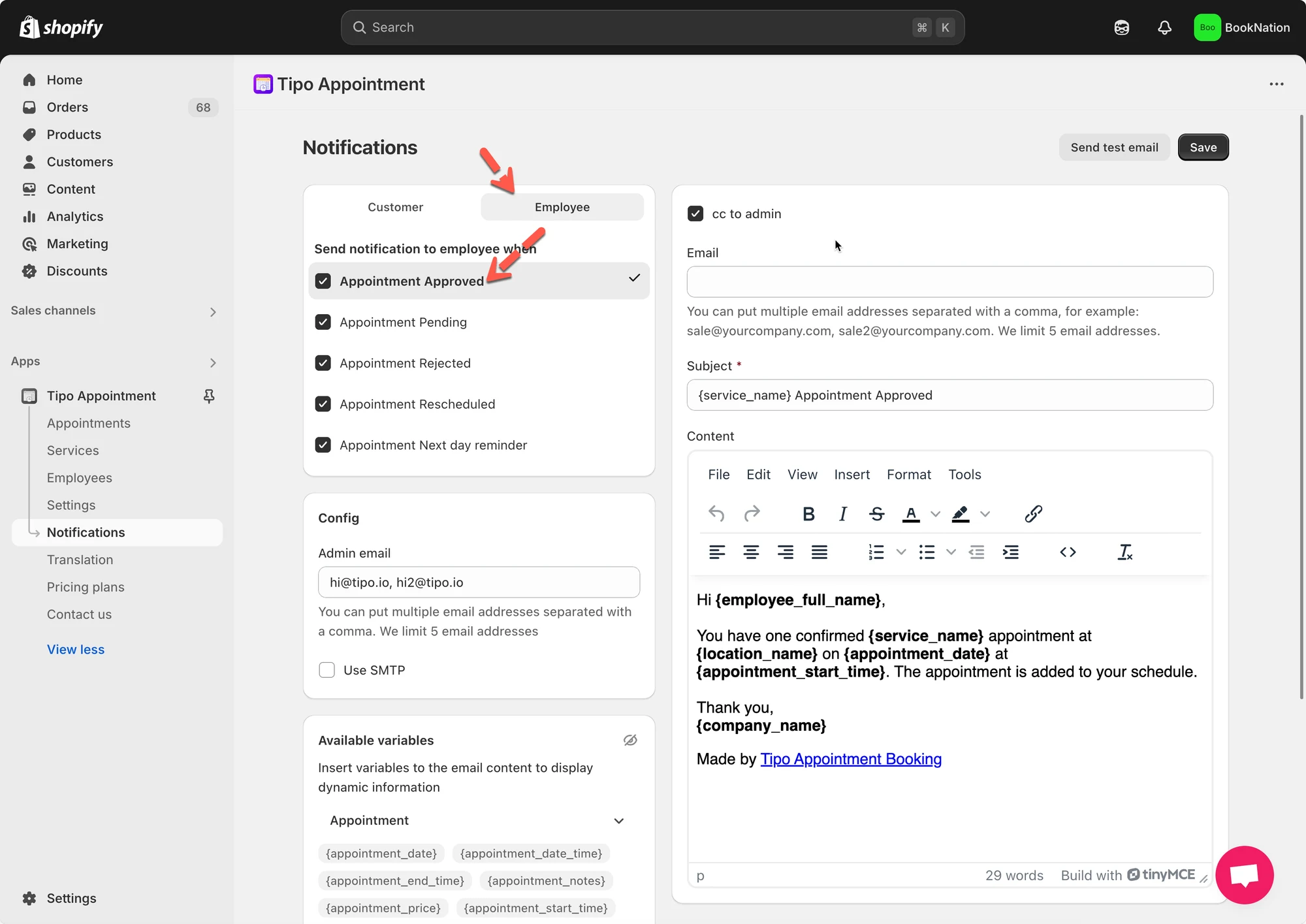
- テンプレートエディターで次の操作を行います。
- **件名(Subject)**を更新します
- 本文(Content)(メール本文)を更新します
- **保存(Save)**をクリックします
🧩 変数(動的データ)を挿入する
Section titled “🧩 変数(動的データ)を挿入する”変数を使うと、お客様名、サービス名、日付、時間、場所などの実際の予約情報をメールに自動で表示できます。
メールが送信されるとき、Tipoは各変数を予約の実際のデータに置き換えます。
📌 変数とは
Section titled “📌 変数とは”変数とは、二重の波括弧で囲まれたプレースホルダーのことです。例:
{{ customer.name }}{{ variant.name }}{{ booking.start_at }}
⇒ お客様やスタッフに変数のコードが表示されることはなく、最終的な値だけが表示されます。
➕ 変数の挿入方法
Section titled “➕ 変数の挿入方法”- 変数をコピーします(例:
{{ booking.start_time }}) - 件名または本文に貼り付けます
✉️ 例: お客様向けの確認メール
Section titled “✉️ 例: お客様向けの確認メール”件名
Your booking for {{ variant.name }} is confirmedメール本文
Hi {{ customer.name }},
Your booking has been confirmed. Here are the details:
Service: {{ variant.name }}Date: {{ booking.start_date }}Time: {{ booking.start_time }} – {{ booking.end_time }}Location: {{ booking.location }}
We look forward to seeing you!
📌 お客様に表示される結果:
Hi Anna,
Your booking for Yoga Class is confirmed
Date: Dec 17, 2025
Time: 08:00 – 09:00
Location: Hanoi Studio
🙋 サポートが必要ですか?
解決しない場合は、hi@tipo.ioまでお気軽にご連絡ください。引き続きサポートいたします。