
予約の既定ステータス
AI概要
Tipoで新しい予約の初期ステータスと、それをShopifyの注文ステータスに連動させるかどうかを選びます。Sync with Order Statusは注文の状態を予約の状態に自動でマッピングし、PendingまたはApprovedは、注文に連動しない固定のステータスを設定します。
もっと見る表示を減らす
- アプリを開き、Settings > General をクリックします。
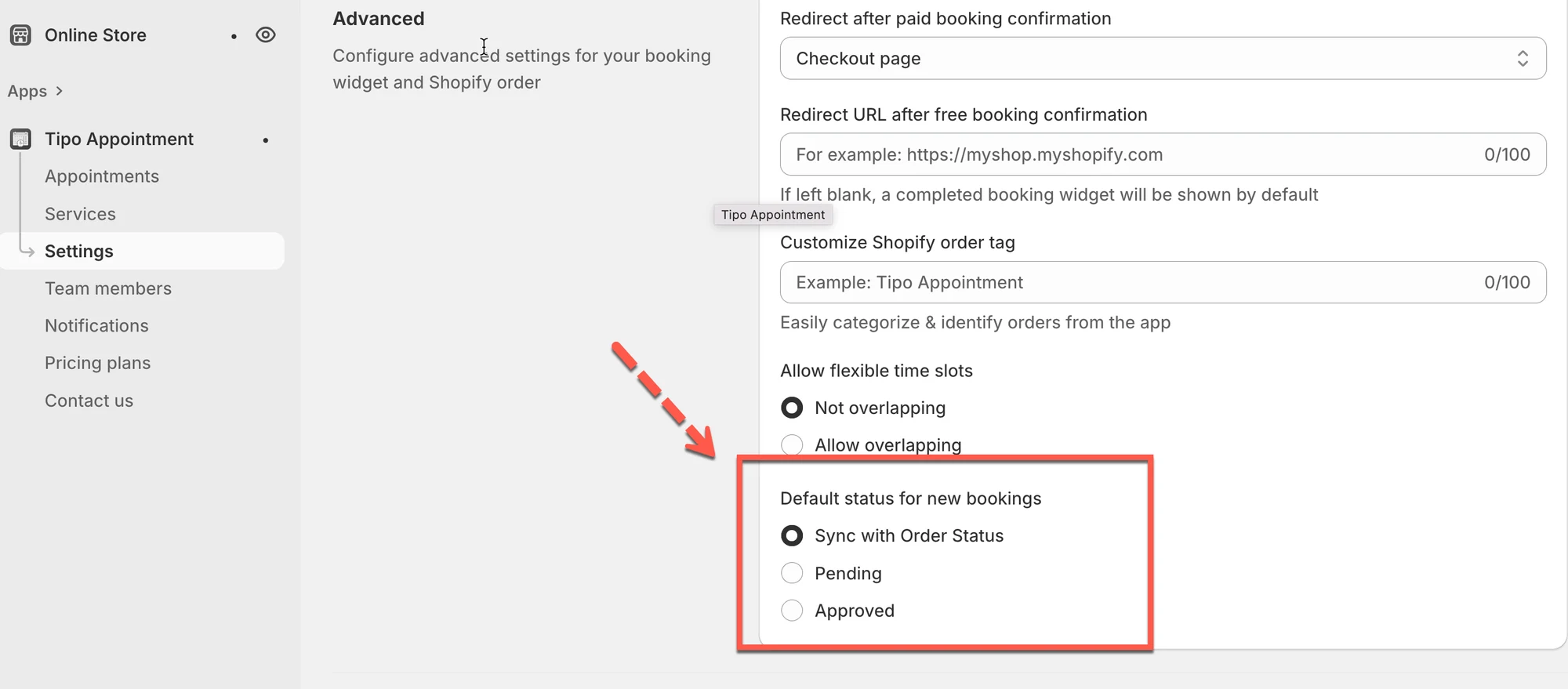
- Advanced で Default status for new bookings を開き、Sync with Order Status、Pending、Approved のいずれかを選んで、Save をクリックします。
- 同期では、PaidはApproved、PendingはPending、CancelledはCancelled、DraftはPendingにマッピングされます。
- PendingまたはApprovedに固定すると、その後の注文ステータスの変更は反映されません。
AIが生成した要約です。誤りを含む場合があるため、下記のガイド全文をご確認ください。
この設定では、新しい予約がTipoでどのステータスで開始されるかを制御します。また、必要に応じてShopifyの注文ステータスに連動させるかどうかも設定できます。
⚙️ 設定方法
Section titled “⚙️ 設定方法”- アプリを開き、Settings > Generalをクリックします
- Advancedで、Default status for new bookingsまでスクロールします
- オプションを1つ選択します
- Sync with Order Status
- Pending
- Approved
- **保存(Save)**をクリックします
🔄 オプション1:注文ステータスと同期
Section titled “🔄 オプション1:注文ステータスと同期”Sync with Order Statusを有効にすると、TipoはShopifyの注文ステータスに基づいて予約ステータスを自動的に更新します。
ステータスの対応関係
Section titled “ステータスの対応関係”| Shopify注文ステータス | 予約ステータス(Tipo) |
|---|---|
| Paid | Approved |
| Pending | Pending |
| Cancelled | Cancelled |
| Draft | Pending |
例(Paid → Approved)
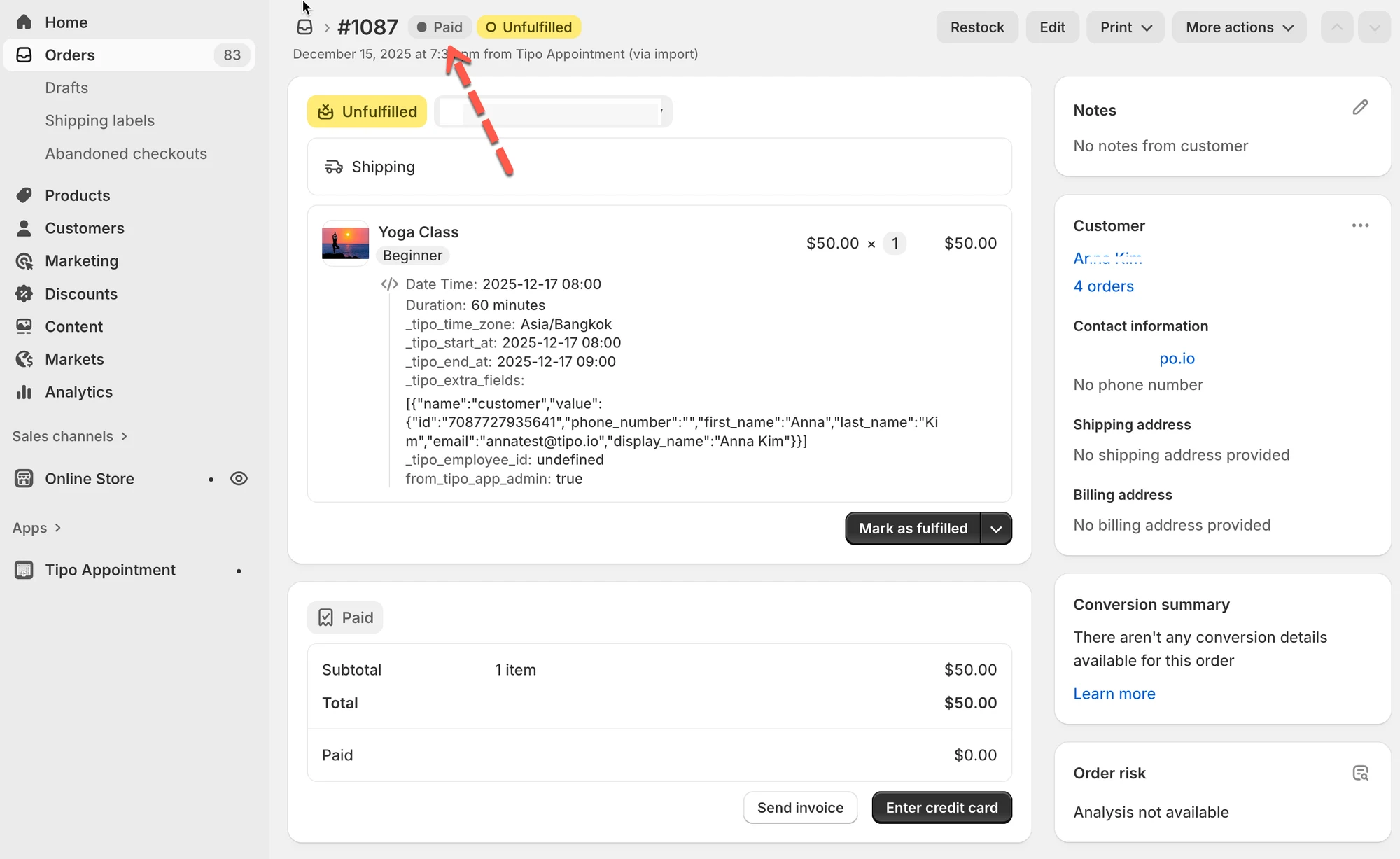
Section titled “例(Paid → Approved)”Shopifyの注文にPaidと表示される場合:
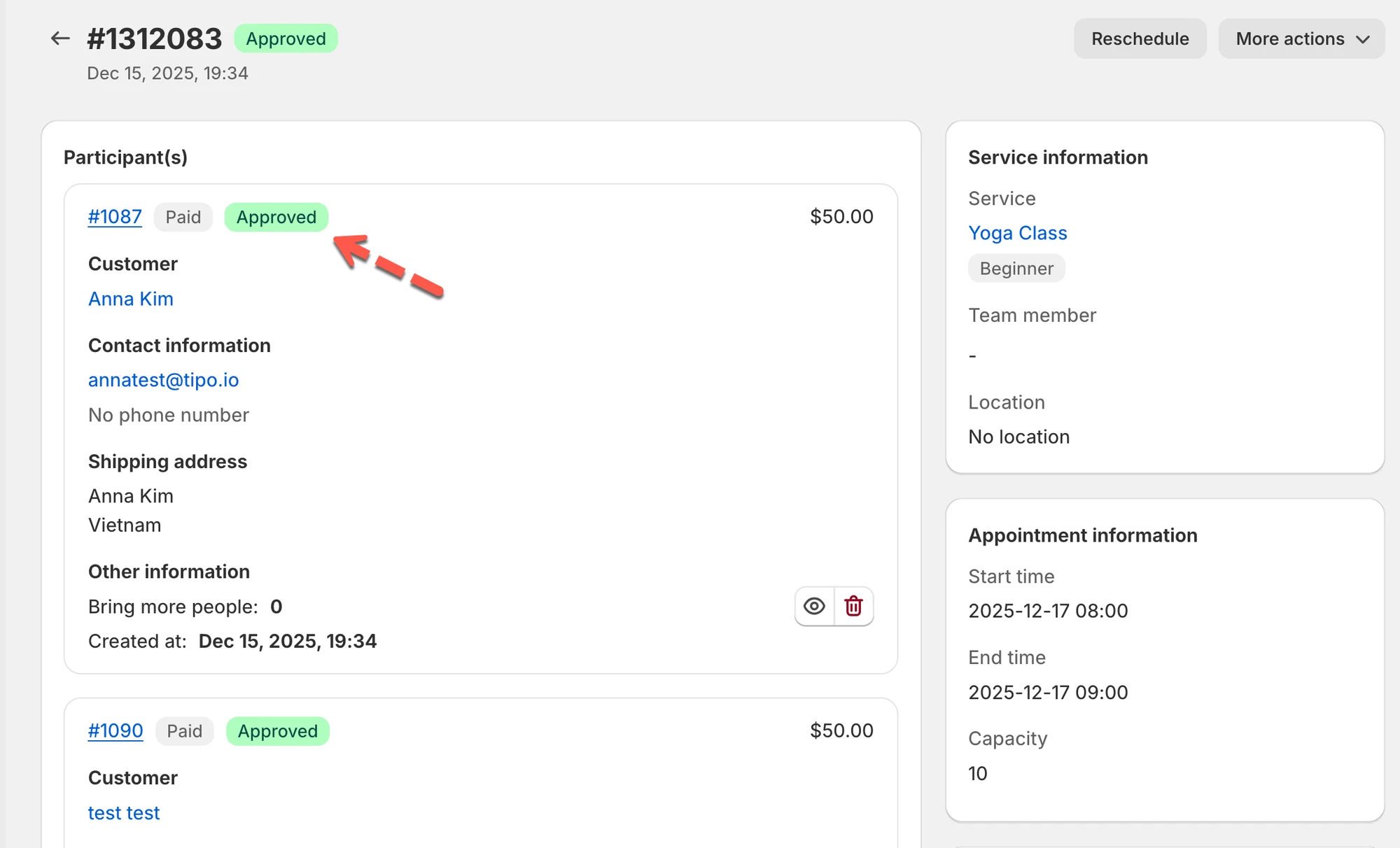
Tipoの予約がApprovedになります:
⚙️ オプション2:既定のステータスを固定する(PendingまたはApproved)
Section titled “⚙️ オプション2:既定のステータスを固定する(PendingまたはApproved)”既定のステータスとしてPending または Approvedを選択した場合:
- 新しい予約は、常にそのステータスで作成されます
- 注文が後から Paid / Pending / Cancelled になっても、予約はShopifyの注文ステータスに連動しなくなります
支払いに関係なく予約を自分で承認するなど、手動での管理を完全に行いたい場合に使用してください。
- 支払い主導のワークフローの場合は Sync with Order Status を選択してください(支払い済みの予約が自動承認されます)。
- 承認前に予約を確認または確定する必要がある場合は Pending を選択してください。
- ほとんどの予約をすぐに確定したい場合は Approved を選択してください。
🙋 サポートが必要ですか?
解決しない場合は、hi@tipo.ioまでお気軽にご連絡ください。引き続きサポートいたします。