
ウィジェットのテキストを編集する
AI概要
Translations設定から、ボタン、ラベル、エラーメッセージ、カレンダーのテキストなど、Tipoの予約ウィジェットでお客様に表示される文言を変更します。翻訳テーブルのDefault列を編集します。デフォルトの文言を更新するために新しい言語を追加する必要はありません。結果はストアフロントを更新して確認します。
もっと見る表示を減らす
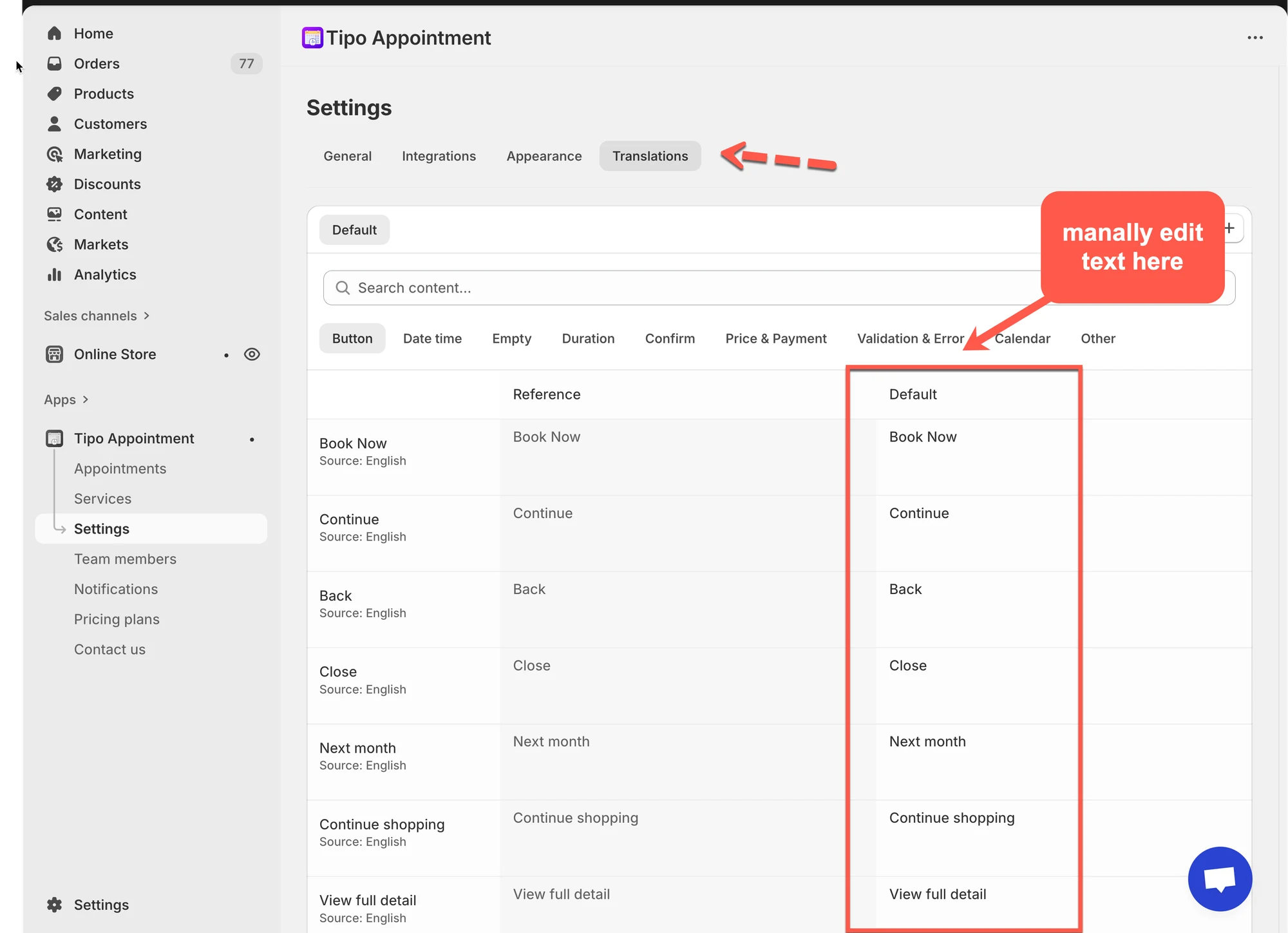
- アプリを開き、Settings > Translations をクリックします。
- 検索バーか、Button、Calendar、Validation & Errorなどのカテゴリタブでテキストを探します。
- Default 列でテキストを直接編集します(Referenceは元のテキストです)。
- Save をクリックし、ストアフロントを更新して確認します。
- ボタンのテキストは短く(1~3語)、統一感を持たせ、エラーメッセージの意味は分かりやすく保ちましょう。
AIが生成した要約です。誤りを含む場合があるため、下記のガイド全文をご確認ください。
予約ウィジェットに表示される文言(ボタン、ラベル、エラーメッセージ、カレンダーのテキストなど)を変更するには、この機能を使用します。
✏️ ウィジェットのテキストを編集する手順
Section titled “✏️ ウィジェットのテキストを編集する手順 ”- アプリを開き、Settings > Translations をクリックします
- 変更したいテキストを見つけます
- Default 列で直接テキストを編集します。編集可能なテキストはすべて Default 列に表示されます
注意:初期設定の文言だけを変更する場合は、新しい言語を追加する必要はありません
- 検索バー またはカテゴリのフィルター(例:Button、Calendar、Validation & Error)を使って、特定の文言を探します
- Save をクリックして変更を反映します
- ストアフロントで変更内容を確認します
ストアフロントを再読み込みすると、更新された予約ウィジェットのテキストが表示されます。
💡 翻訳テーブルの見方
Section titled “💡 翻訳テーブルの見方”このページには次の内容が表示されます:
- Search content…:任意のテキストをすばやく検索できます(例:「Book」「Confirm」「Error」)
- 次のようなカテゴリタブ:
Button、Date time、Empty、Duration、Confirm、Price & Payment、Validation & Error、Calendar、Other - 次の列があるテーブル:
- Key / Item(例:Book Now、Continue、Close…)
- Reference(元のテキスト)
- Default(現在ウィジェットで使われているテキスト。ここを編集します)
💡 考え方:Reference = 元のテキスト、Default = お客様に表示されるテキスト です。
編集例:
| 元のテキスト(Reference) | カスタムテキスト(Default) |
|---|---|
| Book Now | Reserve Now |
| Continue | Proceed |
| Back | Go Back |
| Add guest | Add another person |
| View full detail | See all details |
⭐ ベストプラクティス
Section titled “⭐ ベストプラクティス”テキストは短くする
Section titled “テキストは短くする”ボタンは 1〜3 語にすると最も効果的です:
- 「Reserve」
- 「Next」
- 「Confirm」
表現を統一する
Section titled “表現を統一する”最初のボタンで「Reserve」を使ったら、後で「Book」に変えないようにしてください。
システムの意味を変えない
Section titled “システムの意味を変えない”エラーメッセージは、お客様が何を修正すべきか分かるように、意味を明確に保ってください。
🙋 サポートが必要ですか?
解決しない場合は、hi@tipo.ioまでお気軽にご連絡ください。引き続きサポートいたします。