# ウィジェットのテキストを編集する
予約ウィジェットに表示される文言(ボタン、ラベル、エラーメッセージ、カレンダーのテキストなど)を変更するには、この機能を使用します。
### ✏️ **ウィジェットのテキストを編集する手順**
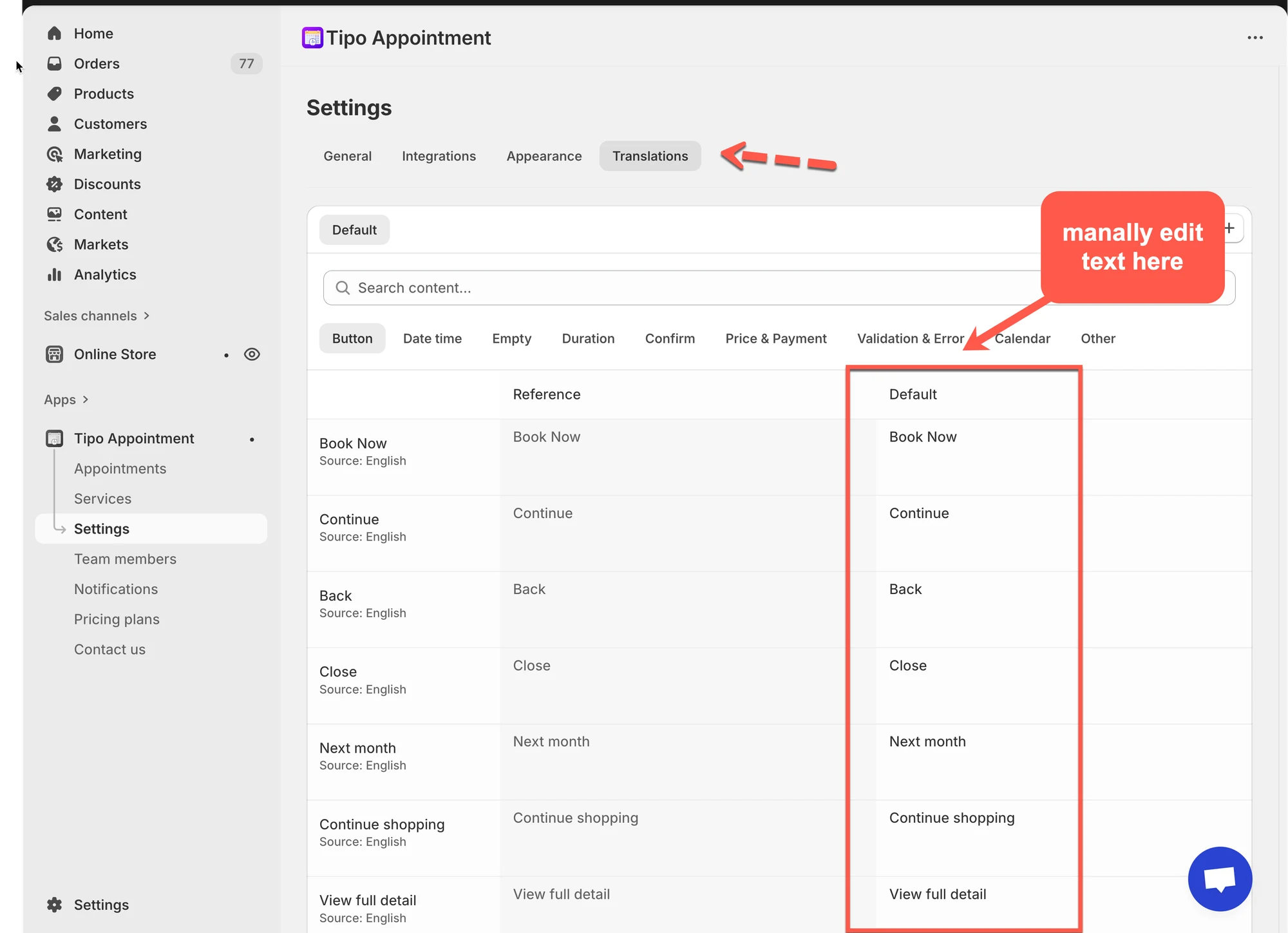
1. アプリを開き、**Settings** > **Translations** をクリックします
2. 変更したいテキストを見つけます
3. **Default** 列で直接テキストを編集します。編集可能なテキストはすべて **Default** 列に表示されます
注意:初期設定の文言だけを変更する場合は、新しい言語を追加する必要はありません
3. **検索バー** またはカテゴリのフィルター(例:Button、Calendar、Validation & Error)を使って、特定の文言を探します
4. **Save** をクリックして変更を反映します
5. ストアフロントで変更内容を確認します
 ストアフロントを再読み込みすると、更新された予約ウィジェットのテキストが表示されます。
***
### 💡 翻訳テーブルの見方
このページには次の内容が表示されます:
* **Search content…**:任意のテキストをすばやく検索できます(例:「Book」「Confirm」「Error」)
* 次のようなカテゴリタブ:\
**Button**、**Date time**、**Empty**、**Duration**、**Confirm**、**Price & Payment**、**Validation & Error**、**Calendar**、**Other**
* 次の列があるテーブル:
* **Key / Item**(例:Book Now、Continue、Close…)
* **Reference**(元のテキスト)
* **Default**(現在ウィジェットで使われているテキスト。ここを編集します)
> 💡 考え方:**Reference = 元のテキスト**、**Default = お客様に表示されるテキスト** です。
**編集例:**
| 元のテキスト(Reference) | カスタムテキスト(Default) |
| ---------------- | --------------------- |
| Book Now | Reserve Now |
| Continue | Proceed |
| Back | Go Back |
| Add guest | Add another person |
| View full detail | See all details |
***
### ⭐ ベストプラクティス
#### テキストは短くする
ボタンは 1〜3 語にすると最も効果的です:
* 「Reserve」
* 「Next」
* 「Confirm」
#### 表現を統一する
最初のボタンで「Reserve」を使ったら、後で「Book」に変えないようにしてください。
#### システムの意味を変えない
エラーメッセージは、お客様が何を修正すべきか分かるように、意味を明確に保ってください。
***
**🙋 サポートが必要ですか?**
解決しない場合は、までお気軽にご連絡ください。引き続きサポートいたします。