
위젯 텍스트 편집
AI 개요
Translations 설정에서 버튼, 라벨, 오류 메시지, 캘린더 텍스트 등 Tipo 예약 위젯에 고객이 보는 문구를 변경합니다. 번역 표의 Default 열을 수정하며, 기본 문구를 업데이트하는 데 새 언어는 필요하지 않습니다. 스토어프론트를 새로고침하여 결과를 확인하세요.
더 보기간략히 보기
- 앱을 열고 Settings > Translations를 클릭합니다.
- 검색창이나 Button, Calendar, Validation & Error 같은 카테고리 탭으로 텍스트를 찾습니다.
- Default 열에서 텍스트를 직접 수정합니다(Reference는 원본 텍스트입니다).
- Save를 클릭한 다음 스토어프론트를 새로고침하여 확인합니다.
- 버튼 텍스트는 짧게(1~3단어) 일관되게 작성하고, 오류 메시지의 의미는 명확하게 유지하세요.
AI가 생성한 요약입니다. 오류가 있을 수 있으니 아래의 전체 가이드를 확인하세요.
예약 위젯에서 고객에게 표시되는 문구(버튼, 라벨, 오류 메시지, 캘린더 텍스트 등)를 변경할 때 사용하세요.
✏️ 위젯 텍스트 편집 단계
섹션 제목: “✏️ 위젯 텍스트 편집 단계 ”- 앱을 열고 Settings > Translations를 클릭합니다.
- 변경하려는 텍스트를 찾습니다.
- Default 열에서 텍스트를 직접 편집합니다. 편집 가능한 모든 텍스트는 Default 열에 표시됩니다.
참고: 기본 문구만 수정하는 경우에는 새 언어를 추가할 필요가 없습니다.
- 검색창 또는 카테고리 필터(예: Button, Calendar, Validation & Error)를 사용하여 특정 문구를 찾습니다.
- Save를 클릭하여 변경 사항을 반영합니다.
- 스토어에서 변경 사항을 확인합니다.
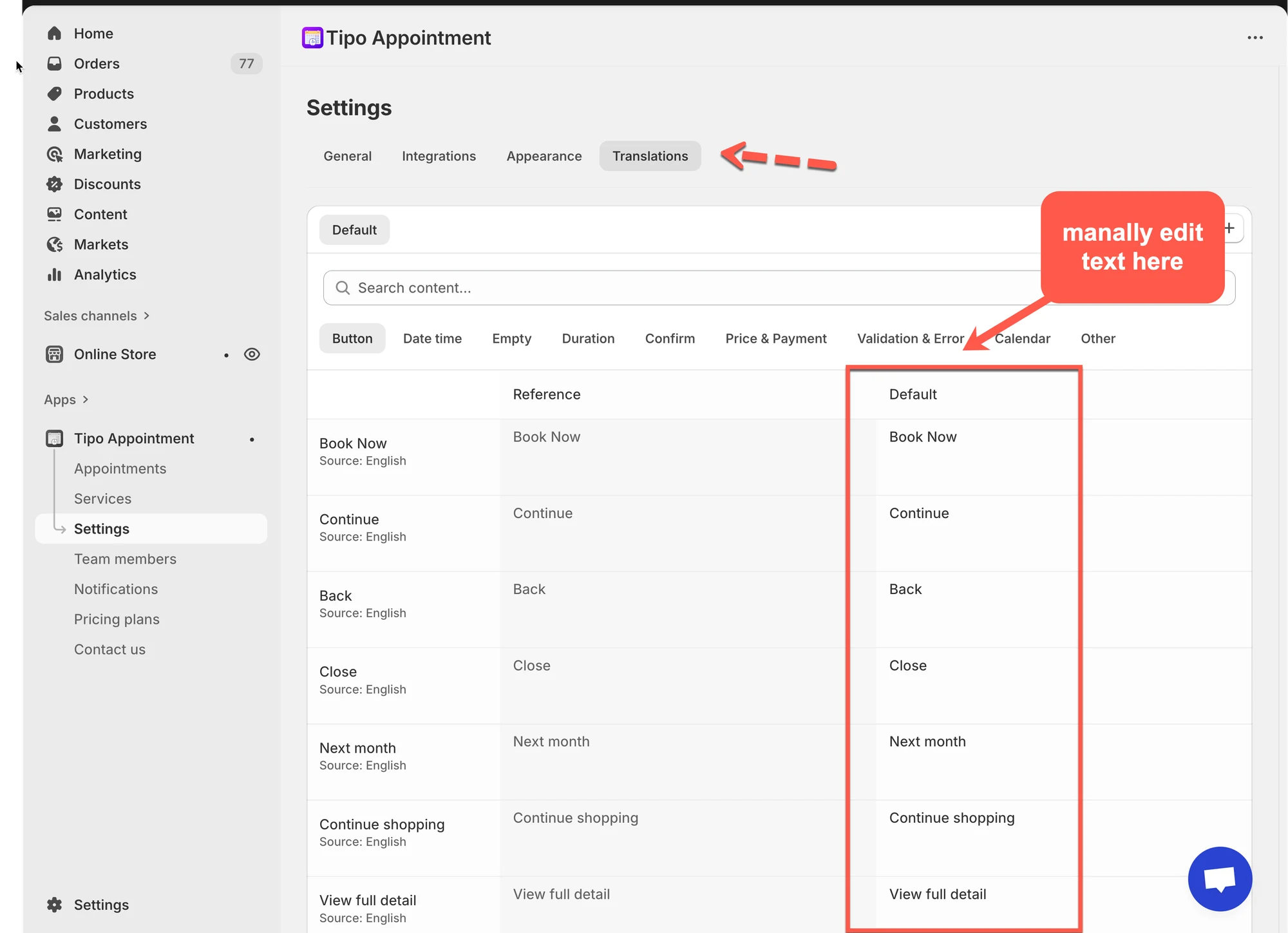
스토어 페이지를 새로고침하면 업데이트된 위젯 텍스트를 확인할 수 있습니다.
💡 번역 표 이해하기
섹션 제목: “💡 번역 표 이해하기”이 페이지에는 다음이 표시됩니다.
- Search content…: 텍스트를 빠르게 찾습니다 (예: “Book”, “Confirm”, “Error”)
- 다음과 같은 카테고리 탭:
Button, Date time, Empty, Duration, Confirm, Price & Payment, Validation & Error, Calendar, Other - 다음 열로 구성된 표:
- Key / Item (예: Book Now, Continue, Close…)
- Reference (원본 텍스트)
- Default (현재 위젯에 사용되는 텍스트 — 이 열을 편집합니다)
💡 Reference = 원본, Default = 고객에게 표시되는 텍스트로 생각하면 쉽습니다.
편집 예시:
| 참조 텍스트 | 사용자 지정 텍스트 (Default) |
|---|---|
| Book Now | Reserve Now |
| Continue | Proceed |
| Back | Go Back |
| Add guest | Add another person |
| View full detail | See all details |
⭐ 모범 사례
섹션 제목: “⭐ 모범 사례”텍스트를 짧게 유지하세요
섹션 제목: “텍스트를 짧게 유지하세요”버튼은 1~3단어가 가장 효과적입니다.
- “Reserve”
- “Next”
- “Confirm”
표현을 일관되게 유지하세요
섹션 제목: “표현을 일관되게 유지하세요”첫 번째 버튼에 “Reserve”를 사용했다면 이후에 “Book”으로 바꾸지 마세요.
시스템의 의미를 바꾸지 마세요
섹션 제목: “시스템의 의미를 바꾸지 마세요”오류 메시지는 고객이 무엇을 수정해야 하는지 이해할 수 있도록 의미를 명확하게 유지하세요.
🙋 아직 도움이 필요하신가요?
여전히 도움이 필요하시면 언제든지 hi@tipo.io로 문의해 주세요. 기꺼이 도와드리겠습니다.