
이메일 알림 작동 방식
AI 개요
Tipo Appointment는 예약이 생성되거나 업데이트될 때 이메일을 자동으로 보낼 수 있습니다. 이 가이드는 누가 이메일을 받는지, 어떤 이벤트가 이메일을 실행하는지, 어떻게 사용자 지정하는지, 어떻게 전송되는지 설명합니다. 모든 설정은 앱의 Notifications 페이지에서 관리합니다.
더 보기간략히 보기
- 앱을 열고 Notifications를 클릭합니다. 탭은 Customer, Merchant, Team member입니다.
- 이벤트별로 이메일을 켜거나 끕니다: 생성, 승인, 취소, 거절, 리마인더, 일정 변경.
- 각 이메일의 제목과 내용을 수정하고 `{{ customer.name }}` 같은 변수를 사용합니다.
- 전송은 기본적으로 Tipo email을 사용하거나 직접 운영하는 SMTP 서버를 사용합니다.
- 일반적인 시작 설정: 고객에게는 생성, 승인, 취소, 리마인더 이메일을, 팀원과 판매자에게는 새 예약 이메일을 보냅니다.
AI가 생성한 요약입니다. 오류가 있을 수 있으니 아래의 전체 가이드를 확인하세요.
Tipo Appointment는 예약이 생성되거나 업데이트될 때 자동으로 이메일을 보낼 수 있습니다. 이 가이드에서는 누가 이메일을 받는지, 언제 전송되는지, 어떻게 사용자 지정하는지를 설명합니다.
ℹ️ 기본 사항
섹션 제목: “ℹ️ 기본 사항”Tipo의 이메일 알림은 다음 4가지를 기반으로 합니다.
- Recipient — 이메일을 받을 대상(Customer / Merchant / Team member)
- Trigger — 이메일을 보내는 이벤트(Approved, Canceled, Reminder 등)
- Content — Subject + 이메일 본문(둘 다 수정 가능)
- Provider — 이메일 전달 방식(Tipo 이메일 또는 사용자의 SMTP)
📍 이메일 알림을 관리하는 위치
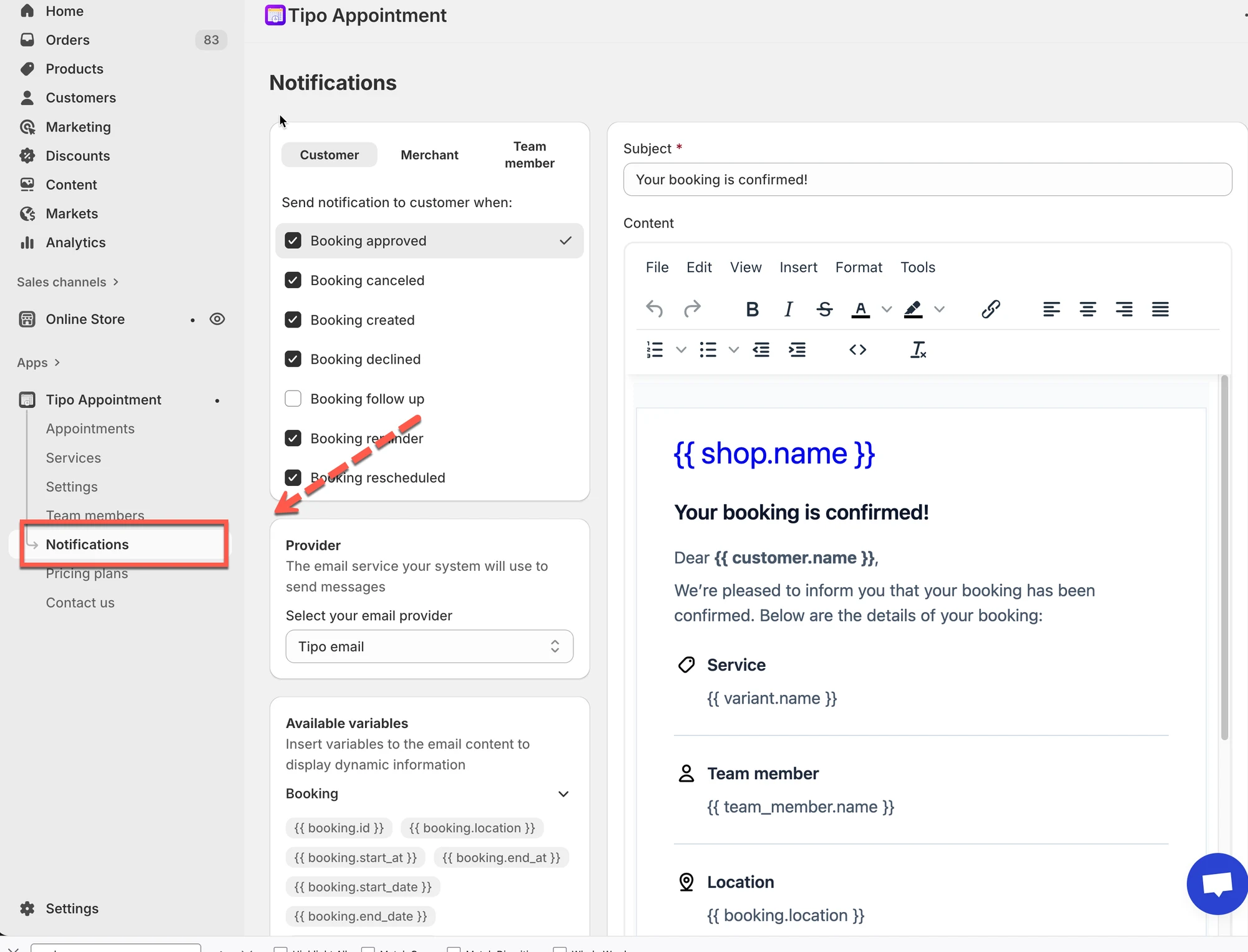
섹션 제목: “📍 이메일 알림을 관리하는 위치”앱을 열고 > Notifications를 클릭합니다.
👥 이메일을 받을 수 있는 대상
섹션 제목: “👥 이메일을 받을 수 있는 대상”Notifications 페이지 상단에 3개의 탭이 표시됩니다.
- Customer: 예약한 사람에게 전송되는 이메일
- Merchant: 스토어/관리자 이메일로 전송되는 이메일
- Team member: 배정된 직원/제공자에게 전송되는 이메일(예약에 팀원을 사용하는 경우)
팁: 고객용과 직원용 문구를 다르게 하려면 탭을 전환하여 각 템플릿을 별도로 수정하세요.
⚡ 이메일을 발송하는 트리거
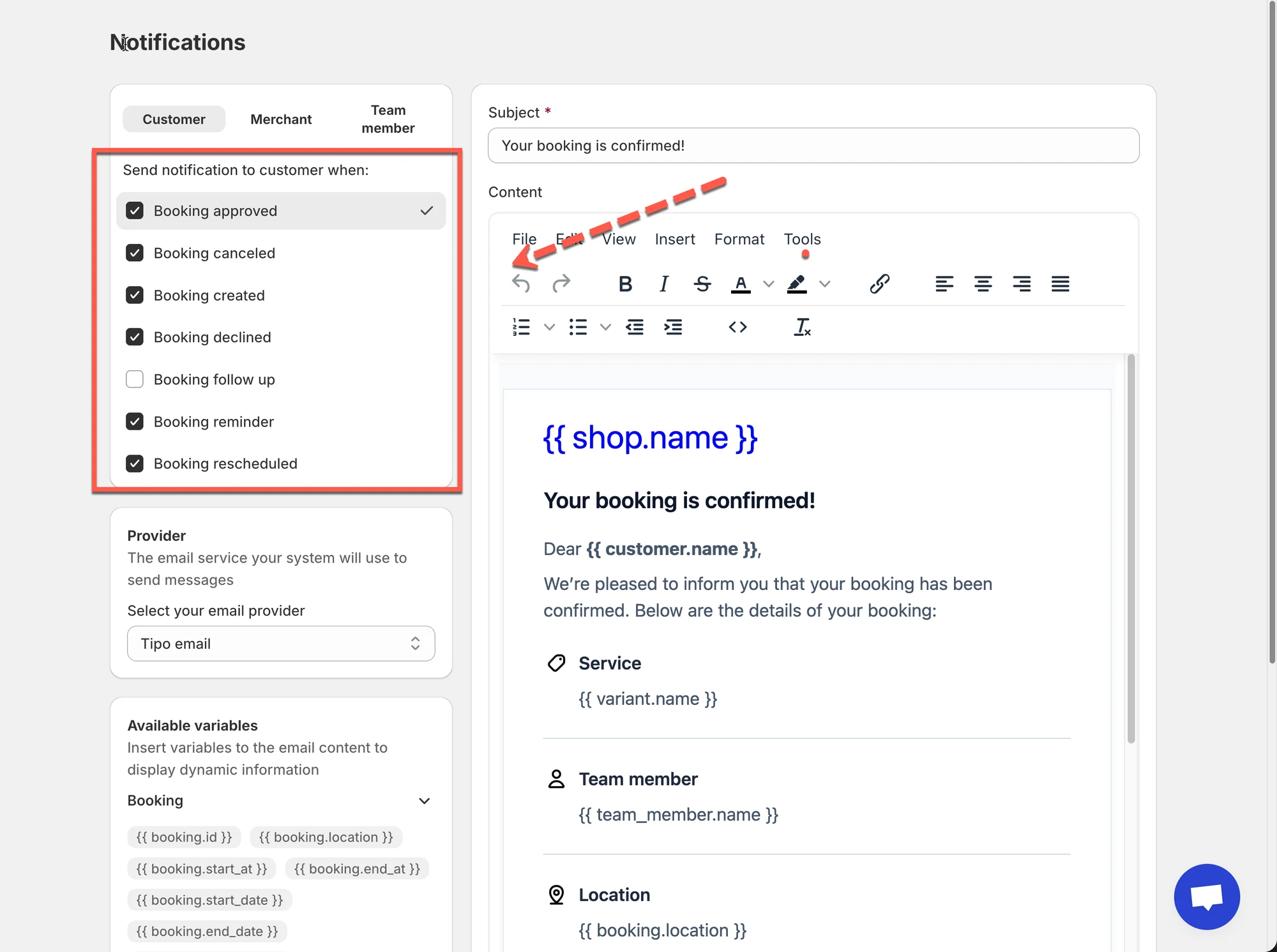
섹션 제목: “⚡ 이메일을 발송하는 트리거”각 탭에서 다음과 같은 이벤트에 대한 알림을 켜거나 끌 수 있습니다.
- Booking created
- Booking approved
- Booking canceled
- Booking declined
- Booking reminder
- Booking rescheduled
체크박스가 활성화되어 있으면 해당 이벤트가 발생할 때 Tipo가 이메일을 보냅니다.
비활성화되어 있으면 해당 이벤트에 대해 이메일이 전송되지 않습니다.
✍️ 이메일 모양
섹션 제목: “✍️ 이메일 모양”각 트리거마다 다음을 사용자 지정할 수 있습니다.
- Subject(이메일 제목)
- Content(이메일 본문)
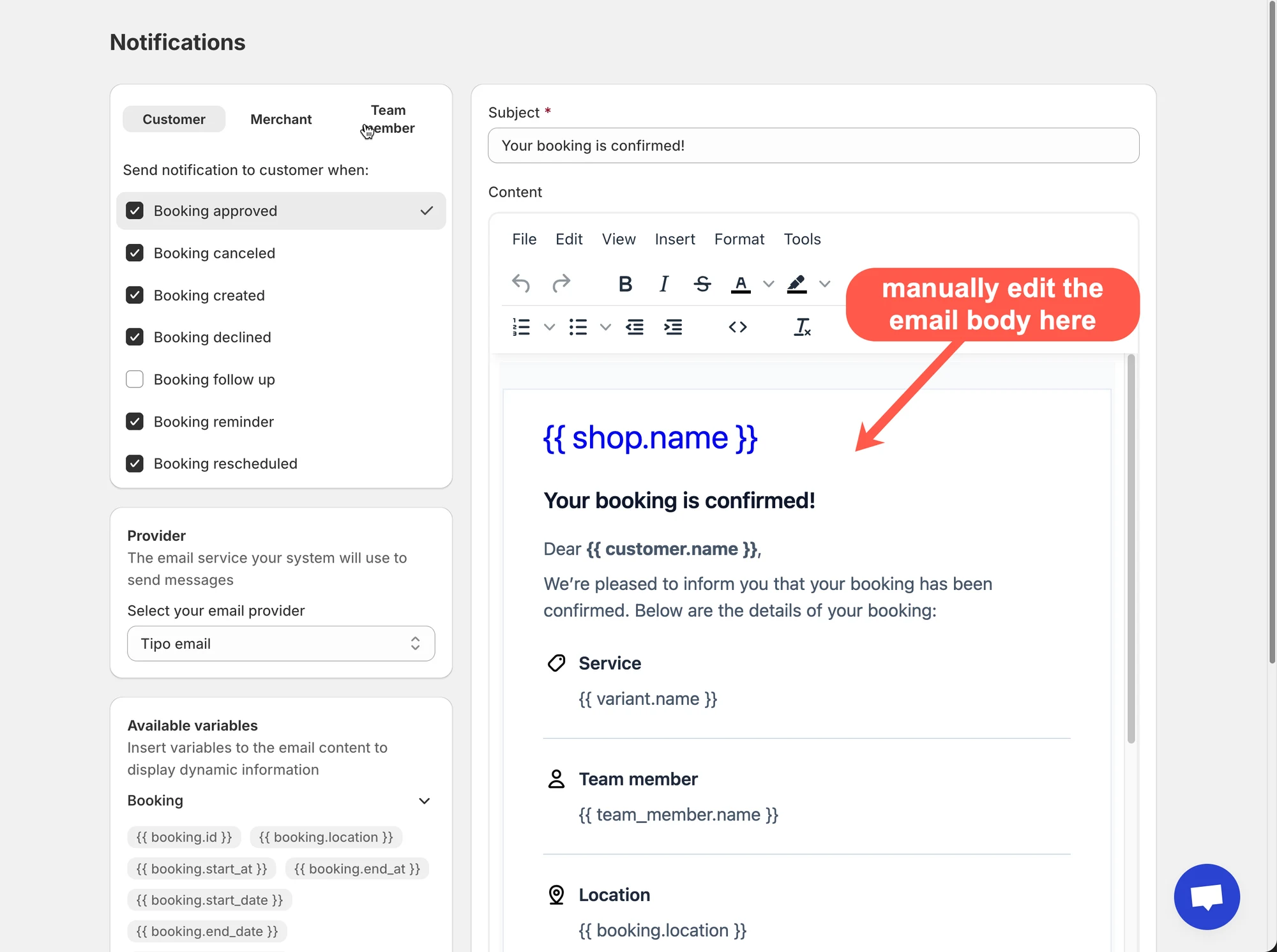
다음과 같은 변수(플레이스홀더)도 삽입할 수 있습니다.
{{ customer.name }}{{ booking.start_at }}{{ variant.name }}
변수는 이메일이 전송될 때 실제 예약 데이터를 자동으로 가져옵니다.
왼쪽에서 Available variables를 찾아 템플릿에 복사/삽입하세요.
🚚 이메일 전달 방식(이메일 제공업체)
섹션 제목: “🚚 이메일 전달 방식(이메일 제공업체)”Notifications 페이지에는 Provider 설정도 있습니다.
- Tipo email(기본값): 가장 빠른 설정으로 대부분의 스토어에서 사용할 수 있습니다.
발신자 이름: 스토어 이름
발신자 이메일 주소: no-repoly@tipo.io
- SMTP(선택 사항): 사용자 지정 발송 도메인, 더 엄격한 제어 또는 전달률 규칙이 필요한 경우 자체 이메일 서버를 사용합니다.
✅ 일반적인 설정
섹션 제목: “✅ 일반적인 설정 ”대부분의 스토어는 다음과 같이 시작하세요.
- Customer 탭
- 활성화: Booking created / approved / canceled
- 활성화: Booking reminder(알림을 사용하는 경우)
- Team member 탭
- 활성화: Booking created(직원이 새 예약이 들어온 것을 알 수 있도록)
- Merchant 탭
- 활성화: Booking created / canceled(변경 사항을 모니터링할 수 있도록)
이메일이 올바르게 전송되는 것을 확인한 후에 제목/내용을 사용자 지정하세요.
🧩 관련 이메일 가이드(다음에 읽을 만한 글)
섹션 제목: “🧩 관련 이메일 가이드(다음에 읽을 만한 글)”🙋 아직 도움이 필요하신가요?
여전히 도움이 필요하시면 언제든지 hi@tipo.io로 문의해 주세요. 기꺼이 도와드리겠습니다.