
Miten sähköposti-ilmoitukset toimivat
Tekoälyn yhteenveto
Tipo Appointment voi lähettää sähköposteja automaattisesti, kun varaus luodaan tai päivitetään. Tämä ohje selittää, kuka sähköposteja saa, mitkä tapahtumat ne käynnistävät, miten niitä mukautetaan ja miten ne toimitetaan. Kaikkea hallitaan sovelluksen Notifications-sivulta.
Näytä lisääNäytä vähemmän
- Avaa sovellus ja napsauta Notifications; välilehdet ovat Customer, Merchant ja Team member.
- Ota sähköpostit käyttöön tai pois käytöstä tapahtumakohtaisesti: created, approved, canceled, declined, reminder, rescheduled.
- Muokkaa kunkin sähköpostin aihetta ja sisältöä käyttäen muuttujia, kuten `{{ customer.name }}`.
- Toimitus käyttää oletuksena Tipo email -palvelua tai omaa SMTP-palvelintasi.
- Tyypillinen aloitus: asiakassähköpostit luonnista, hyväksynnästä, peruutuksesta ja muistutuksista; tiimin jäsenen ja kauppiaan sähköpostit uusista varauksista.
Tekoälyn tuottama yhteenveto. Se voi sisältää virheitä, joten tarkista koko ohje alta.
Tipo Appointment voi lähettää sähköposteja automaattisesti, kun varaus luodaan tai päivitetään. Tämä opas selittää kenelle sähköpostit lähetetään, milloin ne lähetetään ja miten niitä mukautetaan.
ℹ️ Perusteet
Osio nimeltä “ℹ️ Perusteet”Tipon sähköposti-ilmoitukset perustuvat neljään asiaan:
- Recipient — kenen pitää saada sähköposti (Customer / Merchant / Team member)
- Trigger — mikä tapahtuma lähettää sähköpostin (Approved, Canceled, Reminder jne.)
- Content — aihe + sähköpostin runko (voit muokata molempia)
- Provider — miten sähköposti toimitetaan (Tipon sähköposti tai oma SMTP)
📍 Mistä sähköposti-ilmoituksia hallitaan
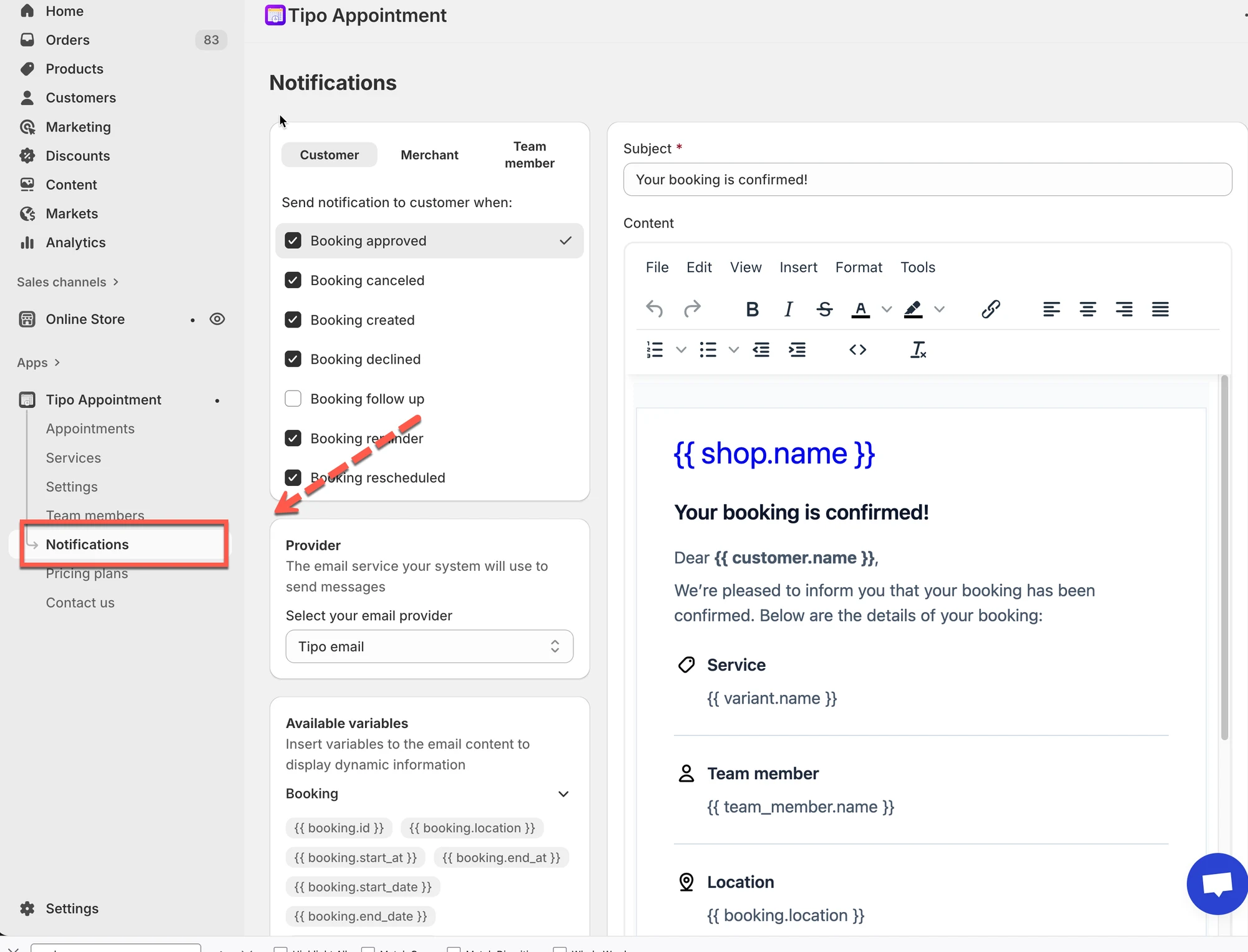
Osio nimeltä “📍 Mistä sähköposti-ilmoituksia hallitaan”Avaa sovellus > klikkaa Notifications
👥 Kuka voi saada sähköposteja
Osio nimeltä “👥 Kuka voi saada sähköposteja”Notifications-sivun yläosassa näet 3 välilehteä:
- Customer: sähköpostit henkilölle, joka varaa
- Merchant: sähköpostit myymälän/ylläpitäjän osoitteeseen
- Team member: sähköpostit määritetylle henkilöstön jäsenelle (jos varauksesi käyttää tiimin jäseniä)
Vinkki: Jos haluat erilaista sanamuotoa asiakkaille ja henkilöstölle, vaihda välilehteä ja muokkaa kutakin pohjaa erikseen.
⚡ Mikä lähettää sähköpostin
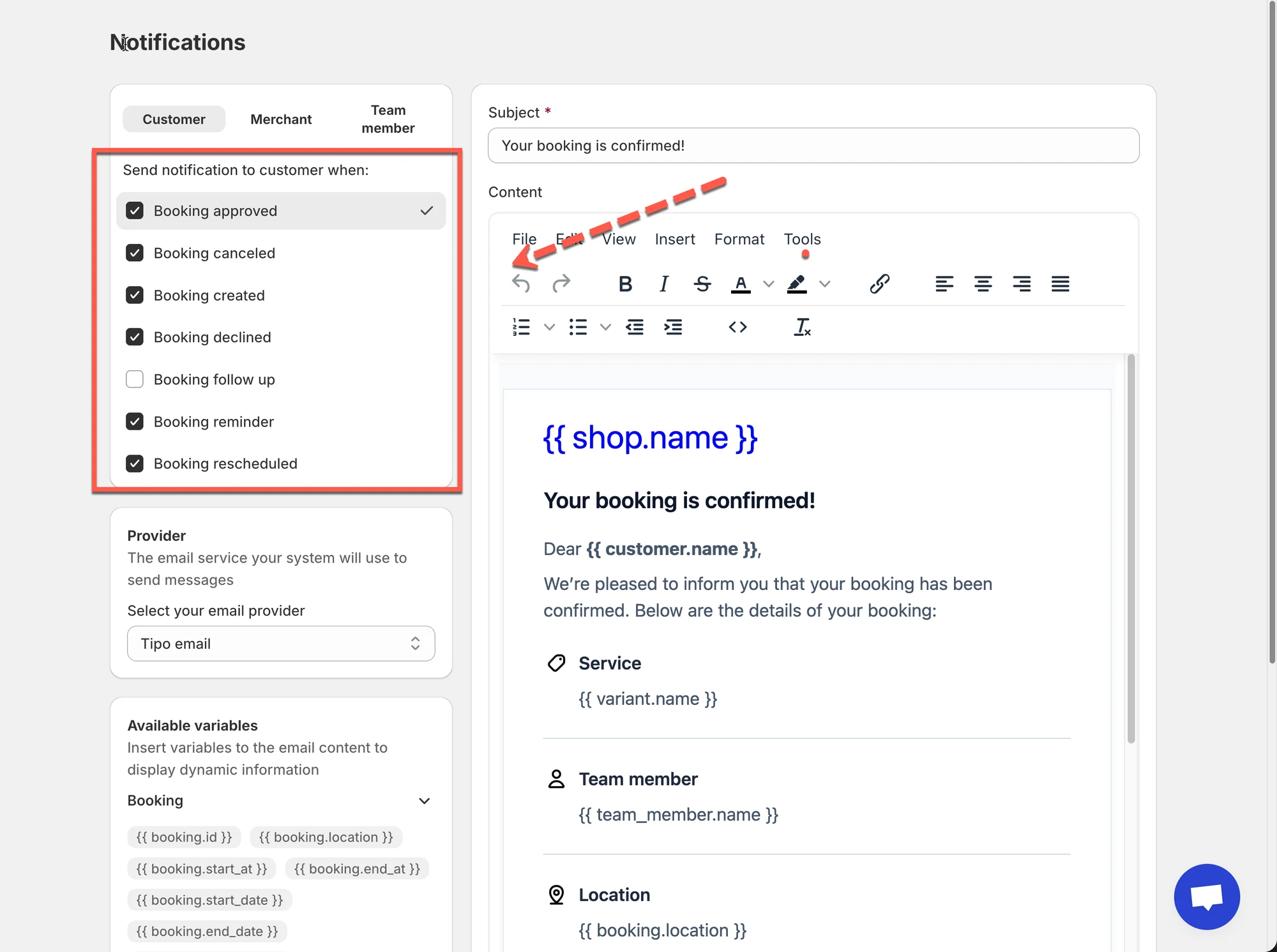
Osio nimeltä “⚡ Mikä lähettää sähköpostin”Kussakin välilehdessä voit ottaa ilmoitukset käyttöön tai pois käytöstä tapahtumille, kuten:
- Booking created
- Booking approved
- Booking canceled
- Booking declined
- Booking reminder
- Booking rescheduled
Jos valintaruutu on käytössä, Tipo lähettää kyseisen sähköpostin tapahtuman tapahtuessa.
Jos se on pois käytöstä, tapahtumasta ei lähetetä sähköpostia.
✍️ Miltä sähköposti näyttää
Osio nimeltä “✍️ Miltä sähköposti näyttää”Jokaiselle laukaisijalle voit mukauttaa:
- Subject (sähköpostin otsikko)
- Content (sähköpostin runko)
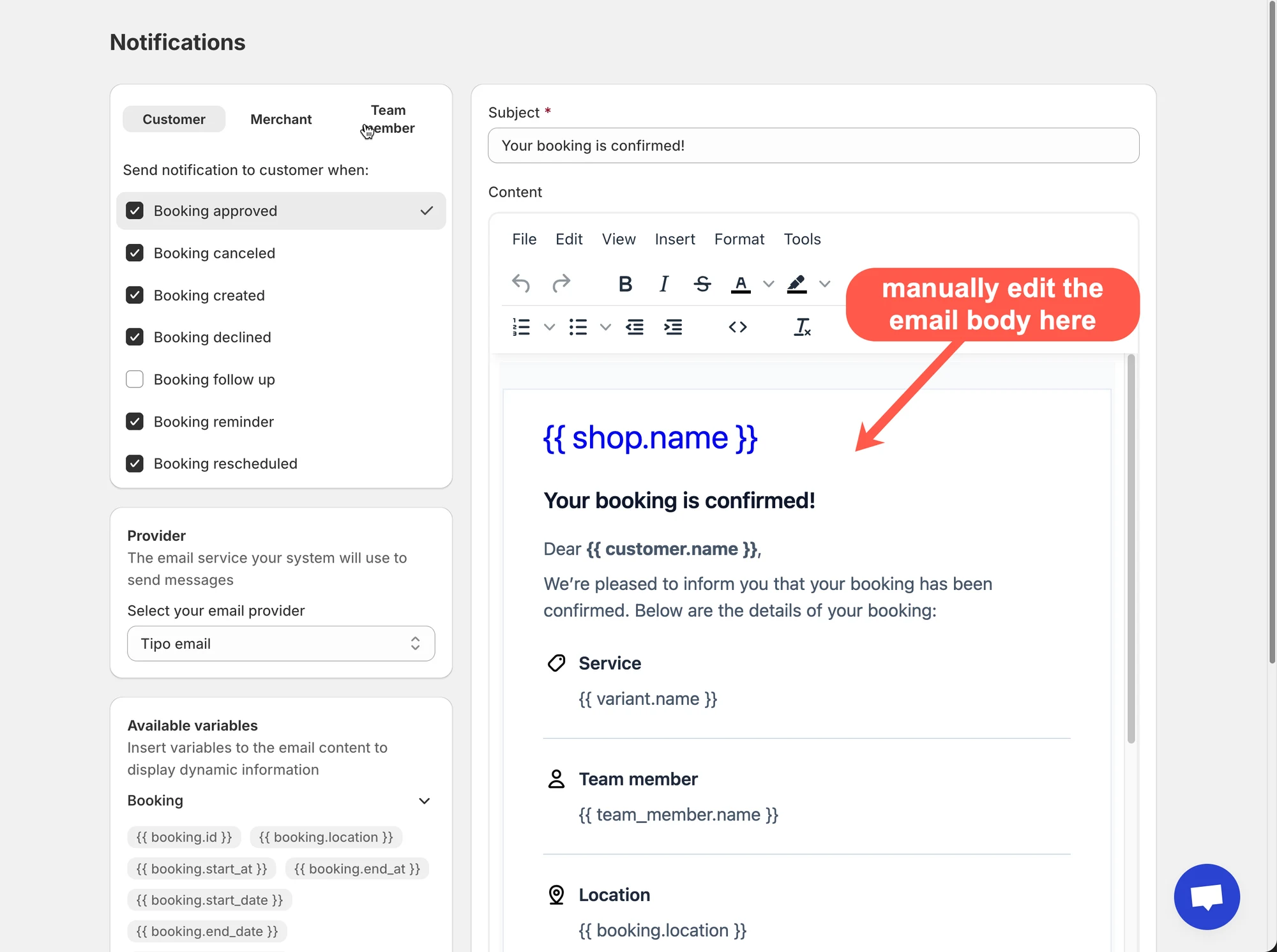
Voit lisätä myös muuttujia (paikanvaraajia), kuten:
{{ customer.name }}{{ booking.start_at }}{{ variant.name }}
Muuttujat hakevat todelliset varaustiedot automaattisesti, kun sähköposti lähetetään.
Vasemmalla puolella on Available variables -lista, josta voit kopioida muuttujat pohjaan.
🚚 Miten sähköpostit toimitetaan (sähköpostitoimittaja)
Osio nimeltä “🚚 Miten sähköpostit toimitetaan (sähköpostitoimittaja)”Notifications-sivulla näet myös Provider-asetukset.
- Tipo email (oletus): nopein käyttöönotto, toimii useimmille myymälöille.
Lähettäjän nimi: myymälän nimi
Lähettäjän sähköpostiosoite: no-repoly@tipo.io
- SMTP (valinnainen): käytä omaa sähköpostipalvelinta, jos tarvitset oman lähetysverkkotunnuksen, tiukemman hallinnan tai toimitusvarmuussäännöt
✅ Tyypillinen asetus
Osio nimeltä “✅ Tyypillinen asetus ”Useimmille myymälöille kannattaa aloittaa näin:
- Customer-välilehti
- Ota käyttöön: Booking created / approved / canceled
- Ota käyttöön: Booking reminder (jos käytät muistutuksia)
- Team member -välilehti
- Ota käyttöön: Booking created (jotta henkilöstö tietää uudesta varauksesta)
- Merchant-välilehti
- Ota käyttöön: Booking created / canceled (jotta voit seurata muutoksia)
Muokkaa sitten aihetta ja sisältöä, kun olet varmistanut, että sähköpostit lähtevät oikein.
🧩 Aiheeseen liittyvät sähköpostioppaat (suositellut seuraavat lukemiset)
Osio nimeltä “🧩 Aiheeseen liittyvät sähköpostioppaat (suositellut seuraavat lukemiset)”- Customer emails
- Team member emails
- Admin (merchant) emails
- Customize email content
- Email provider (SMTP)
🙋 Tarvitsetko yhä tukea?
Jos tarvitset edelleen apua, ota meihin rohkeasti yhteyttä osoitteeseen hi@tipo.io. Autamme mielellämme lisää.