
Miten päivämääriä tai työaikoja estetään
Tekoälyn yhteenveto
Estä päiviä tai työaikoja Tipo Appointment Bookingissa kahdella tavalla: Block specific dates -asetuksella tai muokkaamalla tiimin jäsenen saatavuutta. Estetyt ajat katoavat asiakkaiden varausikkunasta. Estäminen ei peru olemassa olevia varauksia, joten ne on siirrettävä tai peruttava manuaalisesti.
Näytä lisääNäytä vähemmän
- Vaihtoehto 1: avaa Settings, vieritä kohtaan Block specific dates, napsauta Add blocked date, aseta aikaväli, valitse palvelut ja napsauta Save.
- Vaihtoehto 2: avaa tiimin jäsenen Availability, napsauta päivää, valitse Unavailable, valitse päivät ja napsauta Save.
- Vaihtoehto 2 vaikuttaa vain kyseiseen tiimin jäseneen; muut pysyvät varattavina.
- Estetty aika ohittaa päällekkäiset aikavälit, varausten päivämääräalueen ja henkilökunnan saatavuuden.
- Olemassa olevia varauksia ei peruta, kun estät aikaa.
Tekoälyn tuottama yhteenveto. Se voi sisältää virheitä, joten tarkista koko ohje alta.
Varaussovelluksessa aikaa voi estää kahdella tavalla.
- Käytä asetusta Block specific dates
- Määritä henkilöstön saatavuus
⚙️ Vaihtoehto 1: Käytä Block specific dates setting -asetusta
Osio nimeltä “⚙️ Vaihtoehto 1: Käytä Block specific dates setting -asetusta ”Hallinnan vaiheet
Osio nimeltä “Hallinnan vaiheet”1. Avaa sovellus > klikkaa Settings > vieritä alas kohtaan Block specific dates > klikkaa Add blocked date
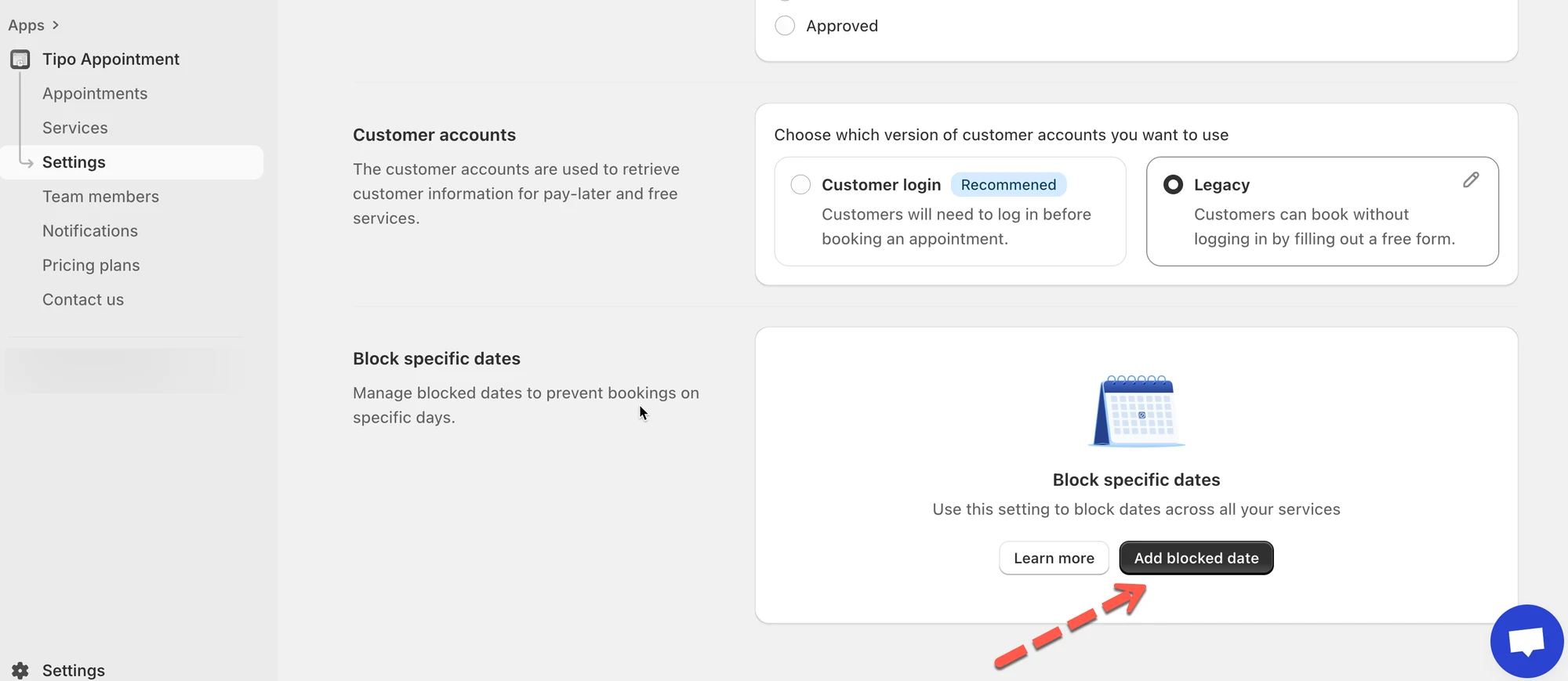
- Aseta estettävä aikaväli ja valitse palvelut, joihin estetty päivä koskee
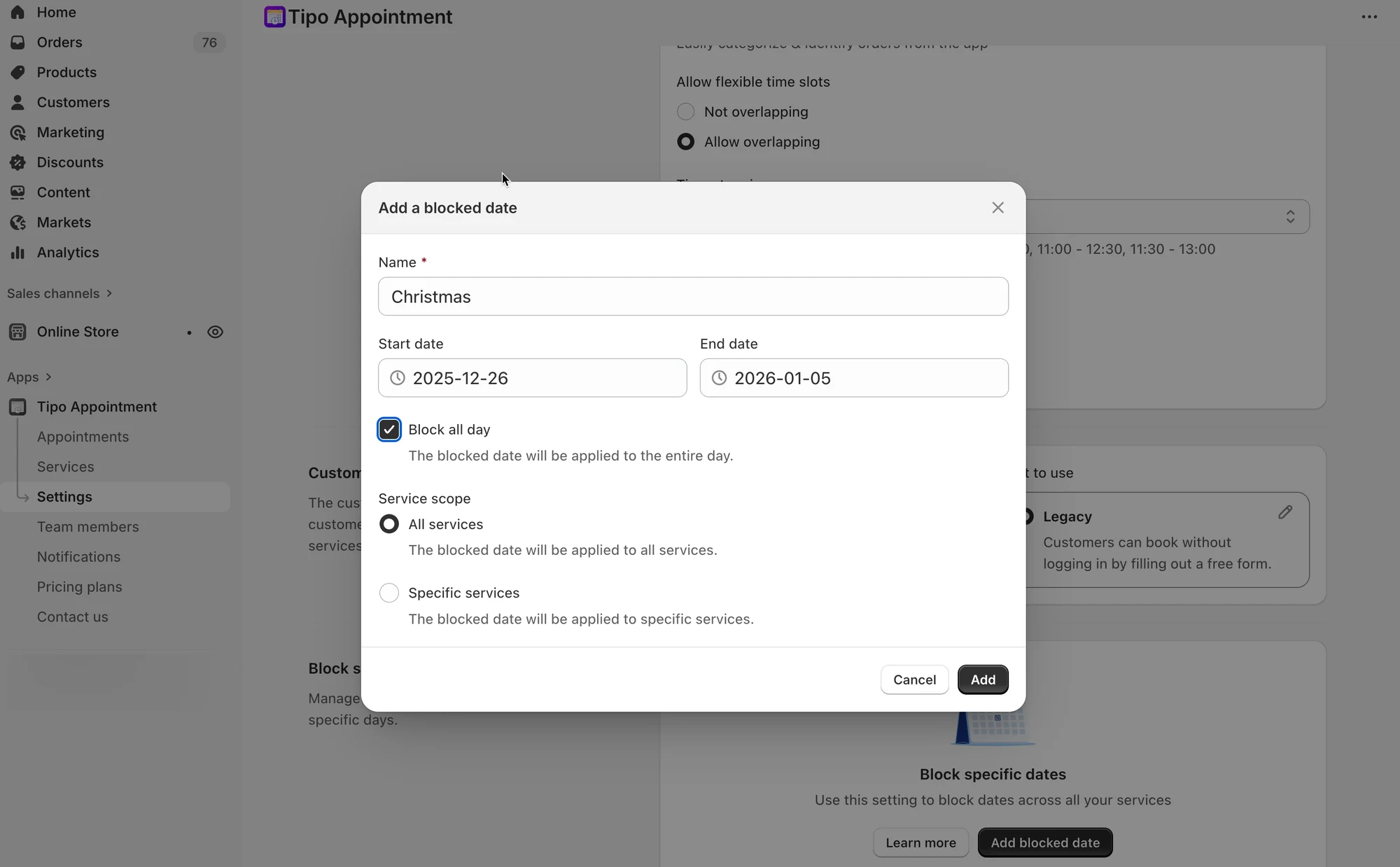
- Klikkaa Save
Esimerkki: mitä asiakkaat näkevät
Osio nimeltä “Esimerkki: mitä asiakkaat näkevät”Asetukset
- Työntekijä A työskentelee: 8:00 – 16:00
- Palvelun kesto: 1 tunti
- Estetty: Dec 22–30 (loma)
Tulos
- ❌ Ei aikoja näkyvissä Dec 22–30 välillä
- ✅ Ajat palautuvat Dec 31
Asiakkaat eivät koskaan näe estettyjä päivämääriä varausikkunassa.
Huomiot:
⚠️ Ajan estäminen ei peruuta olemassa olevia varauksia (Sinun täytyy siirtää tai peruuttaa ne manuaalisesti.)
⚠️ Estetty aika ohittaa:
- päällekkäiset aikavälit
- varauksen päivämääräväli
- henkilöstön saatavuuden
⚙️ Vaihtoehto 2: Määritä henkilöstön saatavuus
Osio nimeltä “⚙️ Vaihtoehto 2: Määritä henkilöstön saatavuus ”Palvelun vapaa aika riippuu tiimin jäsenen vapaasta ajasta.
Jos haluat muokata tietyn palvelun saatavilla olevaa aikaa, sinun täytyy
- luoda tiimin jäsen
- muokata tiimin jäsenen saatavuusaikaa estääksesi tietyt päivät tai ajat
- määrittää tiimin jäsen palveluun
Hallinnan vaiheet
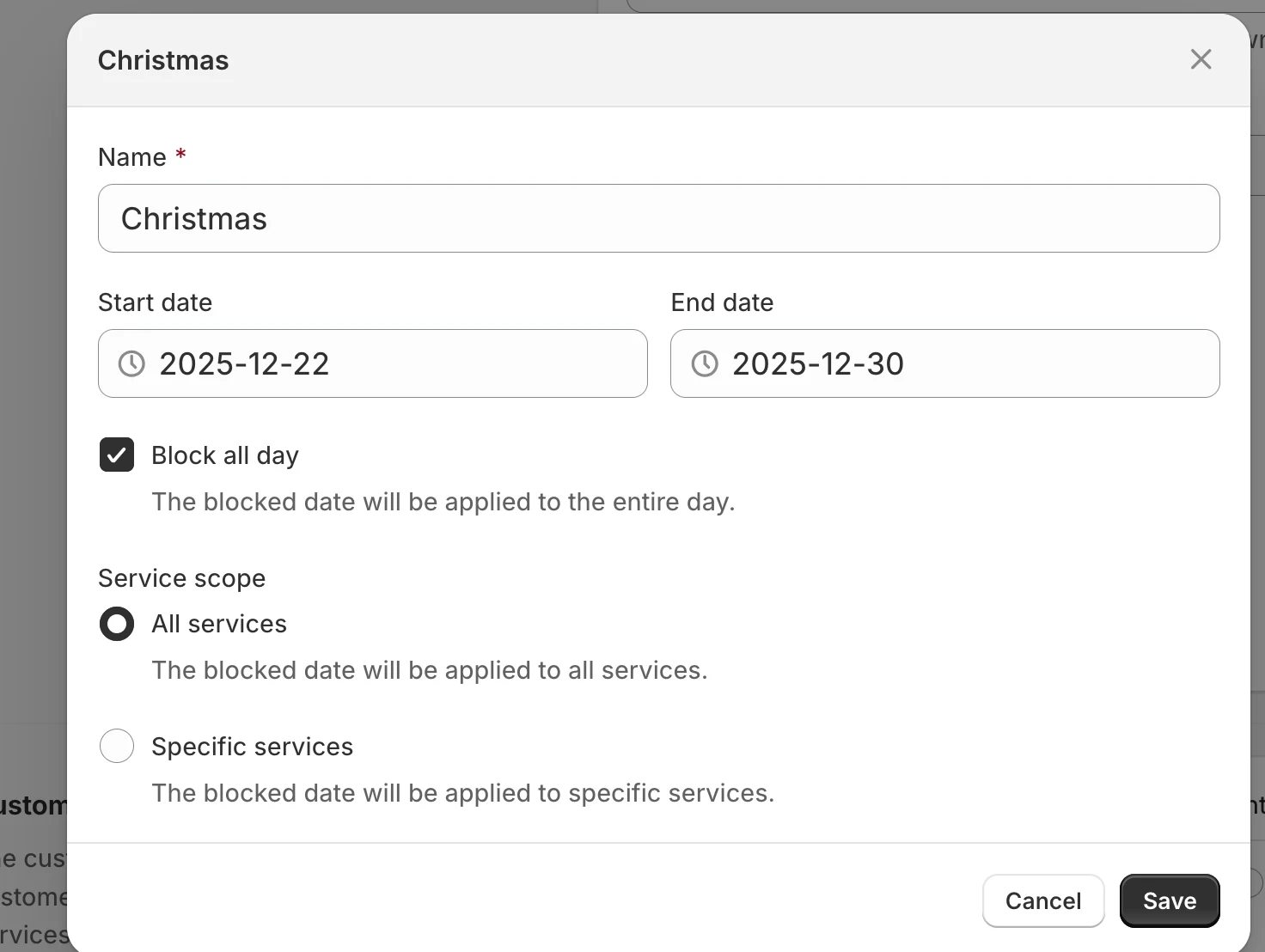
Osio nimeltä “Hallinnan vaiheet”1. Avaa sovellus > klikkaa vasemmasta valikosta Services > avaa muokattava palvelu
2. Palvelun tiedoissa > Availability > klikkaa tiimin jäsenen nimeä tai luo uusi tiimin jäsen > siirryt tiimin jäsenen tietoihin
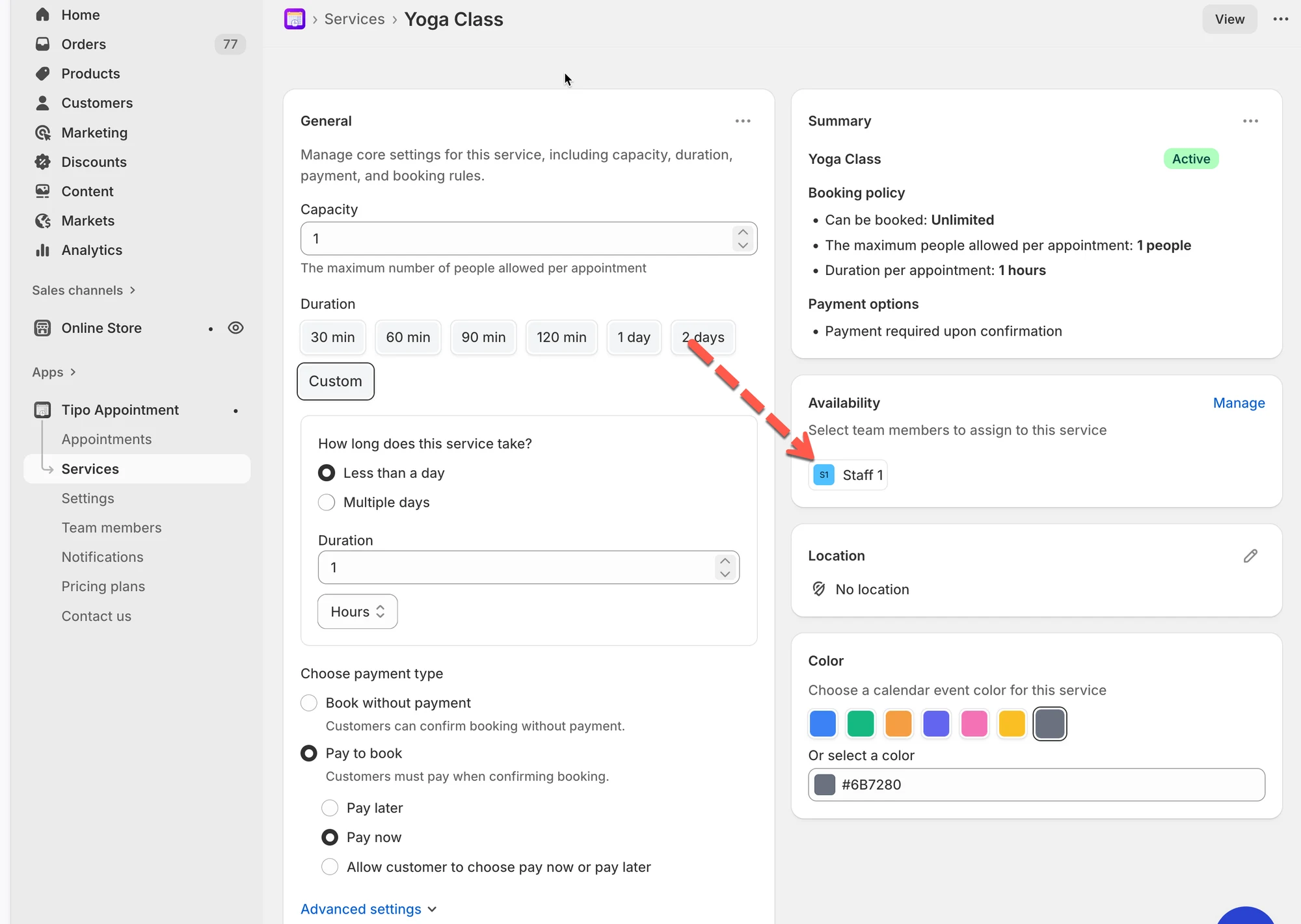
Toinen tapa: Avaa sovellus > klikkaa Team Members > avaa haluamasi tiimin jäsenen tiedot
3. Kohdassa Availability klikkaa muokattavaa päivää > Edit Availability -ikkuna avautuu > klikkaa Unavailable
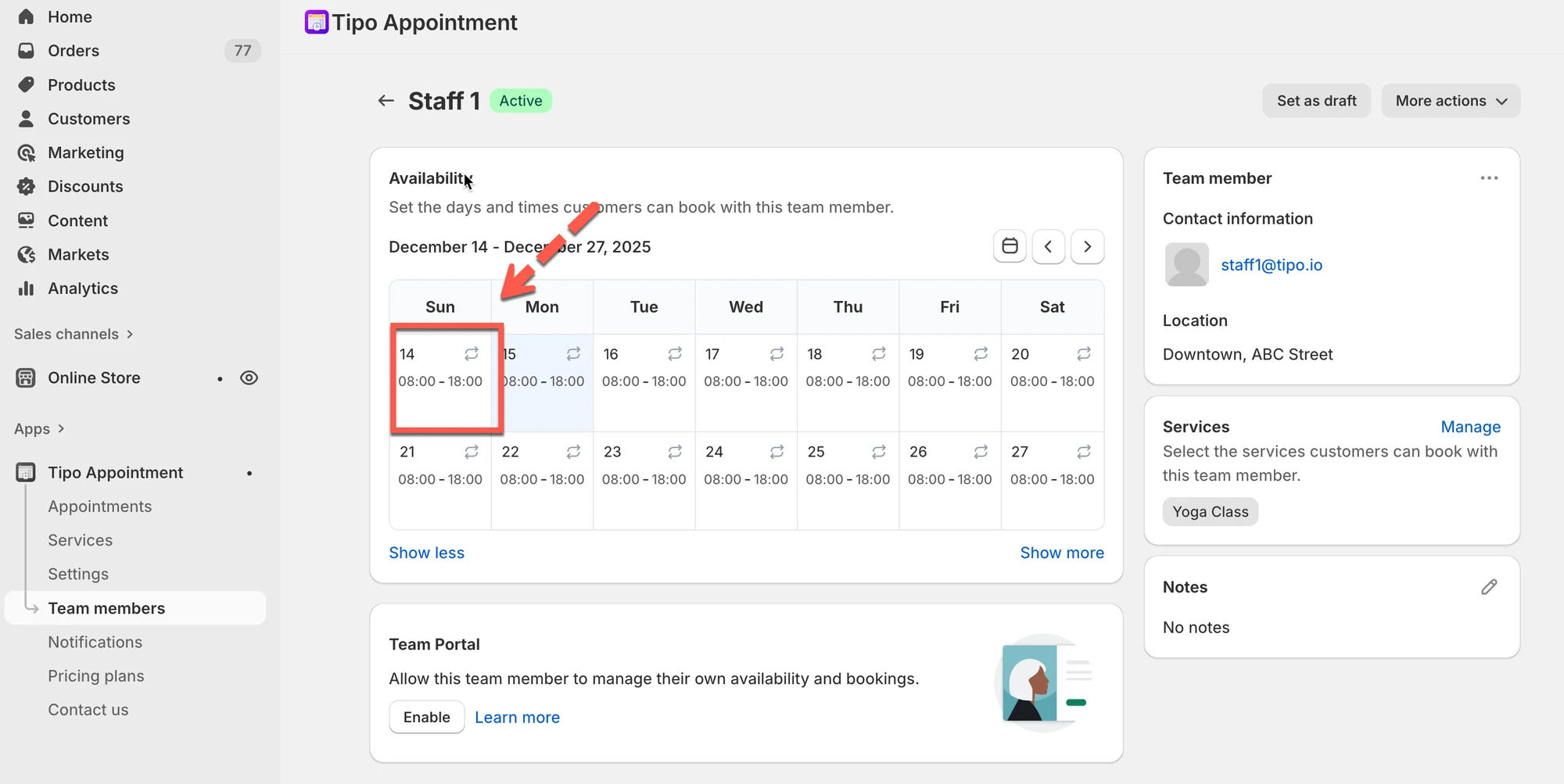
4. Valitse päivä tai päivät, joihin aika sovelletaan
- klikkaa Sunday Dec 14, 2025, jos aika koskee vain tätä päivää
- tai klikkaa All Sunday, jos aika koskee kaikkia sunnuntaita
- tai klikkaa Day or week range > valitse useita päiviä, joina haluat olla poissa
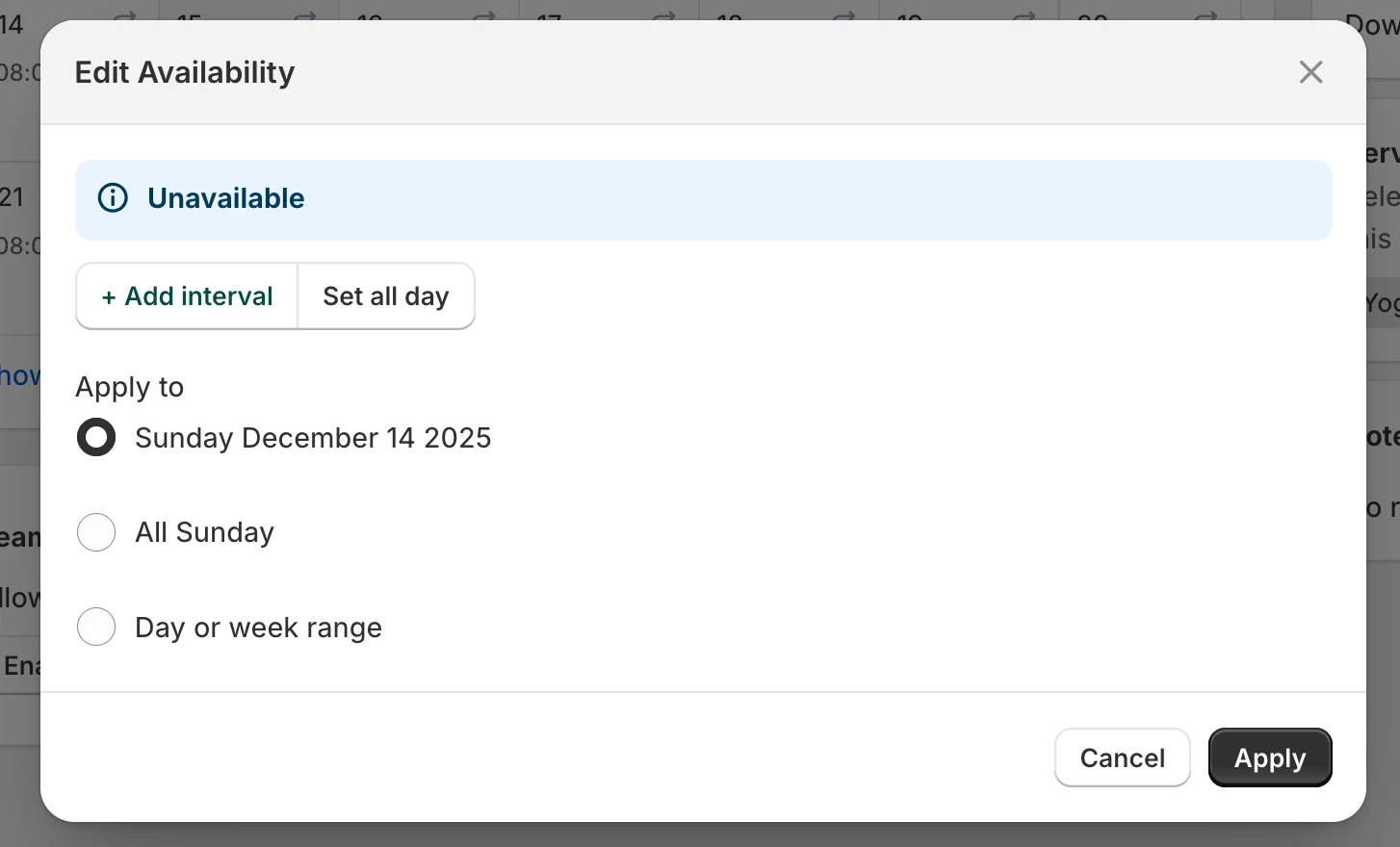
5. klikkaa Save
Estetty aika katoaa heti asiakkaiden varausvaihtoehdoista
Mitä asiakkaat näkevät
Osio nimeltä “Mitä asiakkaat näkevät”Kun aika on estetty:
- Aikaväli ei näy varausikkunassa
- Asiakkaat eivät voi valita tai varata aikaa saatavuuden ulkopuolella
- Näkyviin tulevat vain kelvolliset, vapaat ajat
Esimerkki:
Stylisti ”Maria” ei ole käytettävissä March 8, 2026 seminaarin vuoksi.
- Marian saatavuudessa: valitse March 8 → merkitse Unavailable (koko päivä).
- Vain Maria ei ole käytettävissä; muut tiimin jäsenet ovat edelleen varattavissa.
🙋 Tarvitsetko yhä tukea?
Jos tarvitset edelleen apua, ota meihin yhteyttä osoitteessa hi@tipo.io. Autamme mielellämme lisää.