
Estä tietyt päivämäärät tai ajat
Tekoälyn yhteenveto
Estä päiviä tai aikoja Tipo Appointment Bookingissa tehdäksesi palvelusta tilapäisesti poissa käytöstä lomien, vapaiden, sairauspoissaolojen tai yksityistilaisuuksien vuoksi. Estetty aika on aina henkilökunnan työaikoja, päällekkäisiä aikavälejä ja varausajanjaksoa tärkeämpi. Estäminen ei peru olemassa olevia varauksia; ne on siirrettävä tai peruttava manuaalisesti.
Näytä lisääNäytä vähemmän
- Vaihtoehto 1: Settings > Block specific dates > Add blocked date; aseta aikaväli, valitse palvelut ja tallenna.
- Vaihtoehto 2: muokkaa tiimin jäsenen Availability-asetusta, napsauta päivää, valitse Unavailable, valitse käyttötapa ja tallenna.
- Vaihtoehto 2 vaikuttaa vain kyseiseen tiimin jäseneen; muut pysyvät varattavina.
- Asiakkaat eivät enää näe estettyjä aikavälejä varausikkunassa.
Tekoälyn tuottama yhteenveto. Se voi sisältää virheitä, joten tarkista koko ohje alta.
Käytä tätä ominaisuutta tilapäisesti poistaaksesi palvelun käytöstä, vaikka henkilöstö työskentelisi normaalisti tuona aikana.
Tämä on hyödyllistä pyhäpäiville, lomille, sairauspäiville, yksityistilaisuuksille tai viime hetken muutoksille.
ℹ️ Mitä “Block off” tarkoittaa?
Osio nimeltä “ℹ️ Mitä “Block off” tarkoittaa?”Ajan estäminen kertoo järjestelmälle:
❌ ”Älä salli varauksia tänä aikana”
Vaikka:
- henkilöstö on vapaana
- palvelu on aktiivinen
- päällekkäiset aikavälit ovat käytössä
Estetty aika ohittaa aina muut säännöt.
ℹ️ Milloin ajan kannattaa estää?
Osio nimeltä “ℹ️ Milloin ajan kannattaa estää?”Yleisiä esimerkkejä:
- Pyhäpäivät (joulu, uusivuosi)
- Henkilöstön loma
- Sairausloma
- Koulutus tai sisäiset palaverit
- Yksittäiset sulkemiset tai hätätilanteet
📌 Miten esto toimii
Osio nimeltä “📌 Miten esto toimii ”Saatavuus lasketaan tässä järjestyksessä:
1️⃣ Henkilöstön työajat
2️⃣ Palvelun kesto ja säännöt
3️⃣ Varauksen päivämääräväli
4️⃣ Estetyt päivämäärät/ajat (korkein prioriteetti)
⇒ Jos aika on estetty → asiakkaat EIVÄT näe kyseisiä aikoja
⚙️ Miten päivämäärät tai ajat estetään
Osio nimeltä “⚙️ Miten päivämäärät tai ajat estetään”Varaussovelluksessa aikaa voi estää kahdella tavalla.
- Käytä asetusta Block specific dates
- Määritä henkilöstön saatavuus
Vaihtoehto 1: Käytä Block specific dates -asetusta
Osio nimeltä “Vaihtoehto 1: Käytä Block specific dates -asetusta”1. Avaa sovellus > klikkaa Settings > vieritä kohtaan Block specific dates > klikkaa Add blocked date
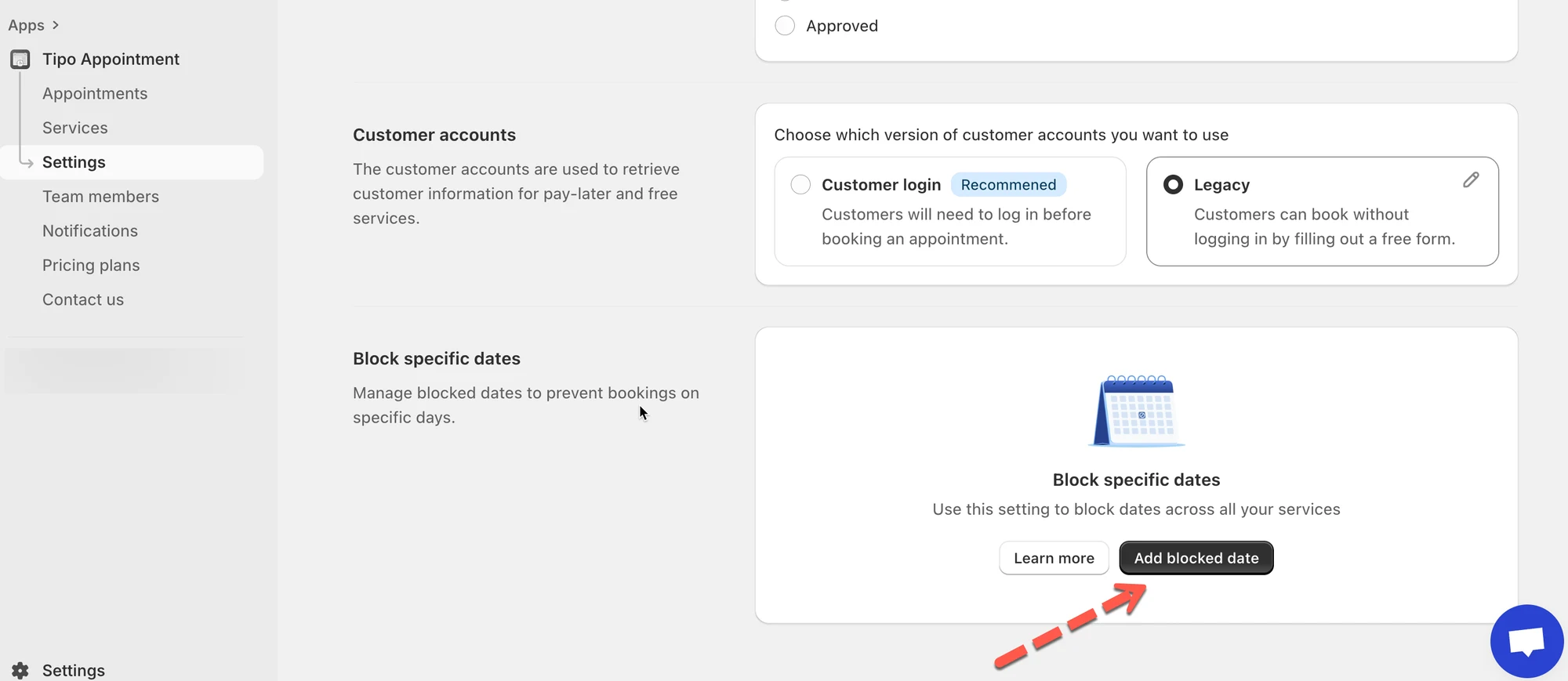
- Aseta estettävä aikaväli ja valitse palvelut, joihin estetty päivä koskee
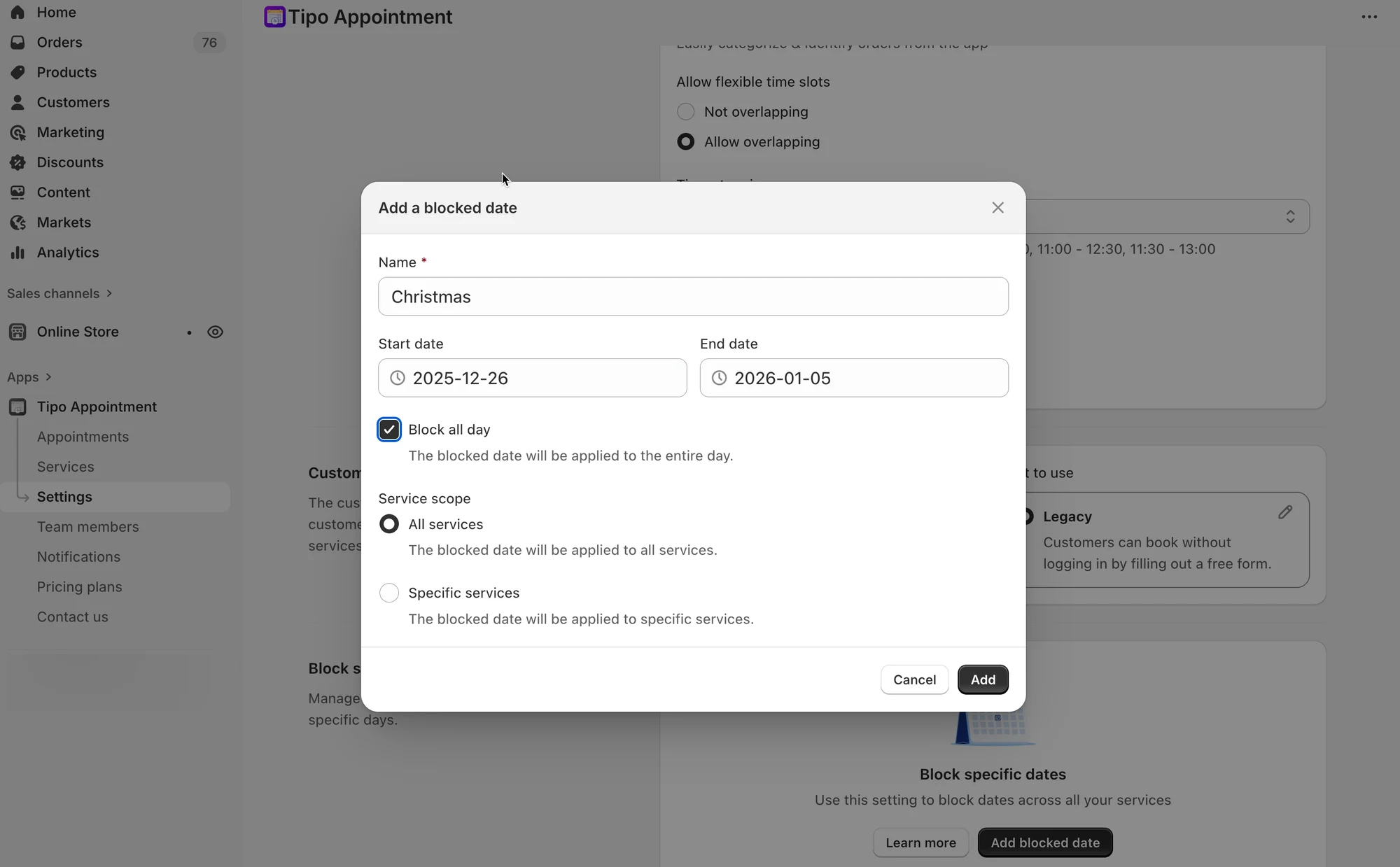
- Klikkaa Save
Esimerkki: mitä asiakkaat näkevät
Osio nimeltä “Esimerkki: mitä asiakkaat näkevät”Asetukset
- Työntekijä A työskentelee: 8:00 – 16:00
- Palvelun kesto: 1 tunti
- Estetty: Dec 22–30 (loma)
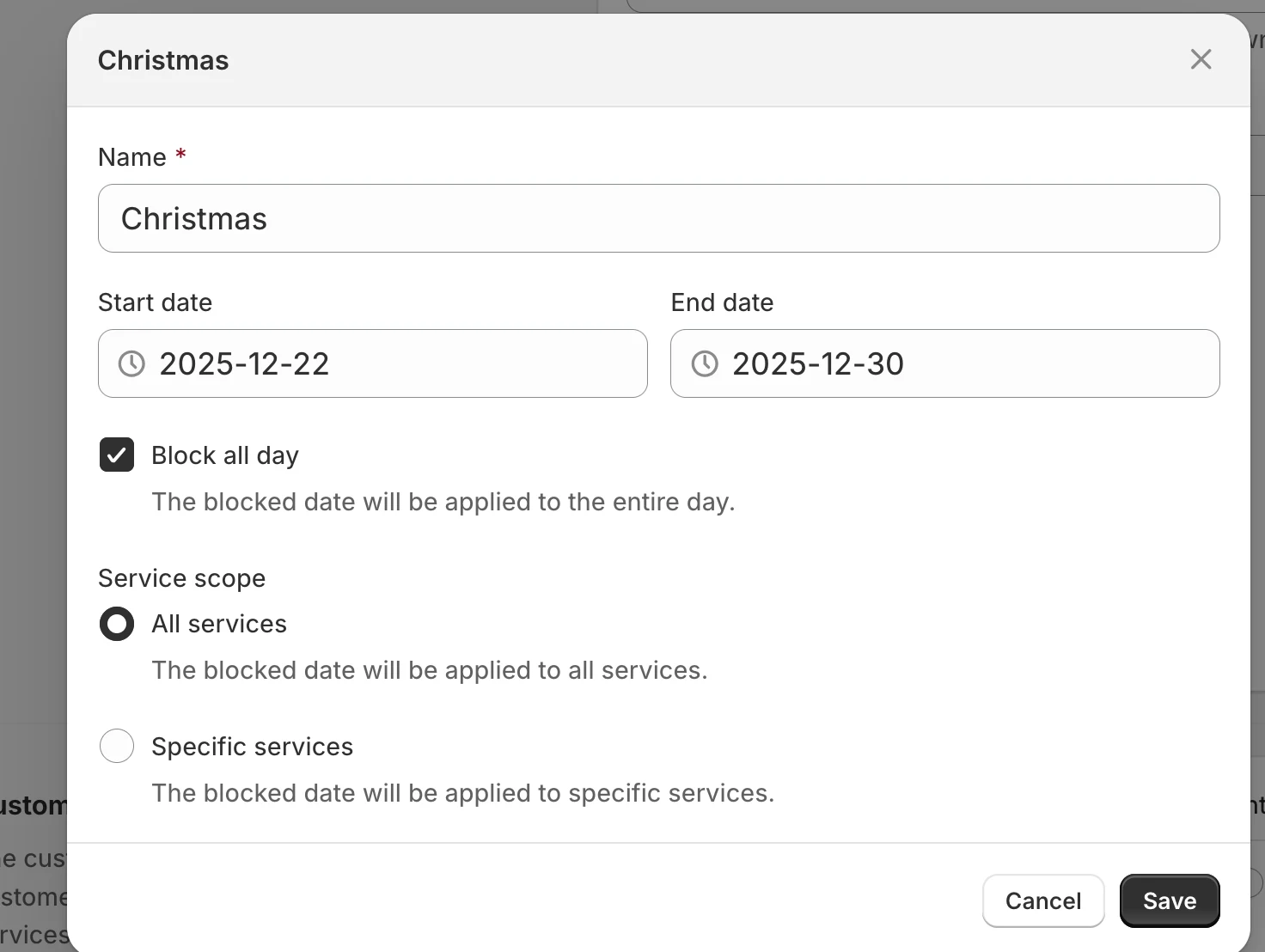
Tulos
- ❌ Ei aikoja näkyvissä Dec 22–30 välillä
- ✅ Ajat palautuvat Dec 31
Asiakkaat eivät koskaan näe estettyjä päivämääriä varausikkunassa.
Huomiot:
⚠️ Ajan estäminen ei peruuta olemassa olevia varauksia
(Sinun täytyy siirtää tai peruuttaa ne manuaalisesti.)
⚠️ Estetty aika ohittaa:
- päällekkäiset aikavälit
- varauksen päivämääräväli
- henkilöstön saatavuuden
Vaihtoehto 2: Määritä henkilöstön saatavuus
Osio nimeltä “Vaihtoehto 2: Määritä henkilöstön saatavuus”Palvelun saatavilla oleva aika riippuu tiimin jäsenen saatavilla olevasta ajasta.
Jos haluat muokata tietyn palvelun saatavilla olevaa aikaa, sinun täytyy
- luoda tiimin jäsen
- muokata tiimin jäsenen saatavuusaikaa estääksesi tietyt päivät tai ajat
- määrittää tiimin jäsen palveluun
Hallinnan vaiheet
Osio nimeltä “Hallinnan vaiheet ”1. Avaa sovellus > klikkaa vasemmasta valikosta Services > avaa muokattava palvelu
2. Palvelun tiedoissa > Availability > klikkaa tiimin jäsenen nimeä tai luo uusi tiimin jäsen > siirryt tiimin jäsenen tietoihin
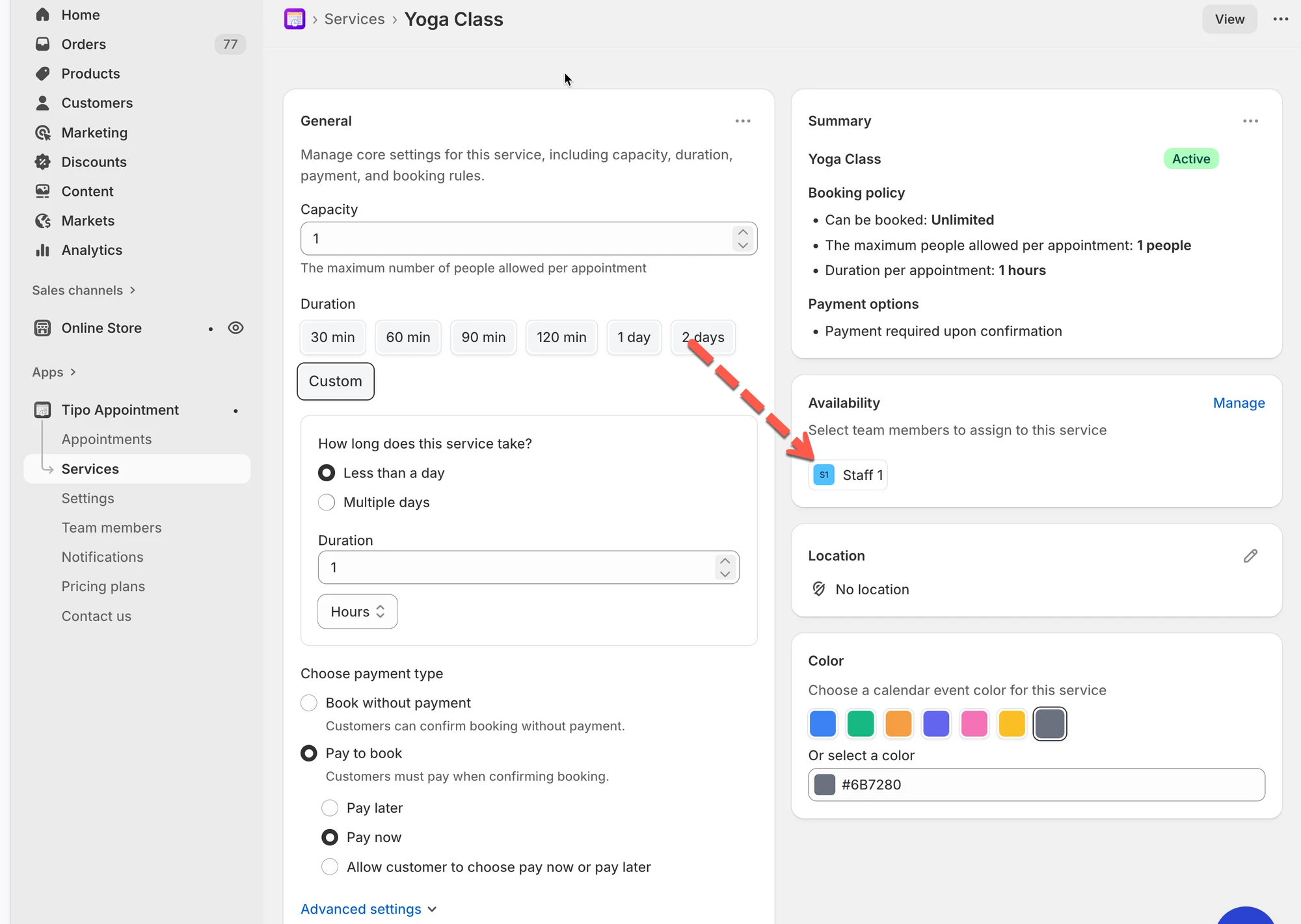
Toinen tapa: Avaa sovellus > klikkaa Team Members > avaa haluamasi tiimin jäsenen tiedot
3. Kohdassa Availability klikkaa muokattavaa päivää > Edit Availability -ikkuna avautuu > klikkaa Unavailable
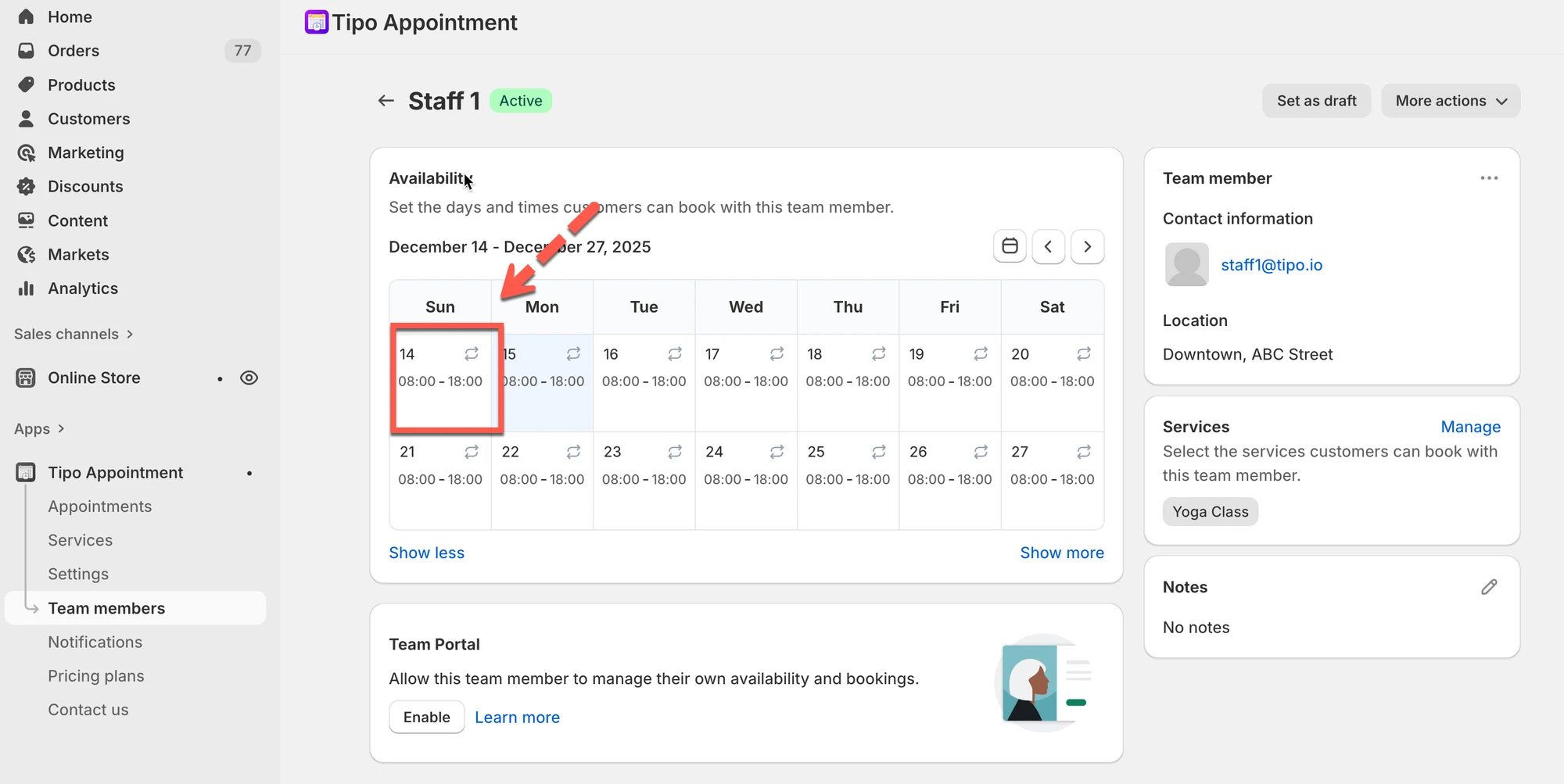
4. Valitse päivä tai päivät, joihin aika sovelletaan
- klikkaa Sunday Dec 14, 2025, jos aika koskee vain tätä päivää
- tai klikkaa All Sunday, jos aika koskee kaikkia sunnuntaita
- tai klikkaa Day or week range > valitse useita päiviä, jolloin tiimin jäsen ei ole käytettävissä
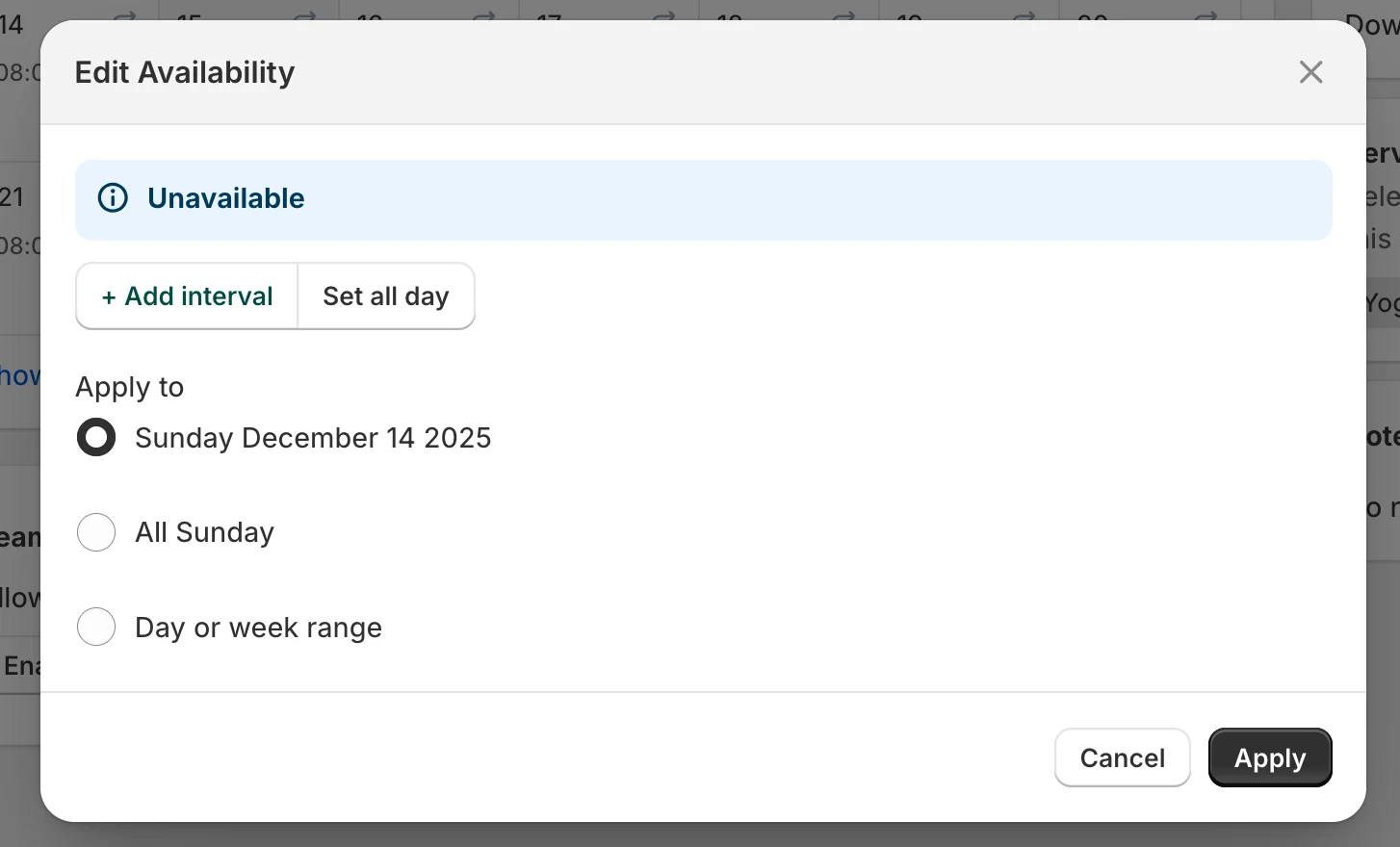
5. klikkaa Save
Estetty aika katoaa heti asiakkaiden varausvaihtoehdoista
Mitä asiakkaat näkevät
Osio nimeltä “Mitä asiakkaat näkevät”Kun aika on estetty:
- Aikaväli ei näy varausikkunassa
- Asiakkaat eivät voi valita tai varata aikaa saatavuuden ulkopuolella
- Näkyviin tulevat vain kelvolliset, vapaat ajat
Esimerkki:
Osio nimeltä “Esimerkki:”Stylisti ”Maria” ei ole käytettävissä March 8, 2026 seminaarin vuoksi.
- Marian saatavuudessa: valitse March 8 → merkitse Unavailable (koko päivä).
- Vain Maria ei ole käytettävissä; muut tiimin jäsenet ovat edelleen varattavissa.
🙋 Tarvitsetko yhä tukea?
Jos tarvitset edelleen apua, ota meihin rohkeasti yhteyttä osoitteeseen hi@tipo.io. Autamme mielellämme lisää.