
Bloquear datas ou horários específicos
Visão geral da IA
Bloqueie datas ou horários no Tipo Appointment Booking para tornar um serviço temporariamente indisponível em feriados, férias, dias de doença ou eventos privados. O horário bloqueado sempre tem prioridade sobre o horário da equipe, os horários sobrepostos e o período de agendamento. Bloquear não cancela os agendamentos existentes; você precisa reagendá-los ou cancelá-los manualmente.
Ver maisVer menos
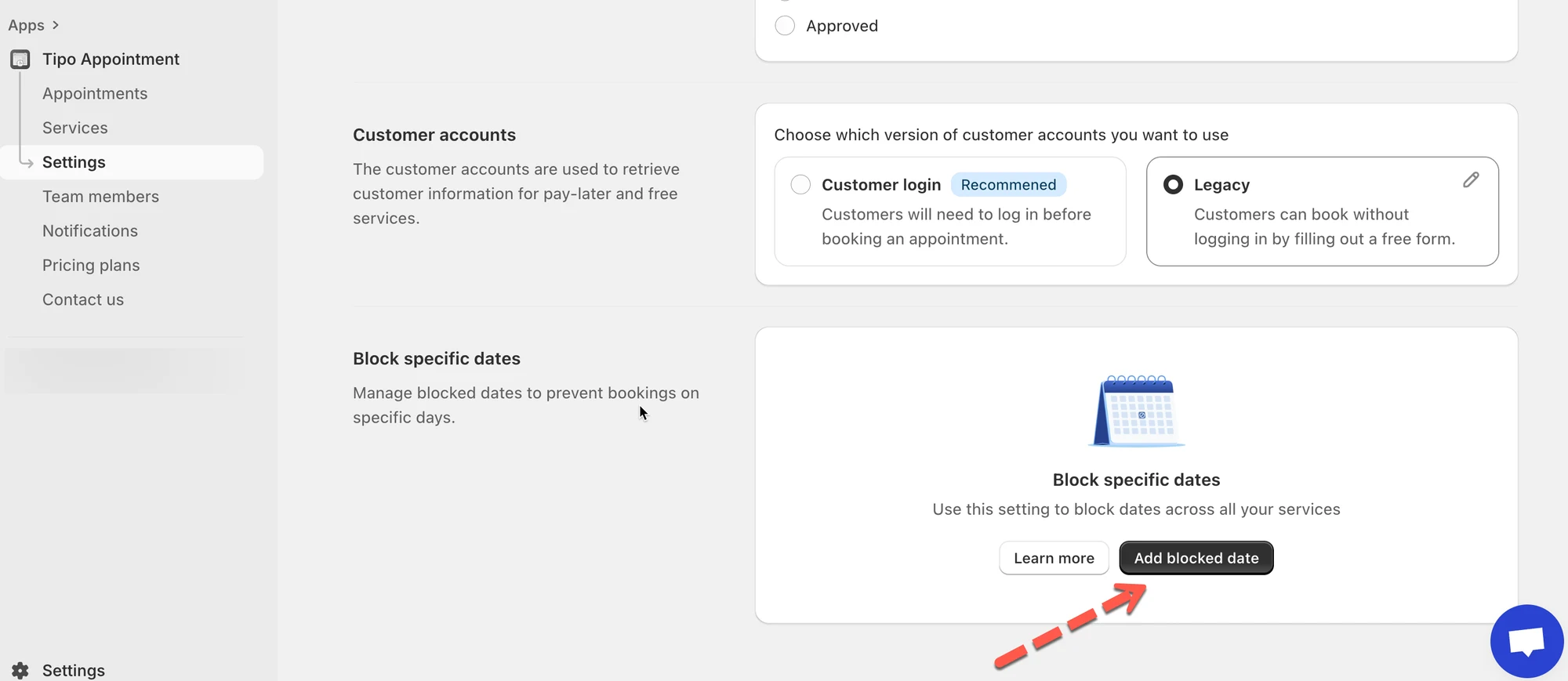
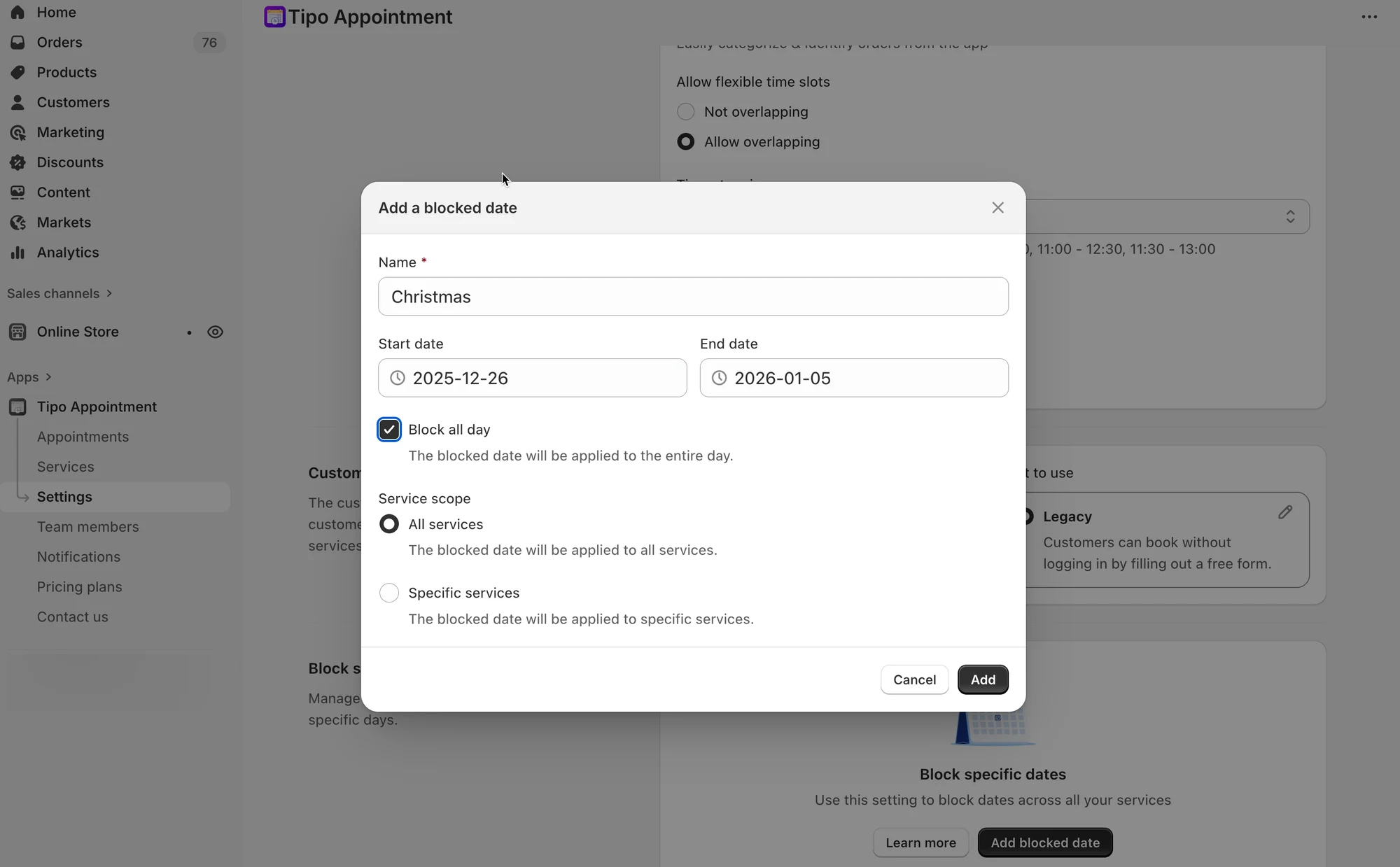
- Opção 1: Settings > Block specific dates > Add blocked date; defina o intervalo de horário, escolha os serviços e salve.
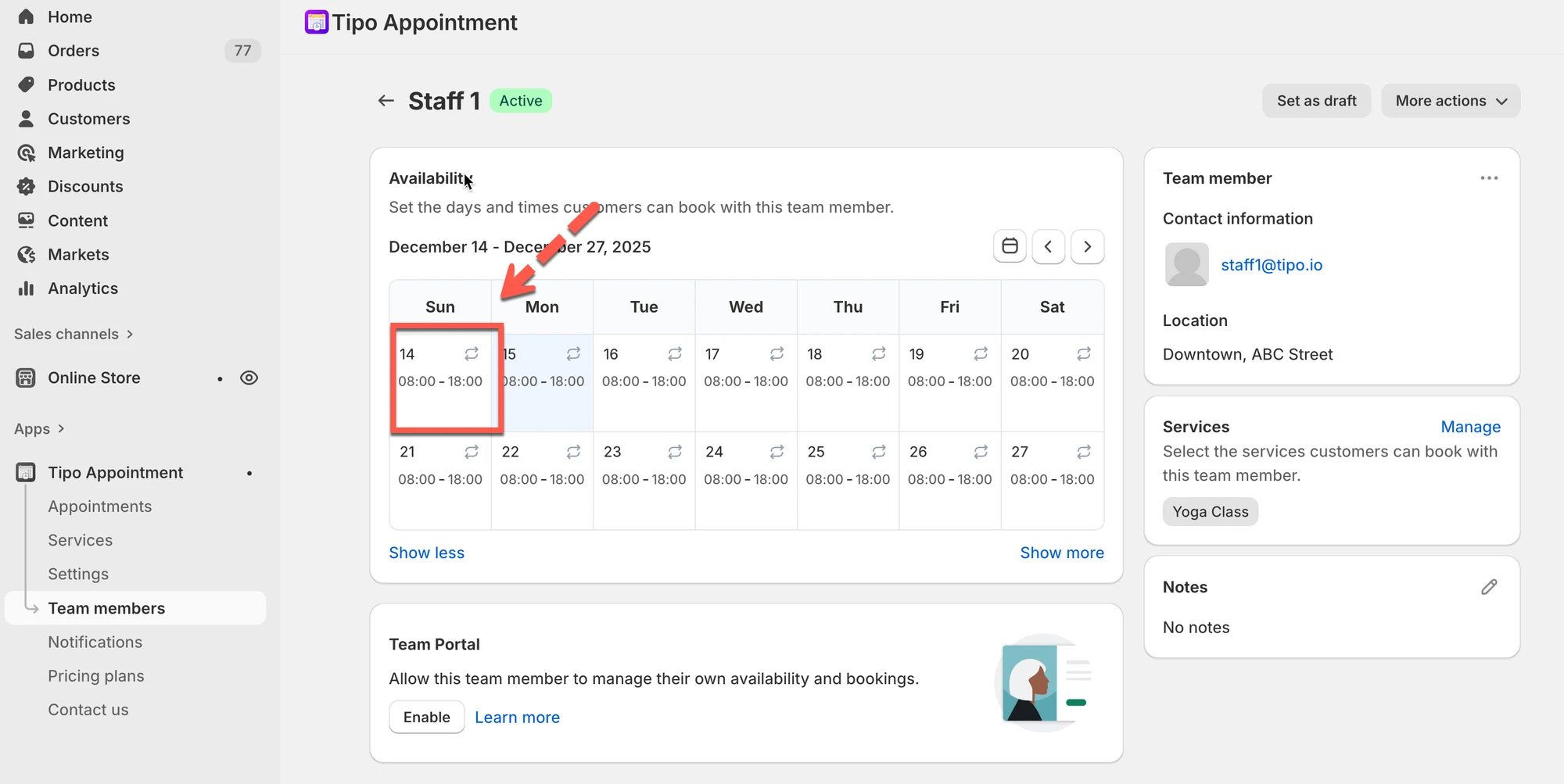
- Opção 2: edite o Availability de um membro da equipe, clique em uma data, selecione Unavailable, escolha como aplicar e salve.
- A opção 2 afeta apenas aquele membro da equipe; os outros continuam disponíveis para agendamento.
- Os clientes deixam de ver os horários bloqueados no pop-up de agendamento.
Resumo gerado por IA. Ele pode conter erros, então confira o guia completo abaixo.
Use este recurso para tornar um serviço temporariamente indisponível, mesmo que a equipe normalmente trabalhe nesse período.
Isso é útil para feriados, férias, licenças por doença, eventos privados ou mudanças de última hora.
ℹ️ O que significa “Block off”?
Seção intitulada “ℹ️ O que significa “Block off”?”Bloquear um horário informa ao sistema:
❌ “NÃO permitir reservas durante este período”
Mesmo que:
- o membro da equipe esteja disponível
- o serviço esteja ativo
- os horários sobrepostos estejam habilitados
O horário bloqueado sempre tem prioridade.
ℹ️ Quando você deve bloquear horários?
Seção intitulada “ℹ️ Quando você deve bloquear horários?”Exemplos comuns:
- Feriados (Natal, Ano Novo)
- Férias da equipe
- Licença médica
- Treinamentos ou reuniões internas
- Fechamentos pontuais ou emergências
📌 Como o bloqueio funciona
Seção intitulada “📌 Como o bloqueio funciona ”A disponibilidade é calculada nesta ordem:
1️⃣ Horário de trabalho da equipe
2️⃣ Duração e regras do serviço
3️⃣ Período de reservas
4️⃣ Datas/horários bloqueados (prioridade máxima)
⇒ Se o horário estiver bloqueado → os clientes NÃO verão esses horários
⚙️ Como bloquear datas ou horários
Seção intitulada “⚙️ Como bloquear datas ou horários”Há 2 formas de bloquear horários no app de reservas.
- Usar a configuração Block specific dates
- Configurar a disponibilidade do colaborador
Opção 1: usar a configuração Block specific dates
Seção intitulada “Opção 1: usar a configuração Block specific dates”1. Abra o app > clique em Settings > role até Block specific dates > clique em Add blocked date
- Defina o intervalo de horário que deseja bloquear e selecione os serviços aos quais a data bloqueada se aplica
- Clique em Save
Exemplo: o que os clientes verão
Seção intitulada “Exemplo: o que os clientes verão”Configuração
- A equipe A trabalha: 8:00 – 16:00
- Duração do serviço: 1 hora
- Bloqueado: de 22 a 30 de dezembro (feriado)
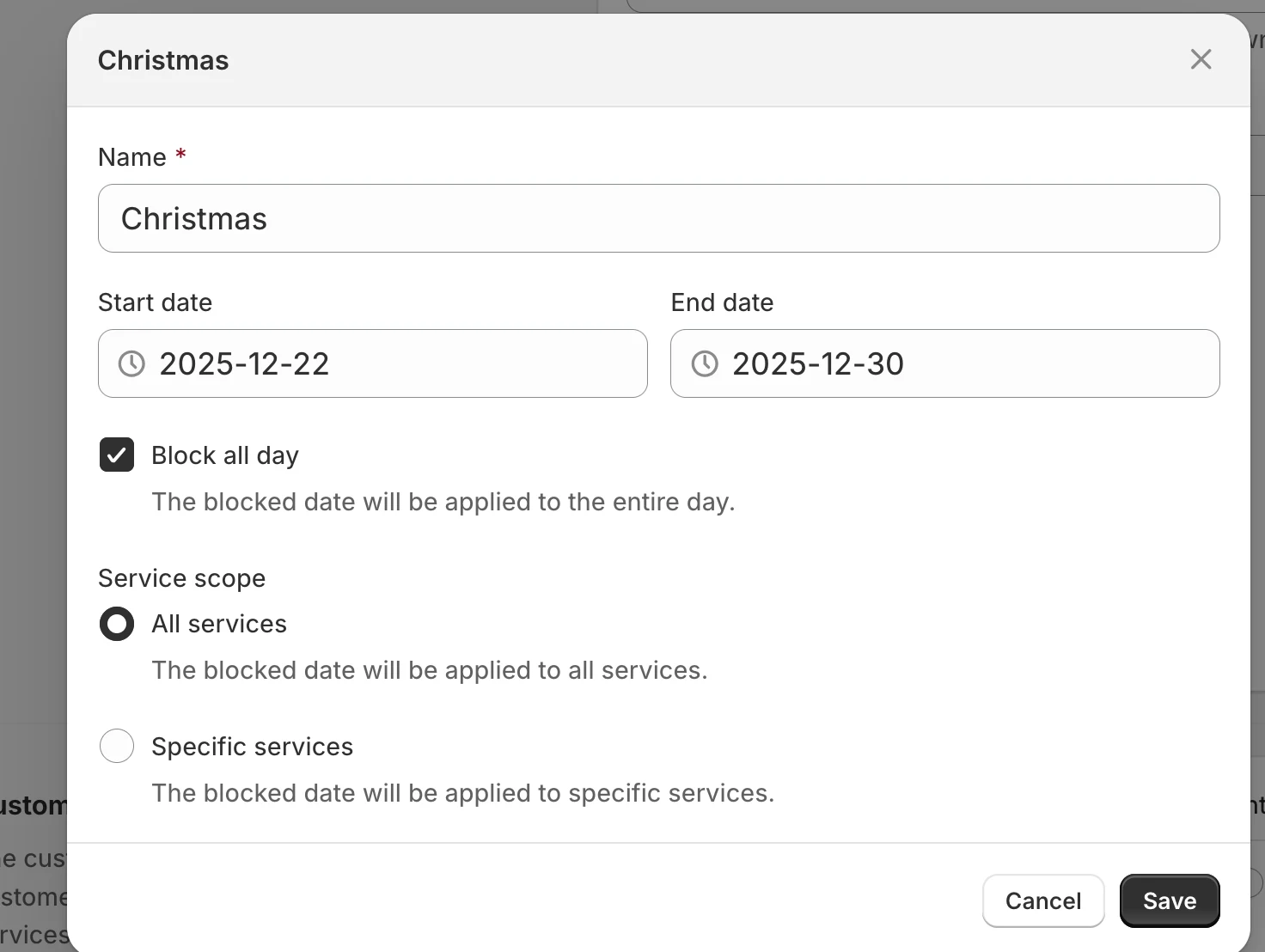
Resultado
- ❌ Nenhum horário exibido entre 22 e 30 de dezembro
- ✅ Os horários voltam em 31 de dezembro
Os clientes nunca veem as datas bloqueadas no pop-up de reserva.
Observações:
⚠️ Bloquear horários não cancela reservas existentes
(você precisará reagendá-las ou cancelá-las manualmente.)
⚠️ O horário bloqueado substitui:
- horários sobrepostos
- período de reservas
- disponibilidade da equipe
Opção 2: configurar a disponibilidade do colaborador
Seção intitulada “Opção 2: configurar a disponibilidade do colaborador”O horário disponível do serviço depende do horário disponível do membro da equipe.
Se você quiser editar o horário disponível de um serviço específico, precisa:
- criar um membro da equipe
- editar o horário de disponibilidade do membro da equipe para bloquear determinadas datas ou horários
- atribuir o membro da equipe ao serviço
Passos para gerenciar
Seção intitulada “Passos para gerenciar ”1. Abra o app > clique em Services no menu à esquerda > abra o serviço que deseja editar
2. Nos detalhes do serviço > Availability > clique no nome de um membro da equipe ou crie um novo membro da equipe > será aberta a página de detalhes do membro da equipe
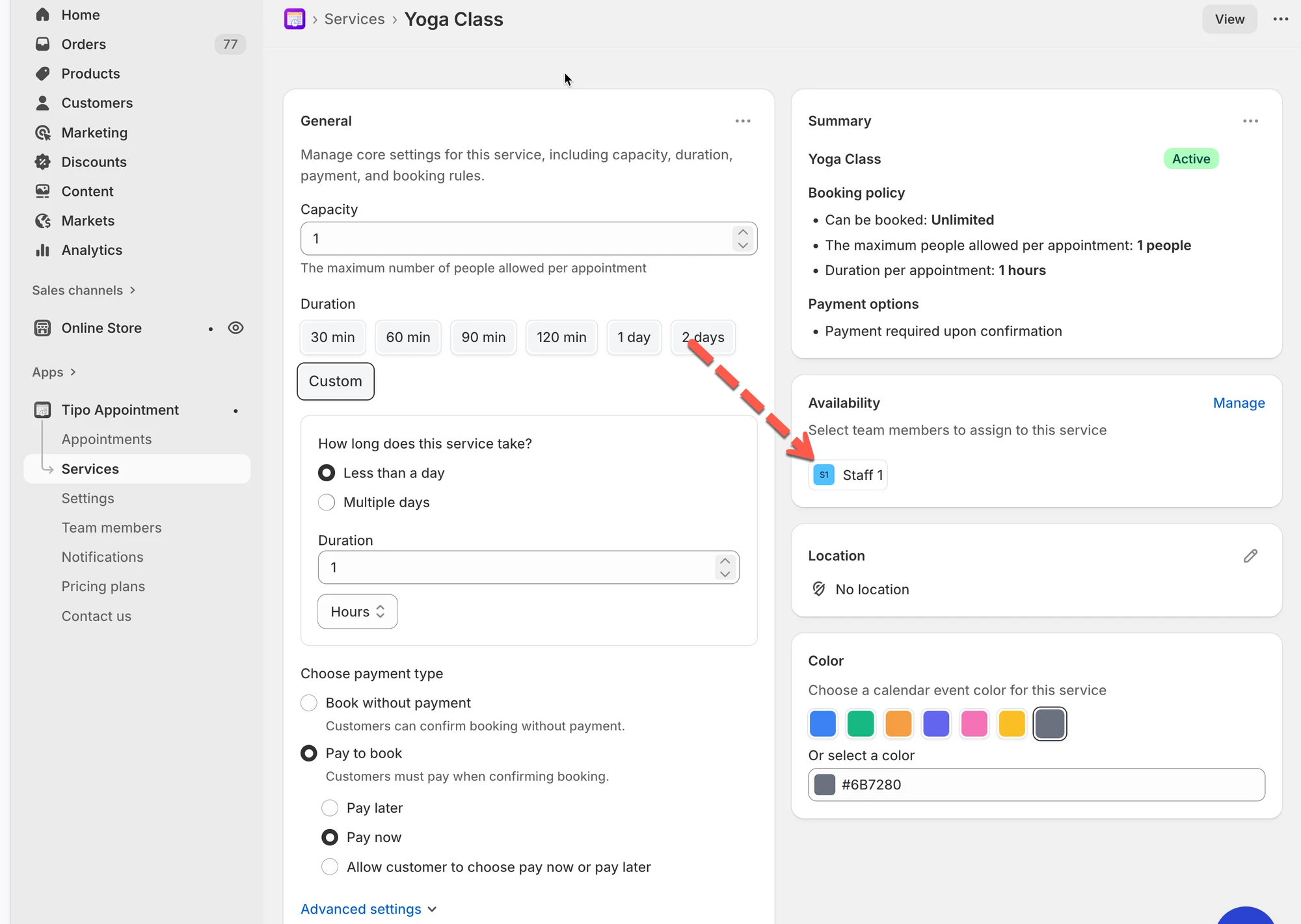
Outra forma: abra o app > clique em Team Members > abra os detalhes do membro da equipe desejado
3. Na seção Availability, clique na data que deseja editar > será exibido o pop-up Edit Availability > clique em Unavailable
4. Selecione a(s) data(s) para aplicar o horário
- clique em Sunday Dec 14, 2025, para aplicar o horário apenas a uma data específica
- ou clique em All Sunday para aplicar a todos os domingos
- ou clique em Day or week range > selecione os vários dias em que deseja ficar indisponível
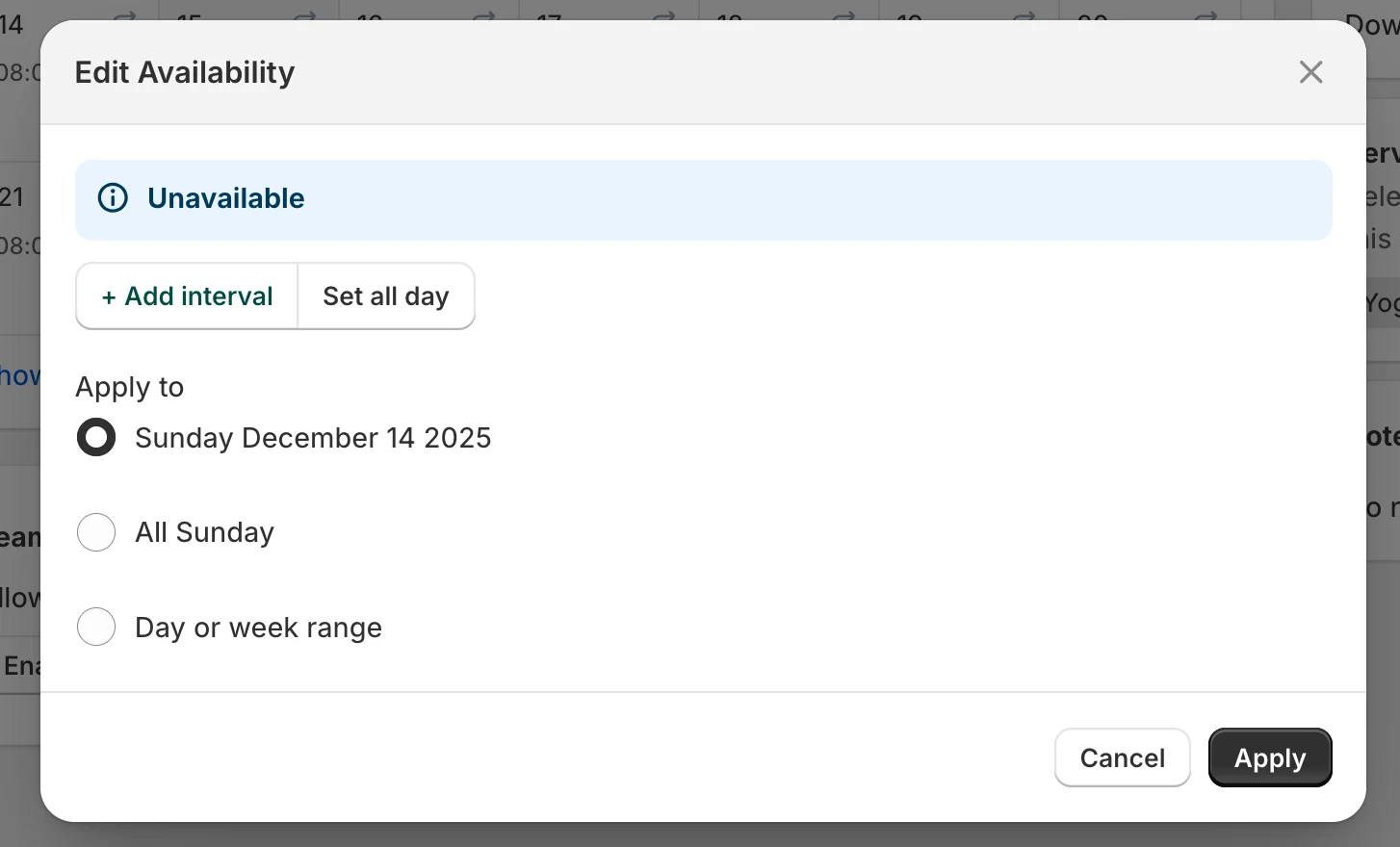
5. Clique em Save
O horário bloqueado desaparecerá imediatamente das opções de reserva dos clientes
O que os clientes verão
Seção intitulada “O que os clientes verão”Quando um horário estiver bloqueado:
- O horário não aparecerá no pop-up de reserva
- Os clientes não podem selecionar nem reservar durante os períodos indisponíveis
- Somente horários válidos e disponíveis são exibidos
Exemplo:
Seção intitulada “Exemplo:”A cabeleireira “Maria” fica indisponível em 8 de março de 2026 por causa de um seminário.
- Na disponibilidade da Maria: selecione 8 de março → marque como Unavailable (dia inteiro).
- Somente a Maria fica indisponível; os outros membros da equipe continuam disponíveis para reserva.
🙋 Ainda precisa de suporte?
Se ainda precisar de ajuda, entre em contato conosco pelo e-mail hi@tipo.io. Teremos prazer em ajudar você.