# Bloquear datas ou horários específicos
Use este recurso para **tornar um serviço temporariamente indisponível**, mesmo que a equipe normalmente trabalhe nesse período.
Isso é útil para **feriados, férias, licenças por doença, eventos privados ou mudanças de última hora**.
***
## ℹ️ O que significa “Block off”?
Bloquear um horário informa ao sistema:
> ❌ “NÃO permitir reservas durante este período”
Mesmo que:
* o membro da equipe esteja disponível
* o serviço esteja ativo
* os horários sobrepostos estejam habilitados
O horário bloqueado **sempre tem prioridade**.
***
***
## ℹ️ Quando você deve bloquear horários?
Exemplos comuns:
* Feriados (Natal, Ano Novo)
* Férias da equipe
* Licença médica
* Treinamentos ou reuniões internas
* Fechamentos pontuais ou emergências
***
## 📌 Como o bloqueio funciona
A disponibilidade é calculada nesta ordem:
1️⃣ Horário de trabalho da equipe\
2️⃣ Duração e regras do serviço\
3️⃣ Período de reservas\
4️⃣ **Datas/horários bloqueados (prioridade máxima)**
⇒ Se o horário estiver bloqueado → os clientes NÃO verão esses horários
***
## ⚙️ Como bloquear datas ou horários
Há 2 formas de bloquear horários no app de reservas.
* Usar a configuração Block specific dates
* Configurar a disponibilidade do colaborador
### Opção 1: usar a configuração **Block specific dates**
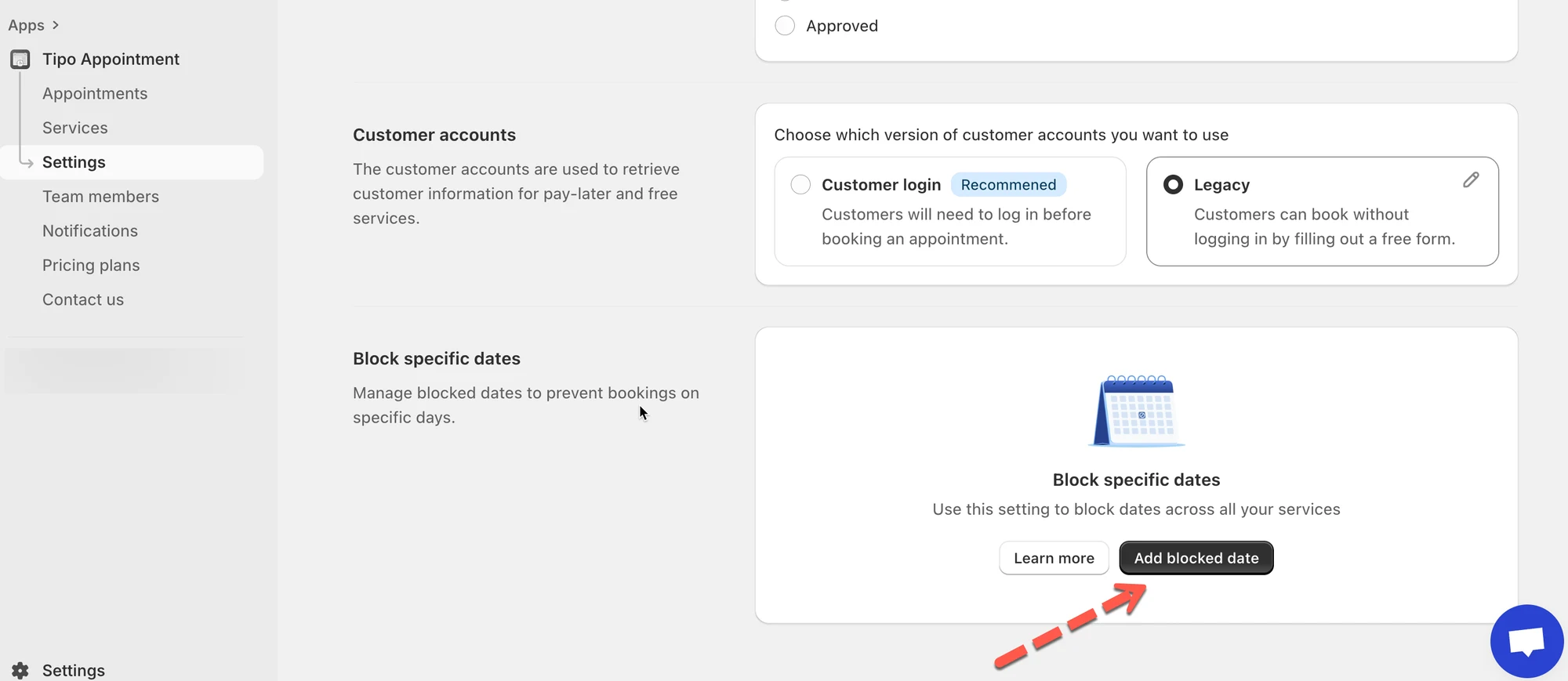
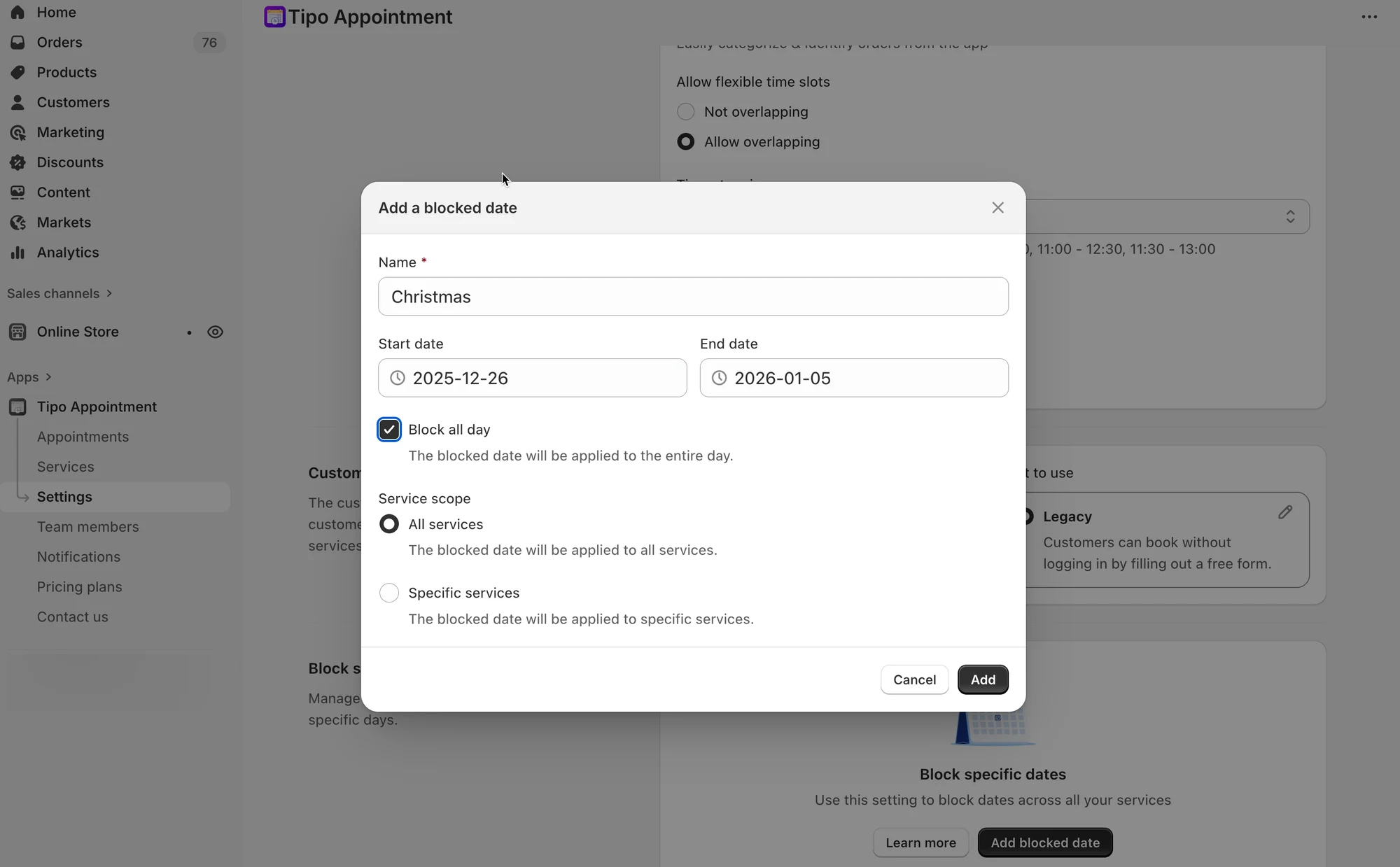
1\. Abra o app > clique em **Settings** > role até **Block specific dates** > clique em **Add blocked date**
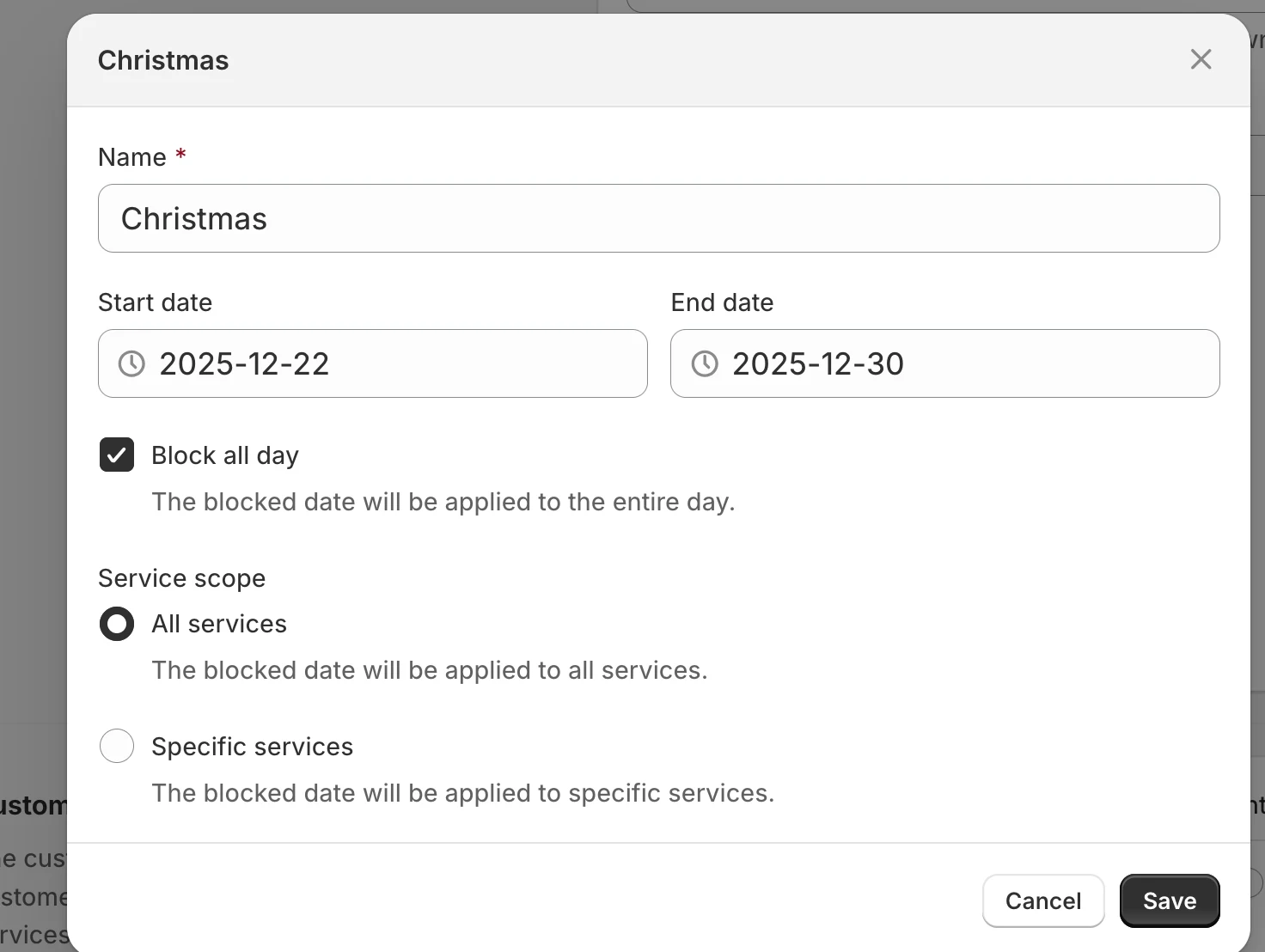
2. Defina o intervalo de horário que deseja bloquear e selecione os serviços aos quais a data bloqueada se aplica
3. Clique em **Save**
#### **Exemplo: o que os clientes verão**
**Configuração**
* A equipe A trabalha: 8:00 – 16:00
* Duração do serviço: 1 hora
* Bloqueado: de 22 a 30 de dezembro (feriado)
**Resultado**
* ❌ Nenhum horário exibido entre 22 e 30 de dezembro
* ✅ Os horários voltam em 31 de dezembro
Os clientes nunca veem as datas bloqueadas no pop-up de reserva.
**Observações:**
⚠️ Bloquear horários **não cancela reservas existentes**\
(você precisará reagendá-las ou cancelá-las manualmente.)
⚠️ O horário bloqueado substitui:
* horários sobrepostos
* período de reservas
* disponibilidade da equipe
***
### Opção 2: configurar a disponibilidade do colaborador
O horário disponível do serviço depende do horário disponível do membro da equipe.
Se você quiser editar o horário disponível de um serviço específico, precisa:
* criar um membro da equipe
* editar o horário de disponibilidade do membro da equipe para bloquear determinadas datas ou horários
* atribuir o membro da equipe ao serviço
#### **Passos para gerenciar**
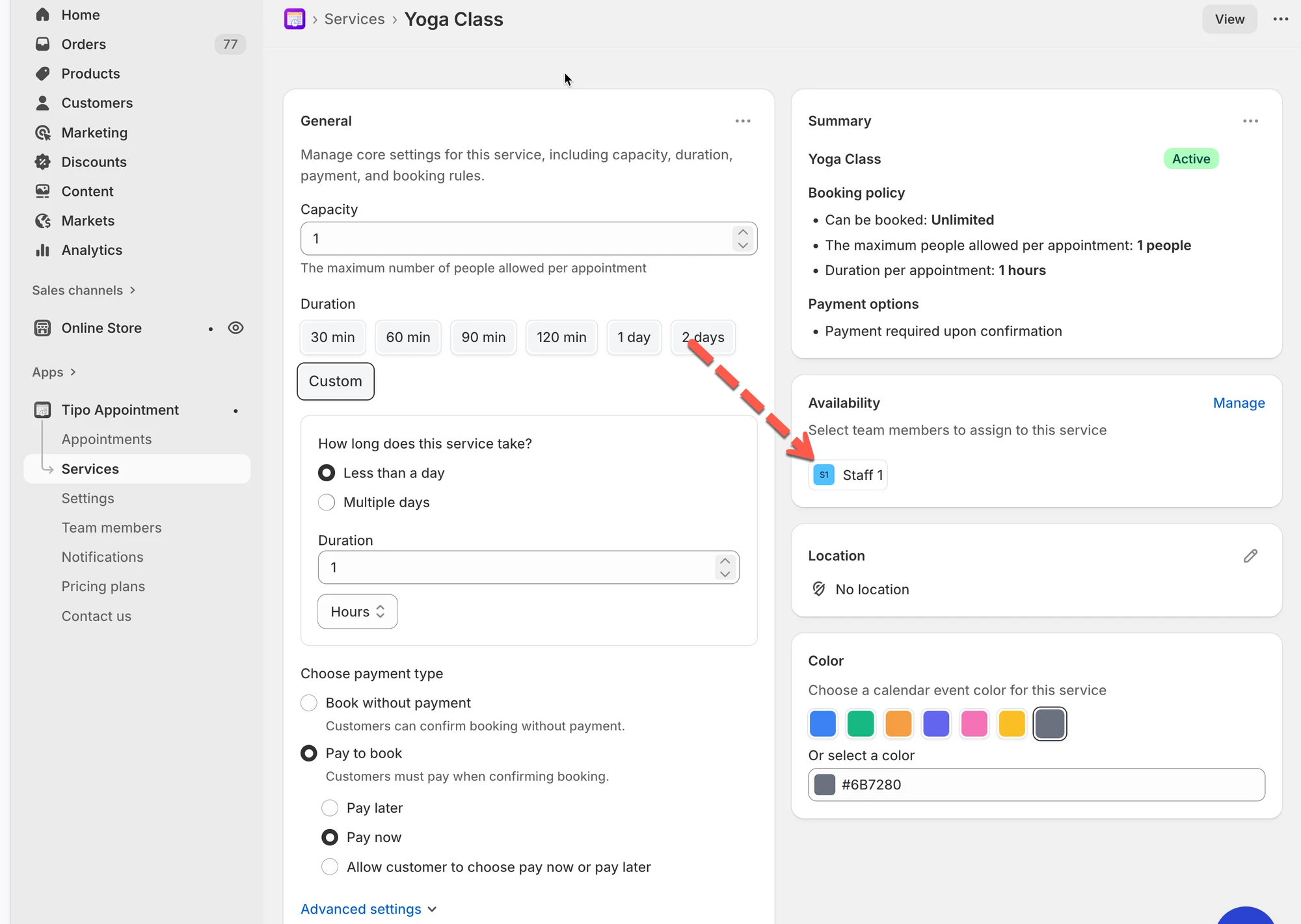
1\. Abra o app > clique em **Services** no menu à esquerda > abra o serviço que deseja editar
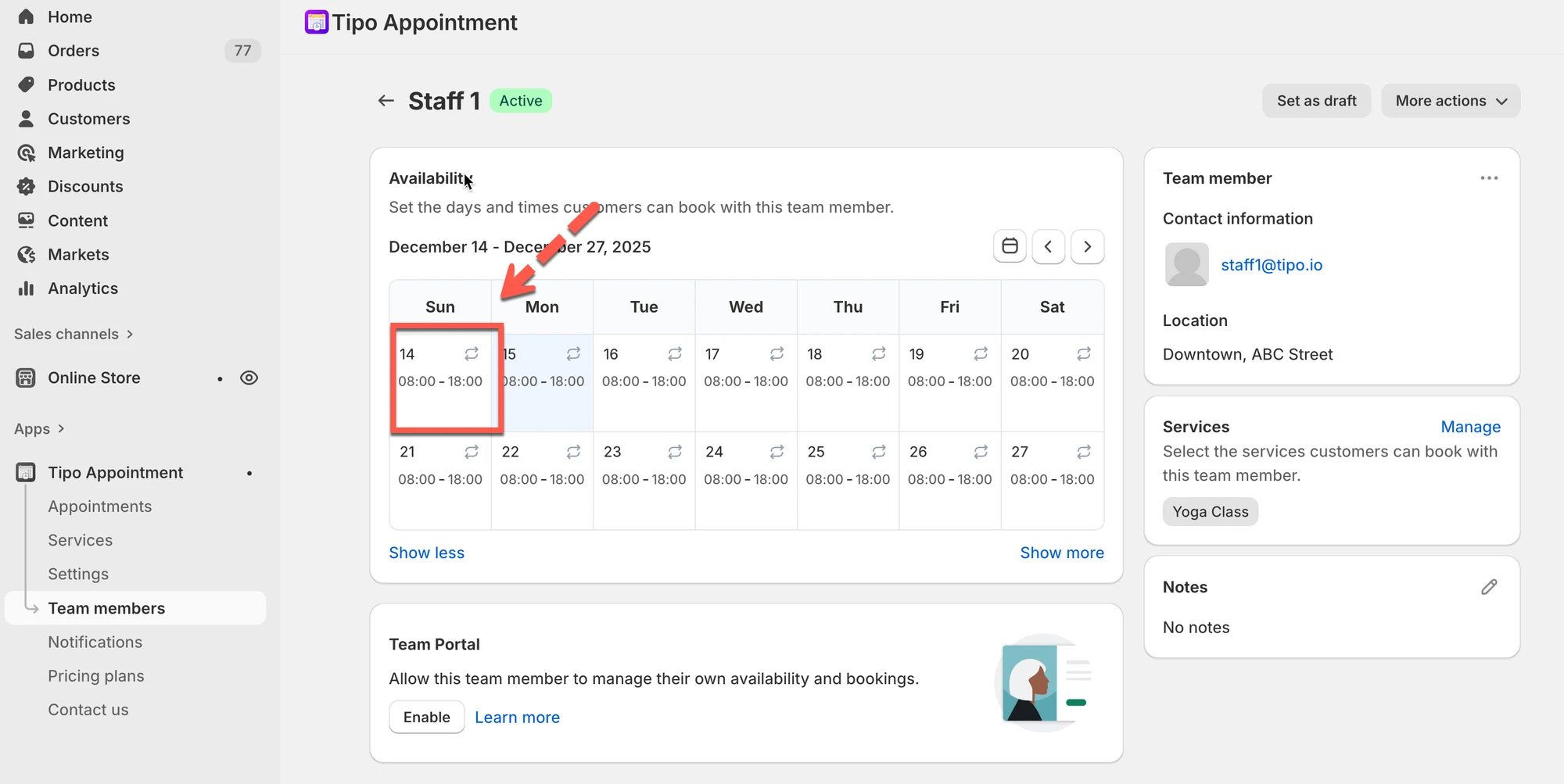
2\. Nos detalhes do serviço > **Availability** > clique no nome de um membro da equipe ou crie um novo membro da equipe > será aberta a página de detalhes do membro da equipe
Outra forma: abra o app > clique em **Team Members** > abra os detalhes do membro da equipe desejado
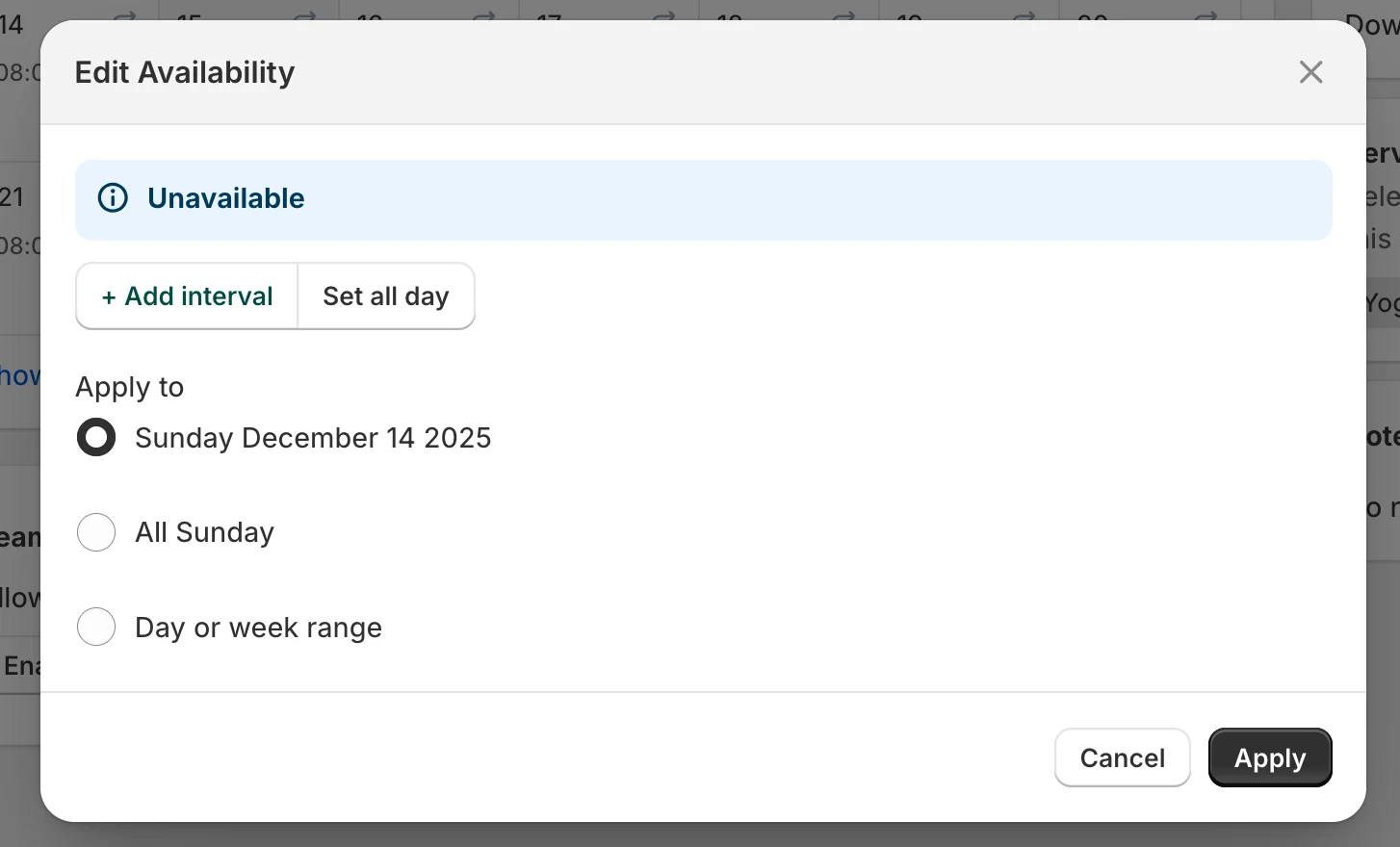
3\. Na seção **Availability**, clique na data que deseja editar > será exibido o pop-up Edit Availability > clique em **Unavailable**
4\. Selecione a(s) data(s) para aplicar o horário
* clique em **Sunday Dec 14, 2025**, para aplicar o horário apenas a uma data específica
* ou clique em **All Sunday** para aplicar a todos os domingos
* ou clique em **Day or week range** > selecione os vários dias em que deseja ficar indisponível
5\. Clique em **Save**
O horário bloqueado desaparecerá imediatamente das opções de reserva dos clientes
#### O que os clientes verão
Quando um horário estiver bloqueado:
* O horário não aparecerá no pop-up de reserva
* Os clientes não podem selecionar nem reservar durante os períodos indisponíveis
* Somente horários válidos e disponíveis são exibidos
#### **Exemplo:**
A cabeleireira “Maria” fica indisponível em 8 de março de 2026 por causa de um seminário.
* Na disponibilidade da Maria: selecione 8 de março → marque como Unavailable (dia inteiro).
* Somente a Maria fica indisponível; os outros membros da equipe continuam disponíveis para reserva.
***
**🙋 Ainda precisa de suporte?**
Se ainda precisar de ajuda, entre em contato conosco pelo e-mail . Teremos prazer em ajudar você.