
Definir fuso horário
Visão geral da IA
Defina o fuso horário que o app Tipo usa para exibir e gerenciar os horários dos agendamentos, incluindo o calendário, os detalhes do agendamento e a configuração de disponibilidade. Isso ajuda a evitar erros de agendamento quando a sua loja, a sua equipe ou os seus clientes estão em fusos diferentes.
Ver maisVer menos
- Abra o app e clique em Settings > General.
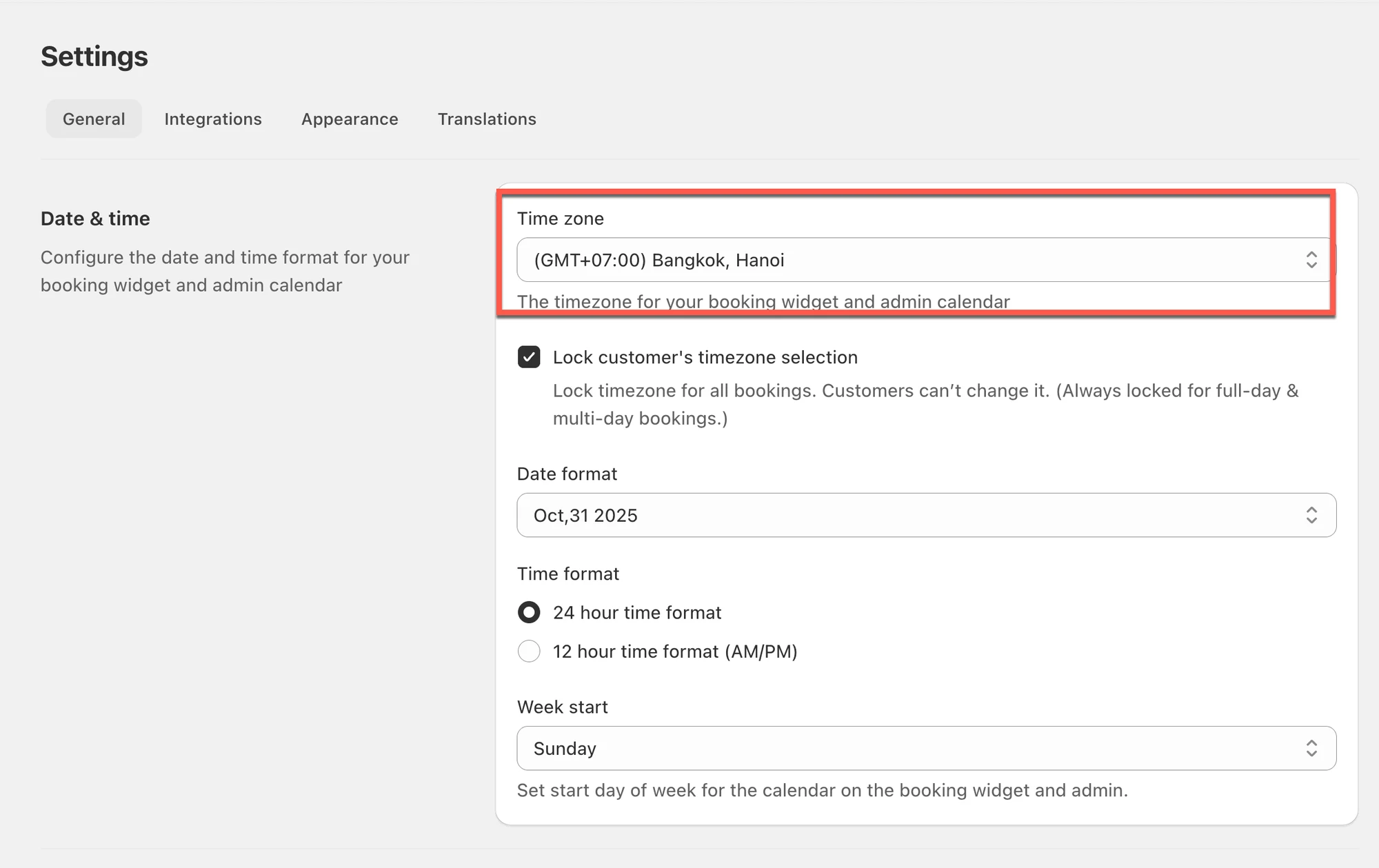
- Em Date time, em Timezone, selecione o seu fuso horário.
- Clique em Save.
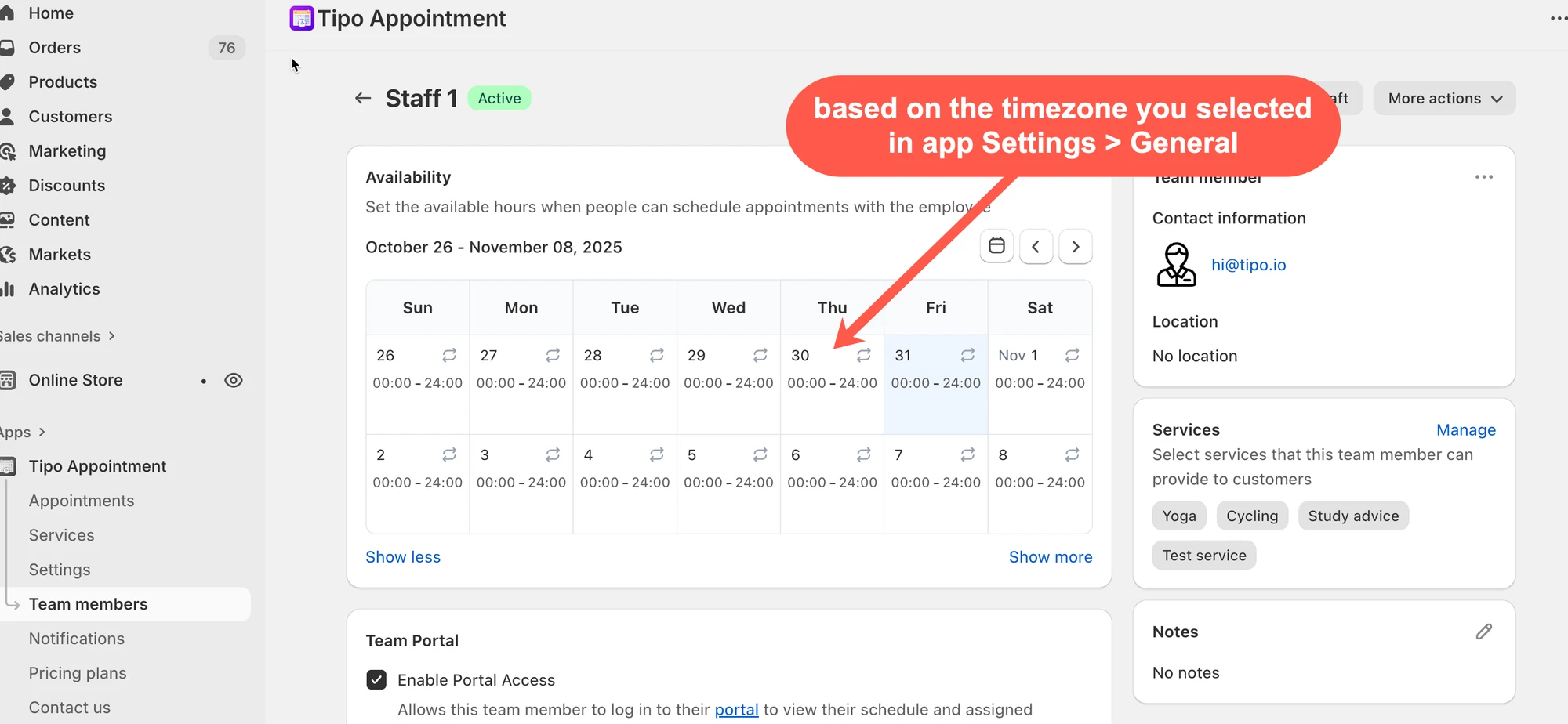
- Os horários que você escolhe ao definir a disponibilidade do serviço e os horários dos agendamentos mostrados no app seguem esse fuso horário.
Resumo gerado por IA. Ele pode conter erros, então confira o guia completo abaixo.
Use estas configurações para controlar como datas e horários aparecem no calendário do admin e no fluxo de agendamento. Isso ajuda a evitar erros de agendamento quando a sua loja, a equipe ou os clientes estão em fusos horários diferentes
🕒 Defina o fuso horário dos agendamentos
Seção intitulada “🕒 Defina o fuso horário dos agendamentos”✅ O que esta configuração faz
Seção intitulada “✅ O que esta configuração faz”Ao definir um fuso horário, o app o usará para exibir e gerenciar os horários dos agendamentos no app (calendário, detalhes do agendamento e configuração de disponibilidade).
Etapas
- Abra o app > clique em Settings > General
- Em Date time > Timezone > selecione o seu fuso horário
- Clique em Save
Este fuso horário é aplicado à data e ao horário que você seleciona para definir as datas disponíveis nos detalhes do serviço no app. Ele também é aplicado aos agendamentos no app.
✅ O que muda depois de salvar?
Seção intitulada “✅ O que muda depois de salvar?”Depois de atualizar o fuso horário:
- O horário que você escolher ao definir a disponibilidade de um serviço seguirá este fuso horário.
- A data/horário do agendamento exibida no app também seguirá este fuso horário.
🙋 Ainda precisa de suporte?
Se ainda precisar de ajuda, entre em contato conosco pelo e-mail hi@tipo.io. Teremos prazer em ajudar você.