
設定時區
AI 概覽
設定 Tipo 應用程式用來顯示與管理預約時間的時區,包括日曆、預約詳細資料與可預約時間設定。當您的商店、團隊或顧客位於不同時區時,這有助於避免排程錯誤。
查看更多收合
- 開啟應用程式,點選 Settings > General。
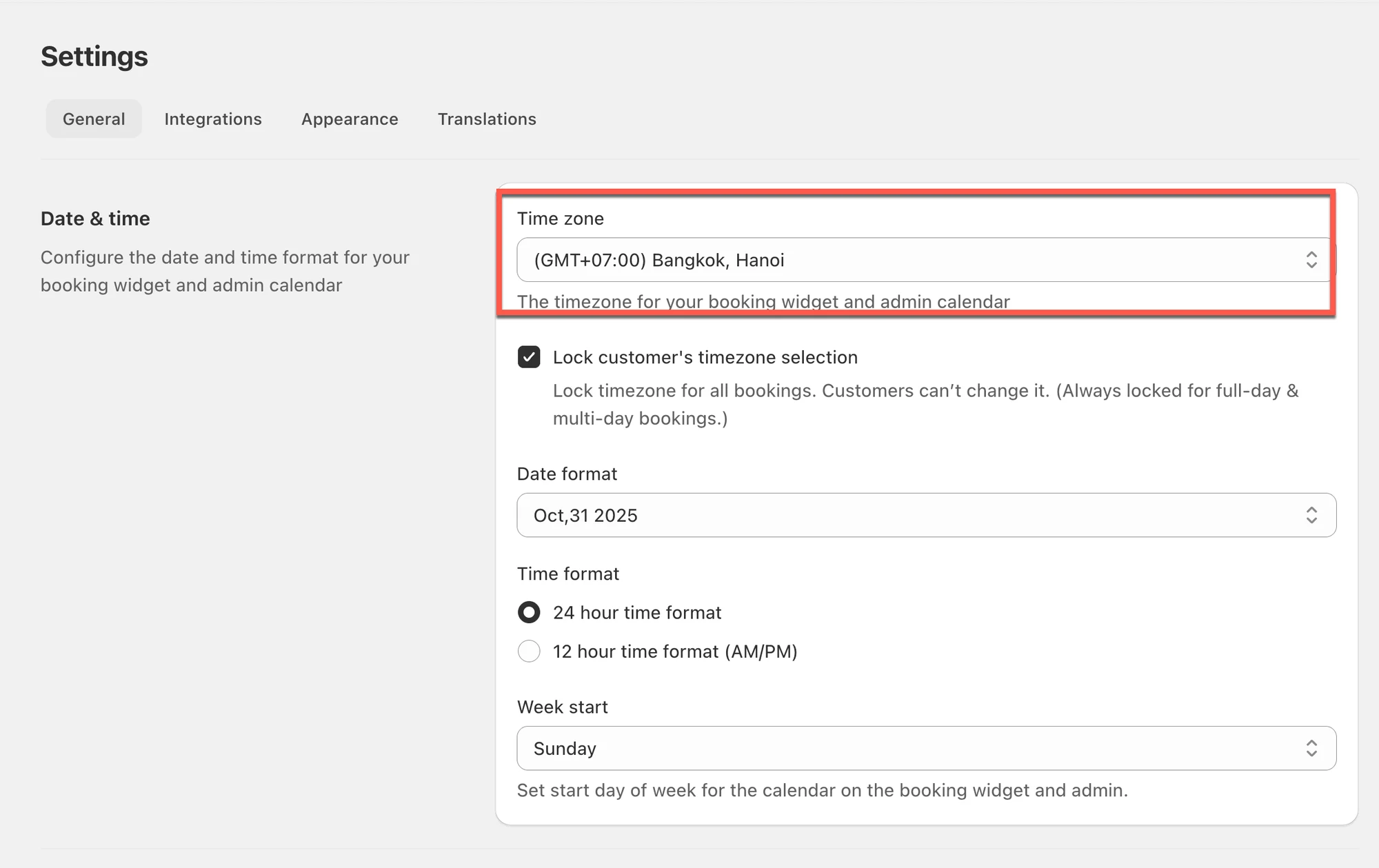
- 在 Date time 的 Timezone 下,選擇您的時區。
- 點選 Save。
- 您在設定服務可預約時間時選擇的時間,以及應用程式中顯示的預約時間,都會依此時區。
由 AI 產生的摘要,可能有錯誤,請參閱下方的完整指南。
使用這些設定來控制日期與時間在管理後台日曆與預約流程中的顯示方式。當您的商店、團隊或顧客位於不同時區時,這有助於避免排程錯誤。
🕒 設定預約的時區
Section titled “🕒 設定預約的時區”✅ 此設定的作用
Section titled “✅ 此設定的作用”設定時區後,應用程式會以該時區在應用程式內顯示並管理預約時間(日曆、預約詳細資料與可預約時間設定)。
步驟
- 開啟應用程式 > 點擊 Settings > General
- 在 Date time > Timezone > 選擇您的時區
- 點擊 Save
此時區會套用到您在應用程式的服務詳細資料中設定可預約日期時所選的日期時間,也會套用到應用程式中的預約。
✅ 儲存後會有什麼變化?
Section titled “✅ 儲存後會有什麼變化?”更新時區後:
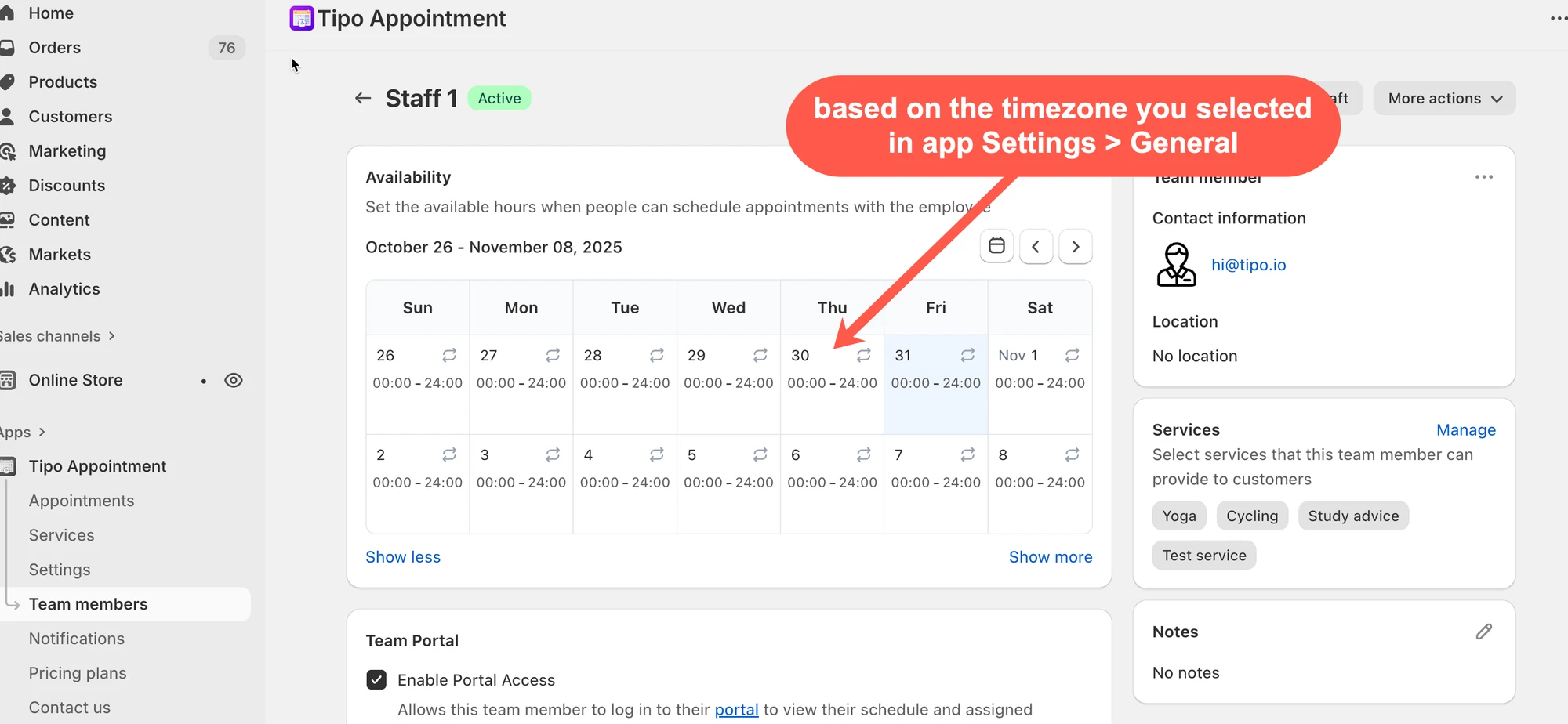
- 您在服務中設定可預約時間時所選的時間,會依照此時區。
- 應用程式內顯示的預約日期/時間也會依照此時區。
🙋 還需要協助嗎?
如果您仍需要協助,歡迎隨時寄信至 hi@tipo.io 與我們聯繫,我們很樂意為您提供進一步的協助。