
允許顧客選擇付款方式
AI 概覽
讓顧客在 Tipo Appointment Booking 的付費服務中自行選擇 Pay now 或 Pay later。Pay now 會將他們導向 Shopify 結帳,付款後建立預約。Pay later 會立即建立預約,並附上草稿訂單與發票電子郵件。這有助於處理預先付款與發票付款並存的情況。
查看更多收合
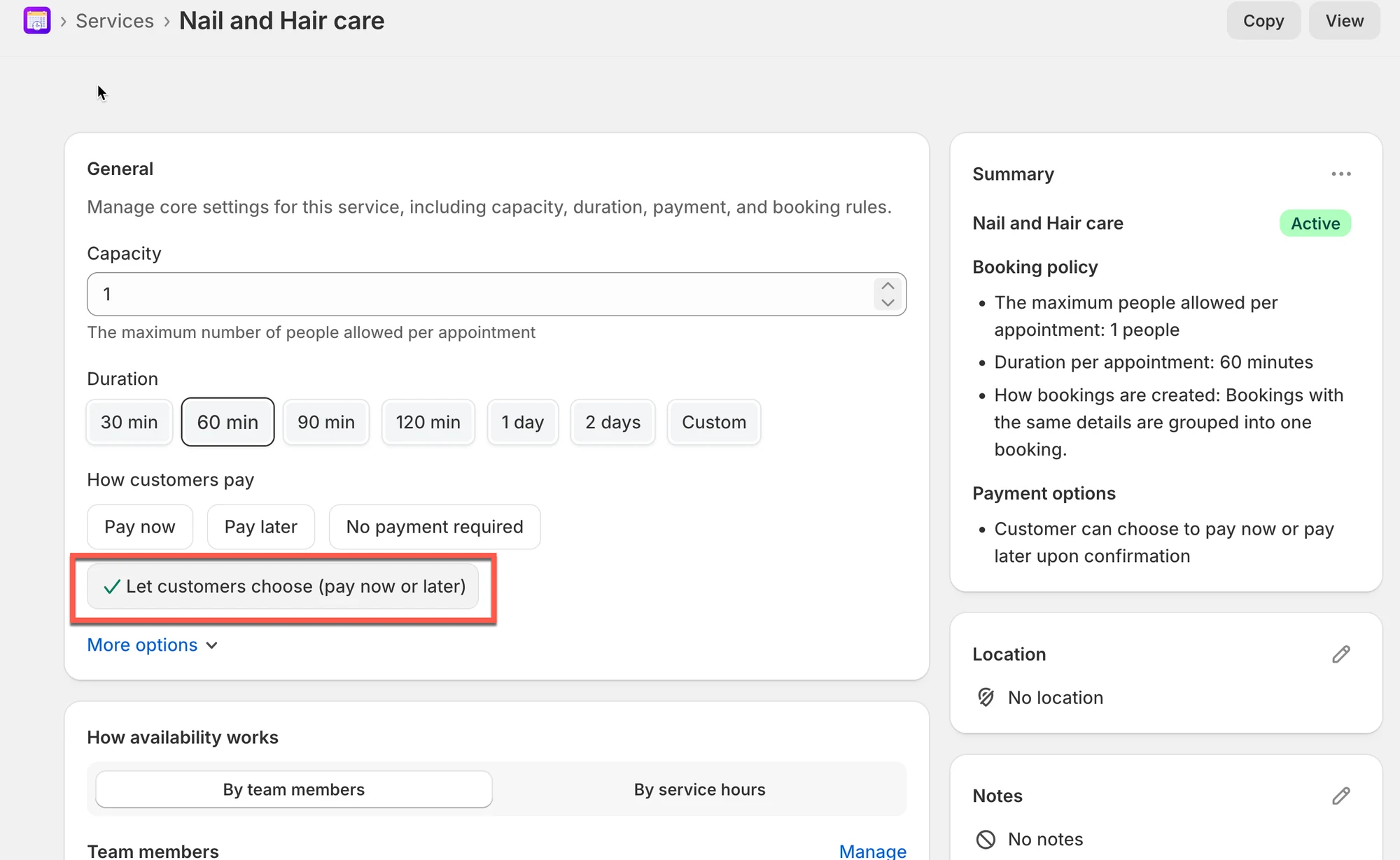
- 開啟服務,並在 Choose payment type 下選擇 Pay to book。
- 選擇 Allow customer to choose pay now or pay later,然後點選 Save。
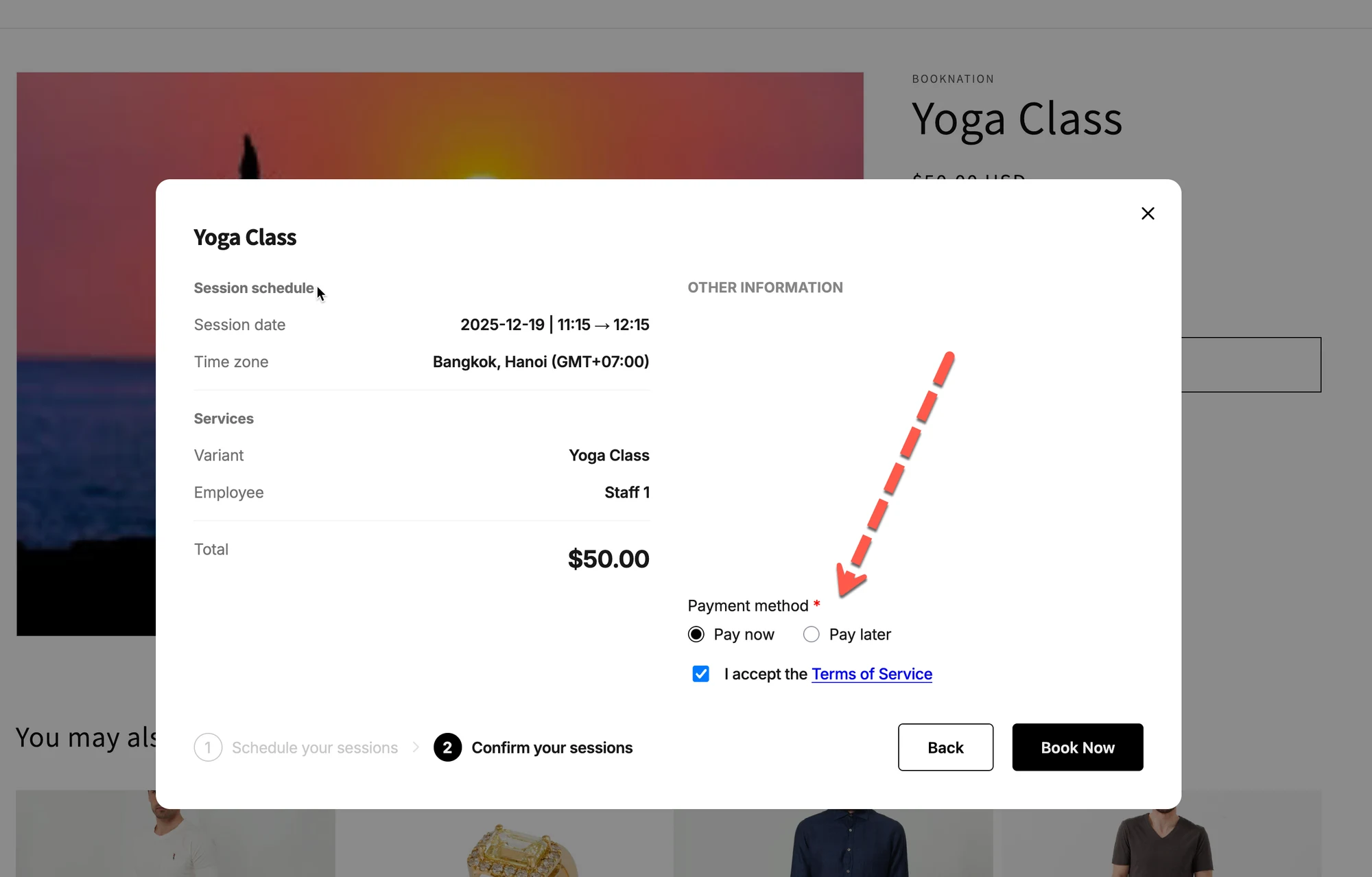
- 顧客會在 Confirm your sessions 步驟看到 Payment method 區段,且必須先選擇一項才能點選 Book Now。
- 適合付款方式不一的課程、在現場收款的診所或沙龍,以及 B2B 預約。
由 AI 產生的摘要,可能有錯誤,請參閱下方的完整指南。
設定付費服務時,您可以讓顧客自行決定如何付款:
- Pay now – 在結帳時立即付款
- Pay later – 先確認預約,之後再依發票付款
如果您想給顧客更多彈性,這個功能就很實用(例如:「立即付款以保留您的名額,或稍後依發票付款」)。
🛠️ 開啟「Customer chooses payment method」
Section titled “🛠️ 開啟「Customer chooses payment method」”- 在應用程式中點選 Services > 開啟您要編輯的服務
- 在 Choose payment type 區塊中:
- 選擇 Pay to book
- 在其下方選擇 Allow customer to choose pay now or pay later
- 點選 Save
✅ 顧客在預約小工具上看到的內容
Section titled “✅ 顧客在預約小工具上看到的內容”在您的店面中,當顧客預約此服務時:
- 他們選擇日期和時間。
- 在 Confirm your sessions 步驟中,他們會看到 Payment method 區塊,其中包含:
- Pay now
- Pay later
他們必須先選擇其中一項,才能點選 Book Now。
✅ 各選項的處理方式
Section titled “✅ 各選項的處理方式”| 選項 | 顧客確認後會發生什麼事 | 付款處理方式 |
|---|---|---|
| Pay now | 應用程式會直接將顧客導向 Shopify 結帳頁面。 | 顧客立即付款。預約僅會在付款成功後建立,Shopify 訂單會在商店後台建立。 |
| Pay later | 應用程式會收集顧客資訊並立即建立預約。 | Tipo 會建立草稿訂單並發送發票電子郵件,讓顧客稍後付款。 |
💡 提示:對於需要手動確認細節或接受線下付款(銀行轉帳、現金等)的服務,請使用 Pay later。
📌 何時使用此選項
Section titled “📌 何時使用此選項”適合的使用情境:
- 部分顧客預先付款、其他顧客依發票付款的課程或工作坊
- 允許既有客戶在現場付款的診所或美容沙龍
- 付款通常稍後才處理的 B2B/批發預約
🙋 還需要協助嗎?
如果您仍需要協助,歡迎隨時寄信至 hi@tipo.io 與我們聯繫,我們很樂意為您提供進一步的協助。