
要求顧客登入
AI 概覽
決定顧客在預約前是否必須登入其 Shopify 顧客帳號,或可填寫表單以訪客身分預約。建議使用 Customer Login,尤其是付費服務,而 Legacy Mode 讓顧客無需登入即可預約。
查看更多收合
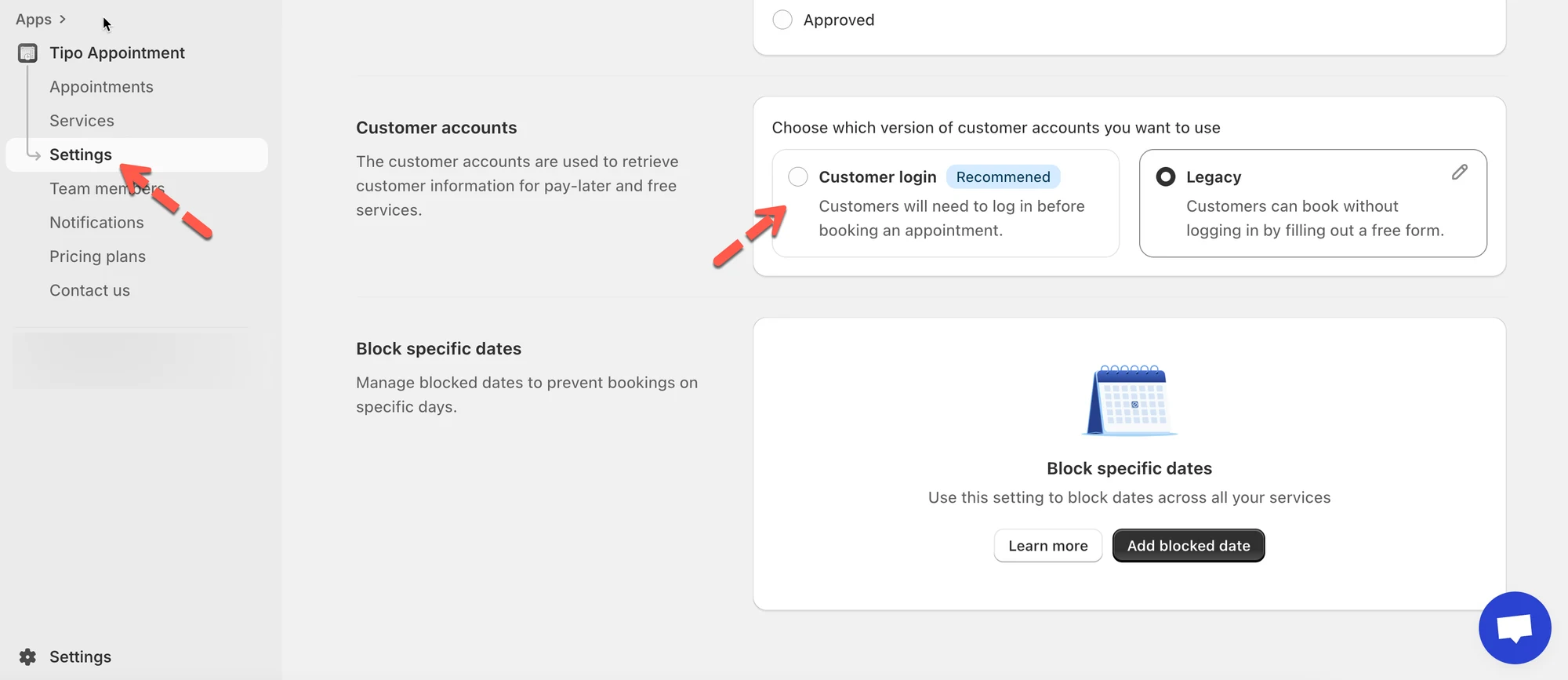
- 開啟 Settings > General 並捲動到 Customer accounts 區段。
- 選擇 Customer Login(建議):顧客先登入;最適合付費服務,且顧客資料更乾淨。
- 或選擇 Legacy Mode:顧客無需登入,只要輸入姓名、電話等即可預約;最適合免費或快速預約。
- 點選 Save。
由 AI 產生的摘要,可能有錯誤,請參閱下方的完整指南。
此設定控制顧客在預約前是否必須登入其 Shopify 顧客帳號,或是可以填寫表單以訪客身分預約。
🛠️ 設定方式
Section titled “🛠️ 設定方式”- 前往 Tipo Appointment app > 開啟 Settings > General
- 捲動到 Customer accounts 區段
- 選擇以下其中一個選項:
- Customer Login
- Legacy Mode
4, 點擊 Save
🔐 選項 1:Customer Login(建議)
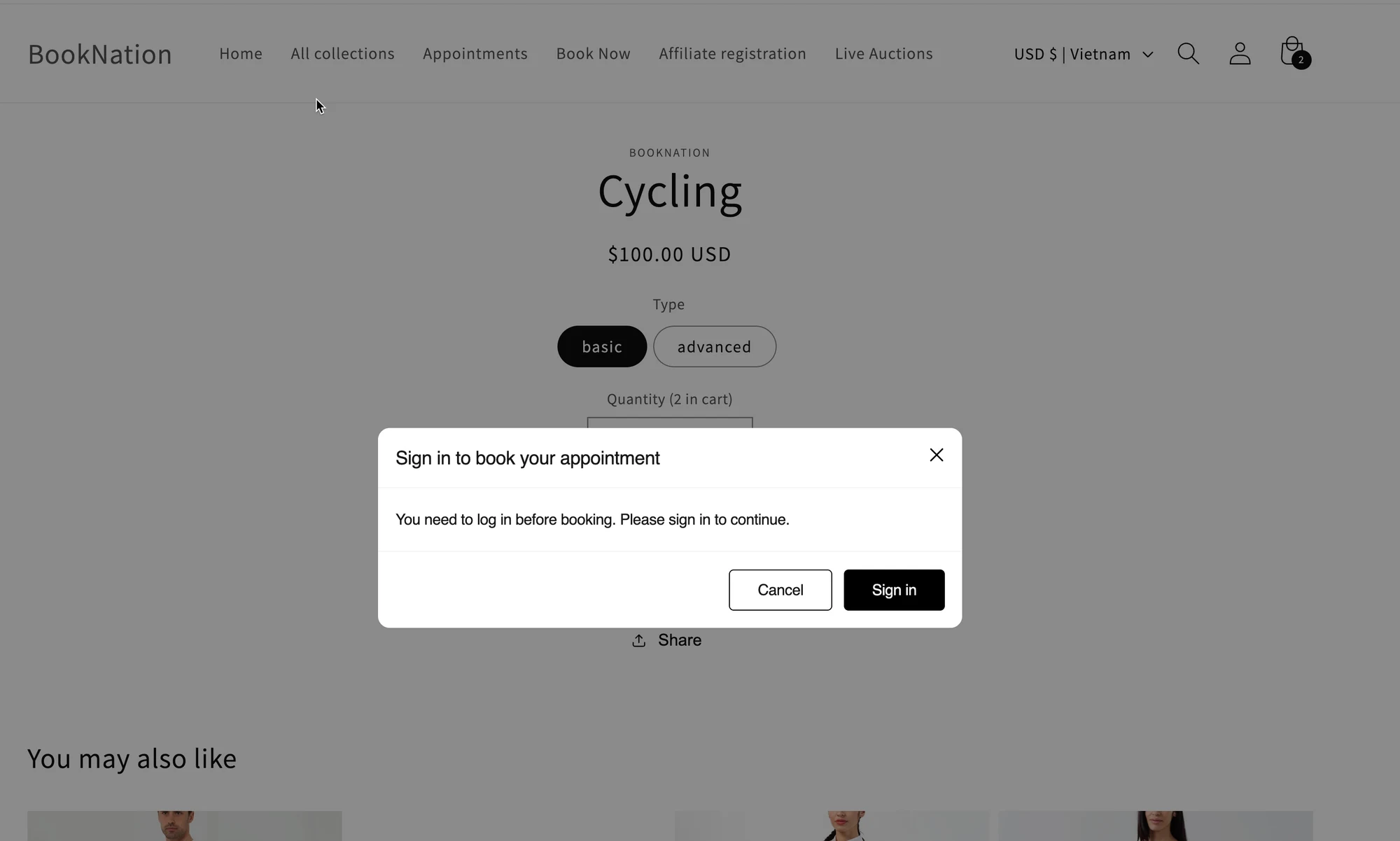
Section titled “🔐 選項 1:Customer Login(建議)”啟用後,顧客必須先登入才能預約。
**顧客會看到:**繼續之前會先出現登入提示。
最適合:
- 付費服務
- 希望取得更乾淨顧客資料的商店(預約會連結到真實的 Shopify 顧客)
📝 選項 2:Legacy Mode(免登入預約)
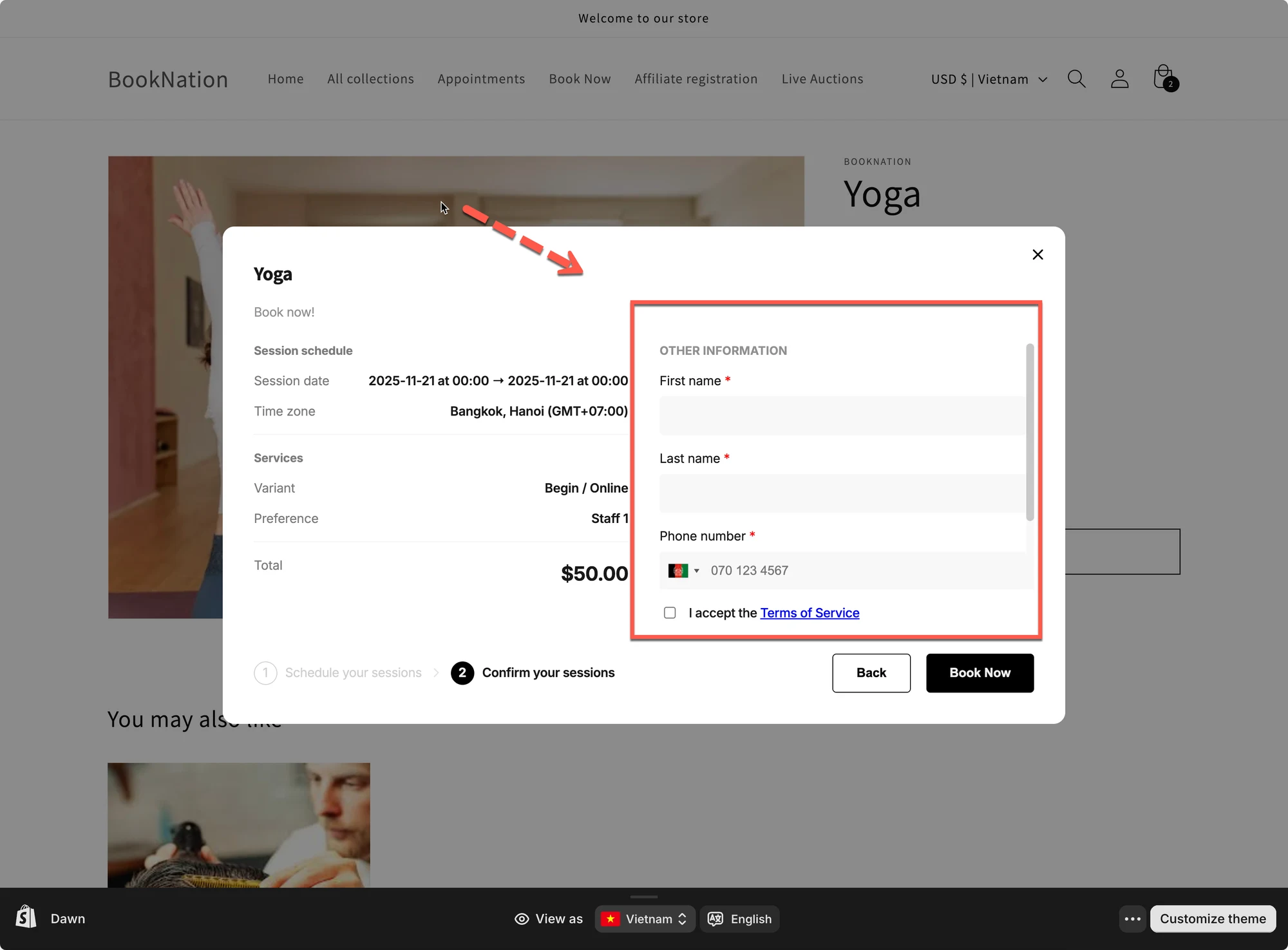
Section titled “📝 選項 2:Legacy Mode(免登入預約)”啟用後,顧客不需登入即可預約,只需在預約時填寫表單。
**顧客會看到:**需要手動輸入的額外欄位(姓名、電話等)。
最適合:
- 免費服務
- 不希望顧客建立帳號或登入的「快速預約」流程
- 點選 Save
⚡ 兩種設定選項快速比較
Section titled “⚡ 兩種設定選項快速比較”| 設定 | Customer Login | Legacy Mode |
|---|---|---|
| 需要登入 | 是 | 否 |
🙋 還需要協助嗎?
如果您仍需要協助,歡迎隨時寄信至 hi@tipo.io 與我們聯繫,我們很樂意為您提供進一步的協助。