
編輯「Confirm」按鈕文字
AI 概覽
自訂 Book Now 按鈕的文字,這是顧客在 Tipo 小工具中完成免費或付費預約時點選的最後動作。變更會套用到使用相同小工具語言的所有服務,且只影響小工具,不影響 Shopify 結帳按鈕或電子郵件通知。
查看更多收合
- 開啟應用程式,點選 Settings,然後點選 Translations 分頁。
- 請確認您正在編輯正確的語言。
- 編輯 Default 欄中的 Book Now 列,然後點選 Save。
- 文字請保持簡短(1-3 個字)並以動作為主,例如 Pay & confirm。
- 若沒有變更,請重新整理店面,並檢查欄位與語言。
由 AI 產生的摘要,可能有錯誤,請參閱下方的完整指南。
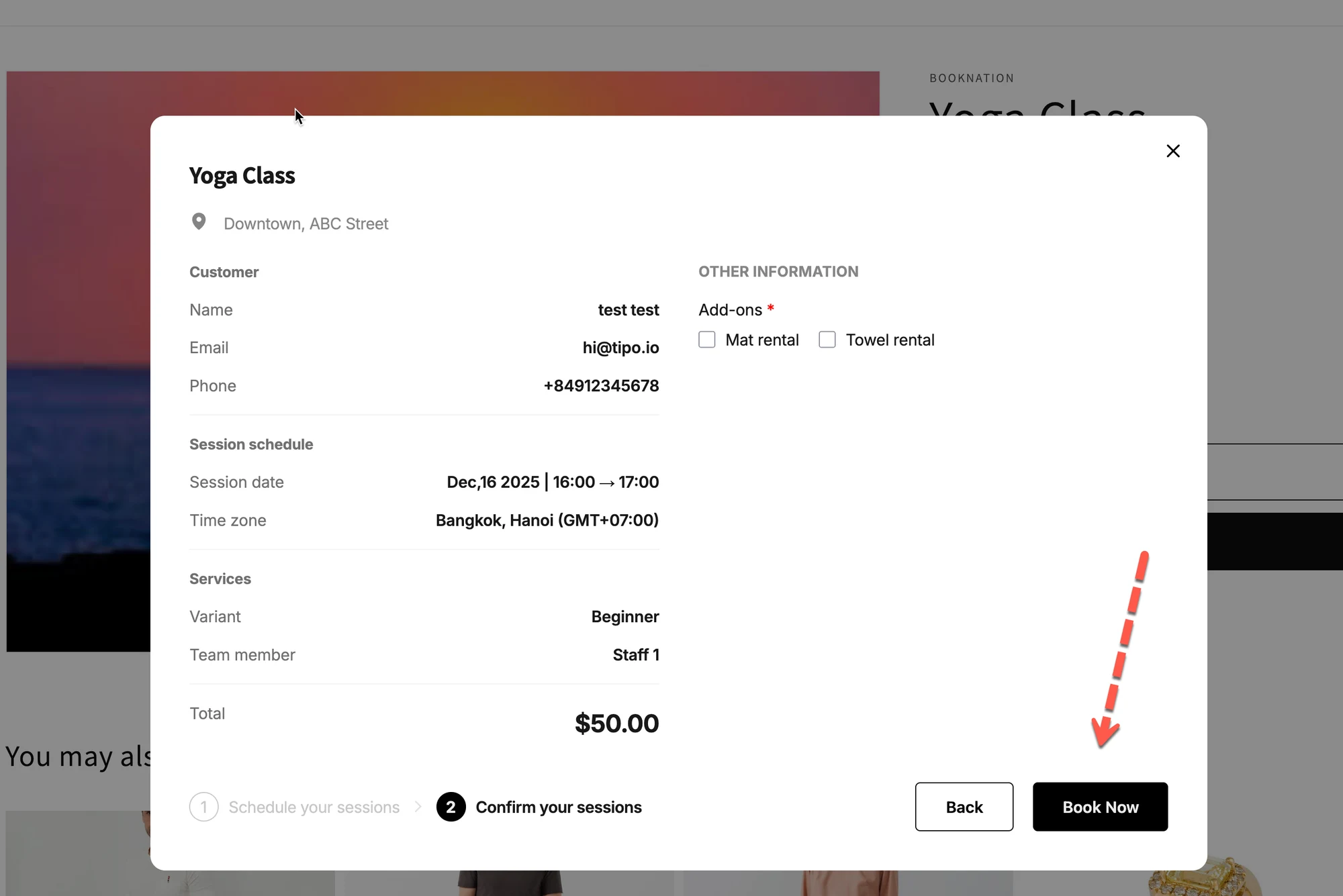
Book Now 按鈕是顧客完成預約時點擊的最後一個動作。
自訂這段文字有助於配合您的品牌語氣,也能讓預約流程對顧客更清楚。
📍 這段文字出現的位置
Section titled “📍 這段文字出現的位置”- 預約小工具的最後一個步驟
- 就在預約完成之前
- 免費與付費預約都會使用
一般預設文字:
Book Now
🛠️ 如何編輯 Confirm 按鈕文字
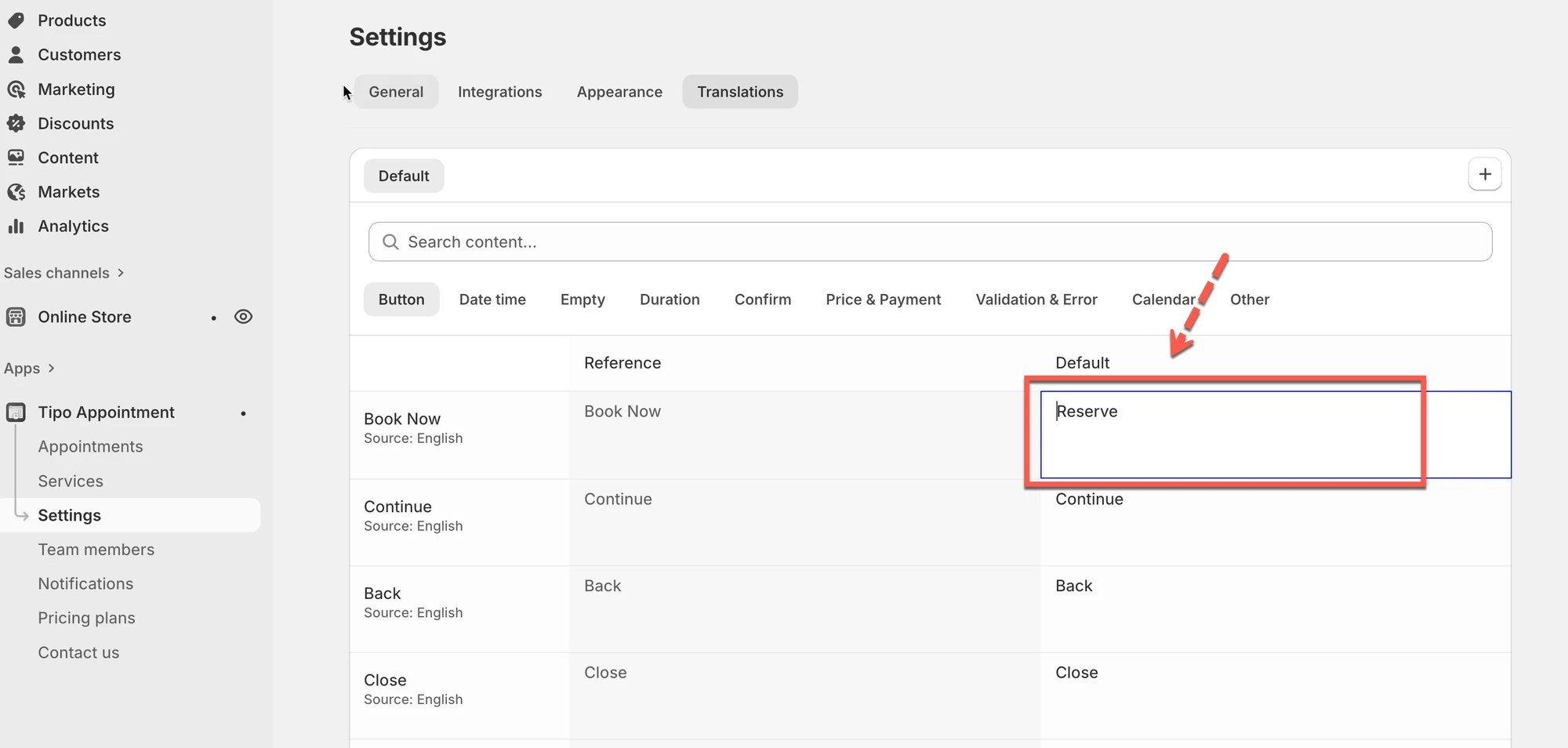
Section titled “🛠️ 如何編輯 Confirm 按鈕文字”- 開啟應用程式 > 點擊 Settings
- 開啟 Translations 分頁
- 確認您正在編輯正確的語言(範例:English – United States)
- 編輯 Book Now 列、Default 欄位中的文字
✏️ 修改範例
| 預設文字 | 自訂文字構想 |
|---|---|
| Book now | Complete booking |
| Book now | Pay & confirm |
| Book now | Reserve appointment |
💡 請保持簡短(1–3 個字),讓按鈕在手機上看起來更簡潔
- 點擊 Save。
🧪 範例(顧客看到的畫面)
Section titled “🧪 範例(顧客看到的畫面)”修改前
按鈕:Book Now
修改後
按鈕:Pay & confirm
這能更清楚地表達在完成預約前需要先付款。
⚠️ 重要注意事項
Section titled “⚠️ 重要注意事項”- 此設定會影響使用相同小工具語言的所有服務
- Book Now 按鈕文字不會改變:
- Shopify 結帳按鈕
- 電子郵件通知
- 只會更新預約小工具的介面
✅ 最佳做法
Section titled “✅ 最佳做法”✔ 使用以動作為主的用語(Book、Pay、Reserve)
✔ 讓用語與您的付款流程一致
✔ 避免在按鈕上使用冗長的句子
❌ 不要使用「Submit」或「OK」這類意思不明確的文字
🔧 疑難排解
Section titled “🔧 疑難排解”「按鈕文字沒有改變」
Section titled “「按鈕文字沒有改變」”請嘗試以下方式:
- 重新整理店面頁面
- 確認您編輯的是 Book Now 欄位(而不是下方的確認訊息)
- 檢查您編輯的是否為正確的語言
🙋 還需要協助嗎?
如果您仍需要協助,歡迎隨時寄信至 hi@tipo.io 與我們聯繫,我們很樂意為您提供進一步的協助。