
编辑“Confirm”按钮文字
AI 概览
自定义 Book Now 按钮的文字,这是客户在 Tipo 小组件中完成免费或付费预订时点击的最终操作按钮。该更改适用于所有使用同一小组件语言的服务,只影响小组件,不影响 Shopify 结账按钮或电子邮件通知。
查看更多收起
- 打开应用,点击 Settings,然后进入 Translations 标签页。
- 请确保您编辑的是正确的语言。
- 在 Default 列中编辑 Book Now 这一行,然后点击 Save。
- 文字请保持简短(1-3 个词)并以行动为导向,例如 Pay & confirm。
- 如果没有变化,请刷新店面并检查字段和语言。
由 AI 生成的摘要,可能存在错误,请查看下方的完整指南。
Book Now 按钮是客户完成预约时点击的最后一个操作。
自定义此文字有助于匹配您的品牌语气,并让预约流程对客户更加清晰。
📍 此文字显示在哪里
Section titled “📍 此文字显示在哪里”- 在预约小组件的最后一步
- 就在预约完成之前
- 免费和付费预约均适用
典型的默认文字:
Book Now
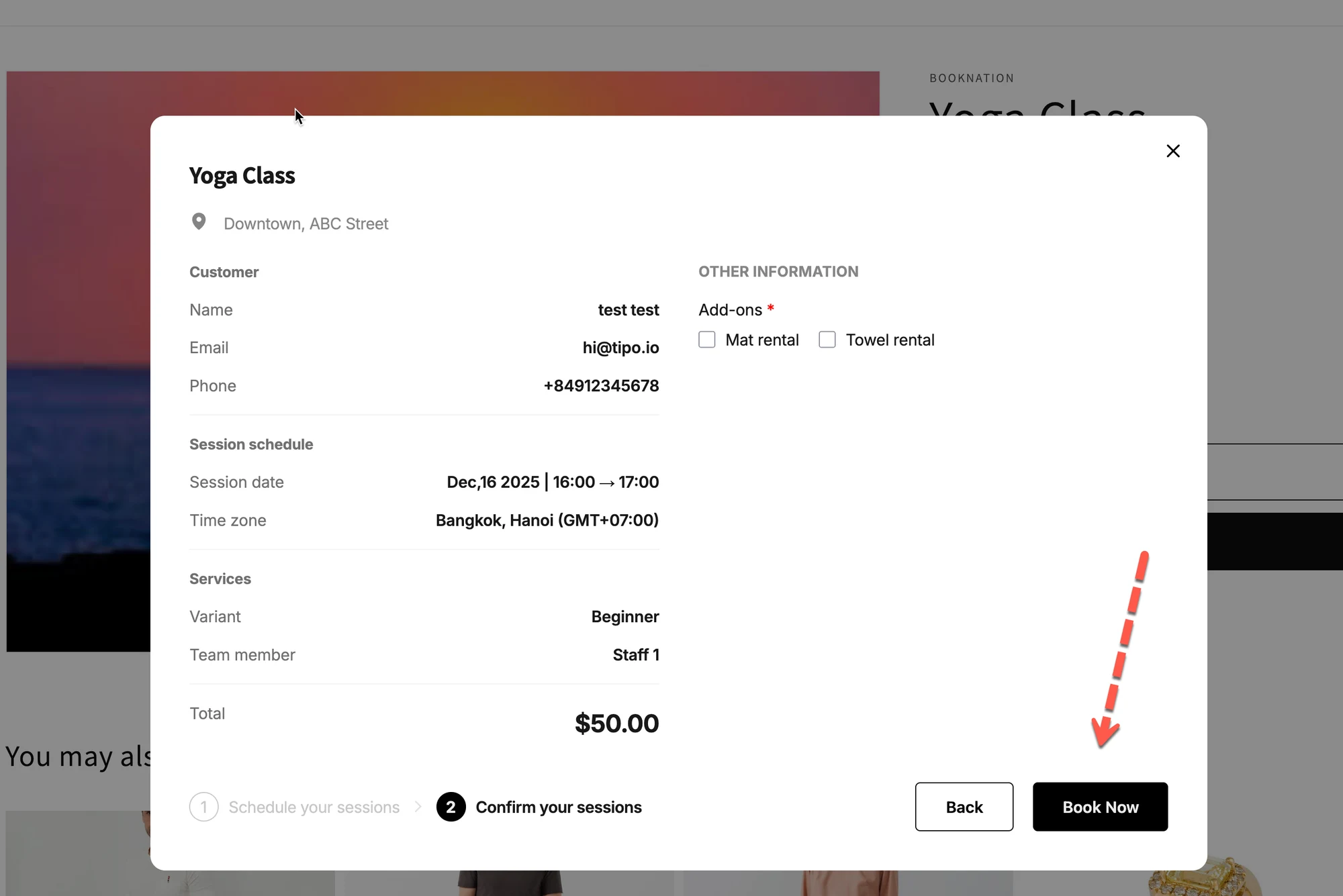
🛠️ 如何编辑 Confirm 按钮文字
Section titled “🛠️ 如何编辑 Confirm 按钮文字”- 打开应用 > 点击 Settings
- 打开 Translations 标签页
- 确保您正在编辑正确的语言(例如:English – United States)
- 编辑 Book Now 行 Default 列中的文字
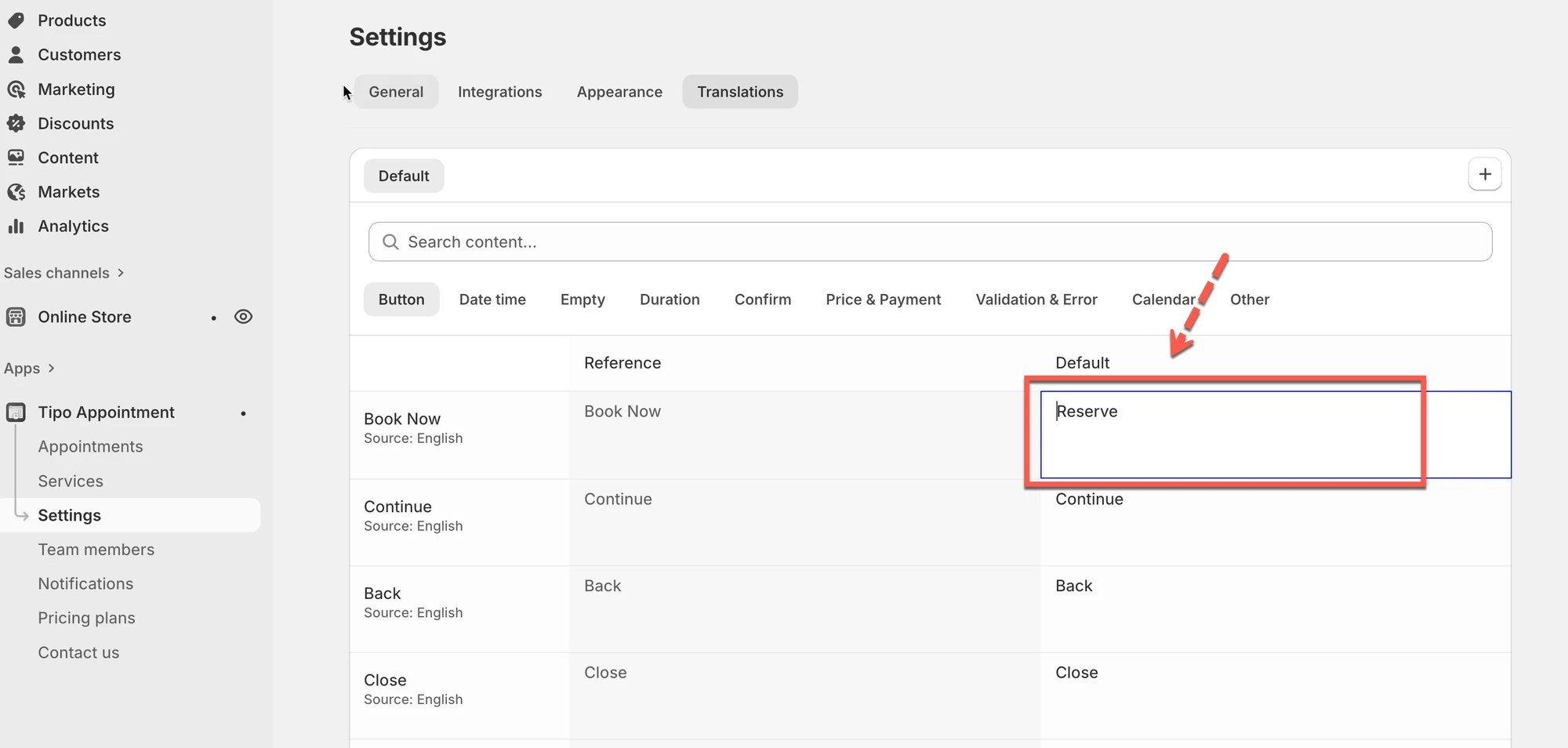
✏️ 修改示例
| 默认文字 | 自定义文字创意 |
|---|---|
| Book now | 完成预约 |
| Book now | 付款并确认 |
| Book now | 预留预约时间 |
💡 请保持简短(1–3 个词),这样按钮在手机上看起来更简洁
- 点击 Save。
🧪 示例(客户看到的效果)
Section titled “🧪 示例(客户看到的效果)”修改前
按钮:Book Now
修改后
按钮:Pay & confirm
这样可以更清楚地表明,完成预约前需要先付款。
⚠️ 重要说明
Section titled “⚠️ 重要说明”- 此设置会影响使用同一小组件语言的所有服务
- Book Now 按钮文字不会改变以下位置:
- Shopify 结账按钮
- 电子邮件通知
- 仅更新预约小组件的界面
✅ 最佳实践
Section titled “✅ 最佳实践”✔ 使用以动作为主的措辞(Book、Pay、Reserve)
✔ 让措辞与您的付款流程保持一致
✔ 避免在按钮上使用长句
❌ 不要使用含义不清的文字,例如“Submit”或“OK”
🔧 故障排查
Section titled “🔧 故障排查”“按钮文字没有变化”
Section titled ““按钮文字没有变化””请尝试以下操作:
- 刷新店面页面
- 确保您编辑的是 Book Now 字段(而不是下方的确认消息)
- 检查您编辑的语言是否正确
🙋 还需要支持吗?
如果您仍需要帮助,请随时通过 hi@tipo.io 联系我们。我们很乐意为您提供进一步协助。