
Úprava textu tlačítka „Potvrdit“
Přehled od AI
Přizpůsobte text tlačítka Book Now, poslední akce, kterou zákazníci kliknou k dokončení bezplatné nebo placené rezervace ve widgetu Tipo. Změna se použije u všech služeb se stejným jazykem widgetu a ovlivní jen widget, ne tlačítka checkoutu Shopify ani e-mailová oznámení.
Zobrazit víceZobrazit méně
- Otevřete aplikaci, klikněte na Settings a poté na kartu Translations.
- Ujistěte se, že upravujete správný jazyk.
- Upravte řádek Book Now ve sloupci Default a klikněte na Save.
- Text držte krátký (1-3 slova) a orientovaný na akci, například Pay & confirm.
- Pokud se nezmění, obnovte e-shop a zkontrolujte pole a jazyk.
Shrnutí vytvořené umělou inteligencí. Může obsahovat chyby, proto si přečtěte celý návod níže.
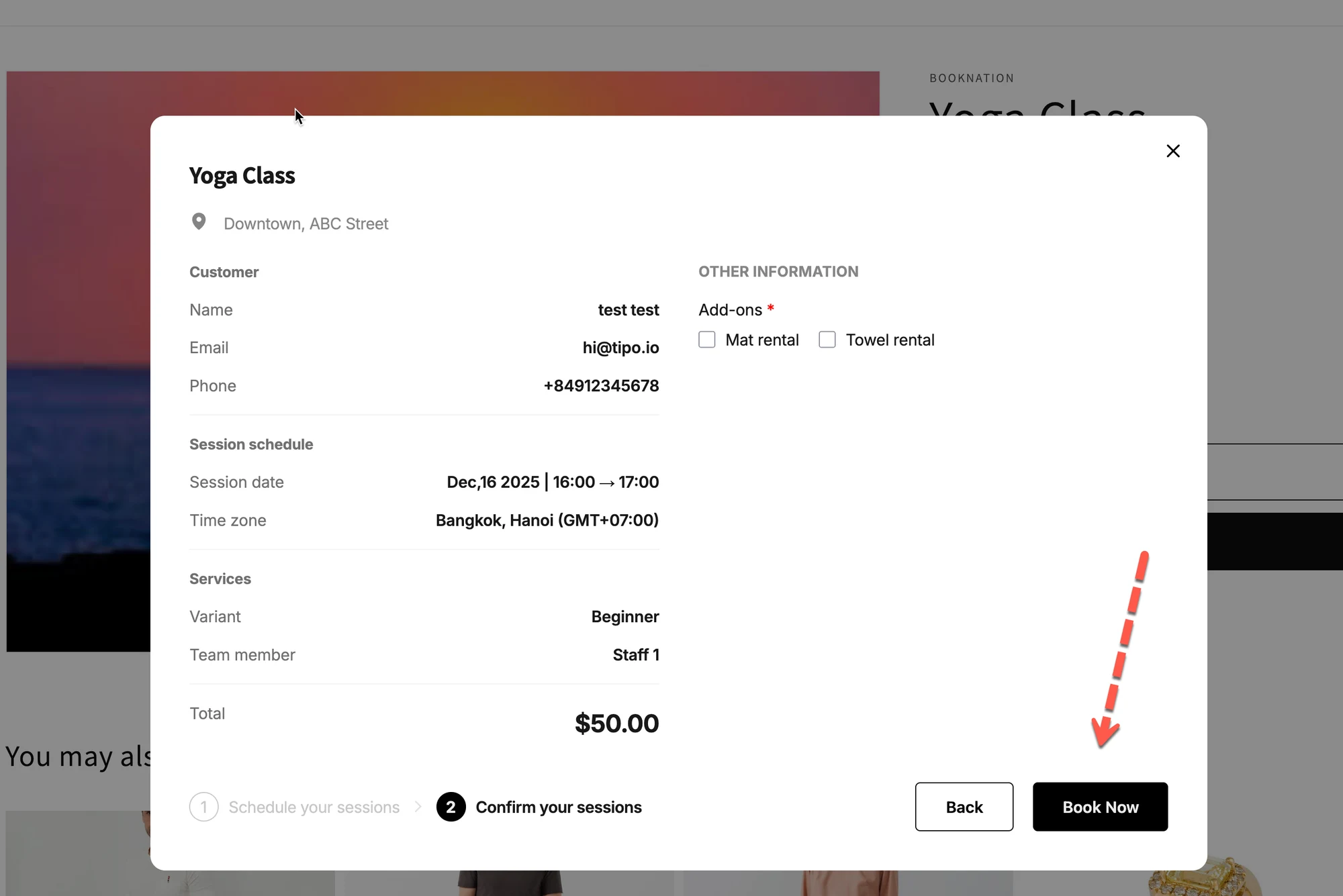
Tlačítko Rezervovat nyní (Book Now) je poslední akce, na kterou zákazníci kliknou k dokončení rezervace.
Úprava tohoto textu pomáhá přizpůsobit tón vaší značce a zpřehlední průběh rezervace pro zákazníky.
📍 Kde se tento text zobrazuje
Sekce “📍 Kde se tento text zobrazuje”- V posledním kroku rezervačního widgetu
- Těsně před dokončením rezervace
- Používá se pro bezplatné i placené rezervace
Typický výchozí text:
Book Now
🛠️ Jak upravit text tlačítka Potvrdit
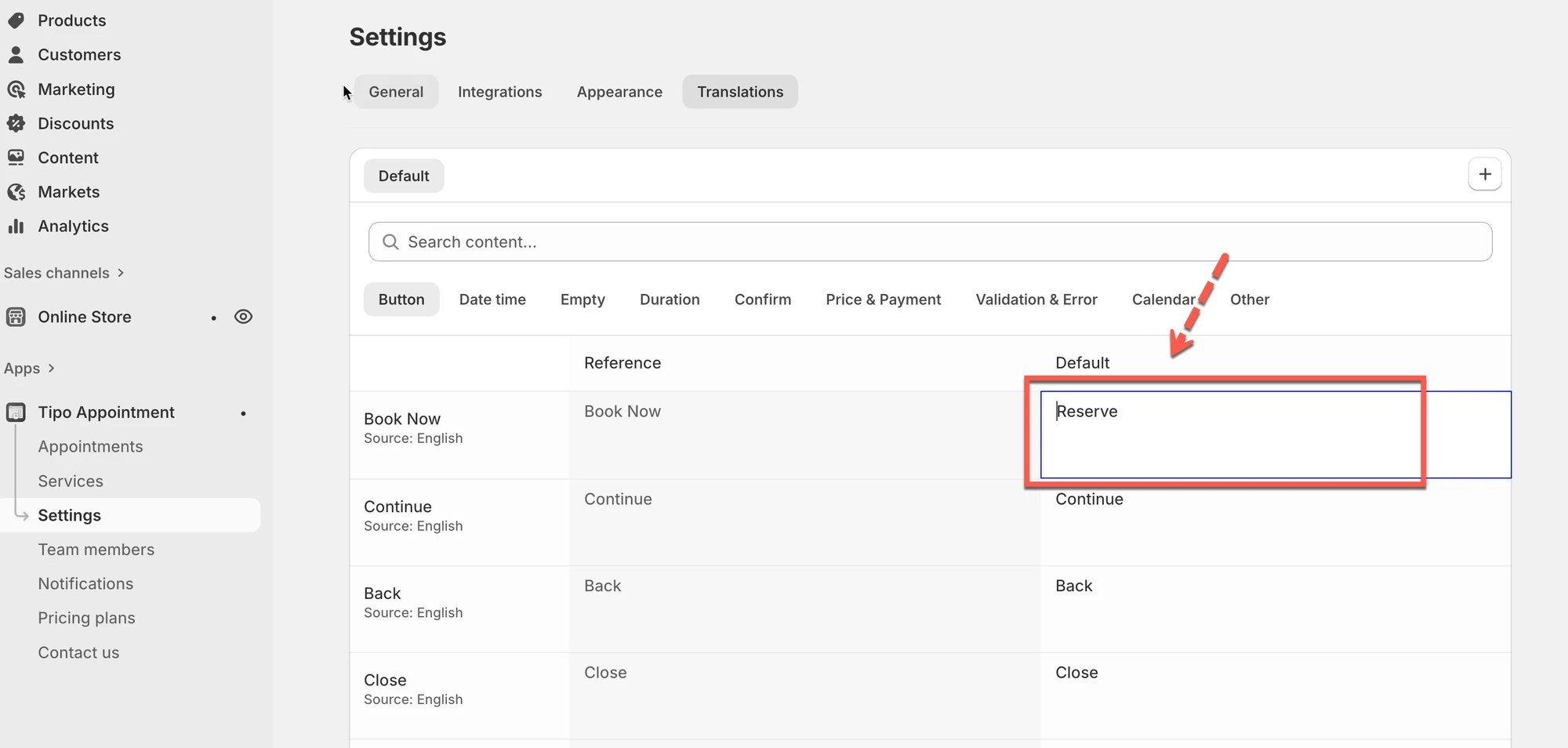
Sekce “🛠️ Jak upravit text tlačítka Potvrdit”- Otevřete aplikaci > klikněte na Nastavení (Settings)
- Otevřete kartu Překlady (Translations)
- Ujistěte se, že upravujete správný jazyk (příklad: angličtina – Spojené státy)
- Upravte text v řádku Book Now ve sloupci Výchozí (Default)
✏️ Příklady změn
| Výchozí text | Nápad na vlastní text |
|---|---|
| Book now | Complete booking |
| Book now | Pay & confirm |
| Book now | Reserve appointment |
💡 Držte text krátký (1–3 slova), aby tlačítko vypadalo přehledně i na mobilu
- Klikněte na Uložit.
🧪 Příklad (co zákazníci vidí)
Sekce “🧪 Příklad (co zákazníci vidí)”Před
Tlačítko: Book Now
Po
Tlačítko: Pay & confirm
Díky tomu je jasnější, že před dokončením rezervace je nutná platba.
⚠️ Důležité poznámky
Sekce “⚠️ Důležité poznámky”- Toto nastavení ovlivňuje všechny služby používající stejný jazyk widgetu
- Text tlačítka Book Now nemění:
- tlačítka v checkoutu Shopify
- e-mailová oznámení
- Aktualizuje se pouze uživatelské rozhraní rezervačního widgetu
✅ Osvědčené postupy
Sekce “✅ Osvědčené postupy”✔ Používejte formulace založené na akci (Book, Pay, Reserve)
✔ Přizpůsobte formulace svému způsobu platby
✔ Vyhněte se dlouhým větám na tlačítkách
❌ Nepoužívejte nejasné texty jako „Submit“ nebo „OK“
🔧 Řešení potíží
Sekce “🔧 Řešení potíží”„Text tlačítka se nezměnil“
Sekce “„Text tlačítka se nezměnil“”Zkuste následující:
- Obnovte stránku storefrontu
- Ujistěte se, že jste upravili pole Book Now (ne potvrzovací zprávy níže)
- Zkontrolujte, že upravujete správný jazyk
🙋 Potřebujete další pomoc?
Pokud stále potřebujete pomoc, napište nám na hi@tipo.io. Rádi vám dále pomůžeme.