
Proč se neodesílají připomenutí rezervací
Přehled od AI
Řešení potíží s připomenutími rezervací, která se v Tipo Appointment Booking neodesílají. Nejčastější příčinou je nenastavený čas připomenutí; samotné povolení Booking reminder nestačí. Připomenutí se časují od začátku schůzky a odesílají se jen u aktivních rezervací s platným e-mailem zákazníka.
Zobrazit víceZobrazit méně
- Přidejte alespoň jeden čas připomenutí; bez něj se žádné připomenutí neodešle.
- V Notifications vyberte Customer, Merchant nebo Team member, zvolte Booking reminder, klikněte na Add a reminder, nastavte číslo a jednotku a přepněte na ON.
- Připomenutí přidané po uplynutí času rezervace se neodešle.
- Zrušené, zamítnuté nebo smazané rezervace nedostávají žádná připomenutí; potvrďte, že stav je Approved / Confirmed.
- Zkontrolujte, že e-mail zákazníka je vyplněný a správný, a požádejte ho, aby se podíval do Spamu nebo Promotions.
Shrnutí vytvořené umělou inteligencí. Může obsahovat chyby, proto si přečtěte celý návod níže.
Pokud se e-maily s připomenutím rezervace neodesílají, nejčastější příčinou je, že není nastaven čas připomenutí. Samotné zapnutí „Připomenutí rezervace“ nestačí.
1- Musíte přidat čas připomenutí (povinné)
Sekce “1- Musíte přidat čas připomenutí (povinné)”Připomenutí rezervací se NEODEŠLOU, dokud není přidáno alespoň jedno připomenutí.
I když:
- je políčko „Připomenutí rezervace“ zaškrtnuto
- je vyplněn obsah e-mailu
⇒ Žádný čas připomenutí = žádné odeslané připomenutí
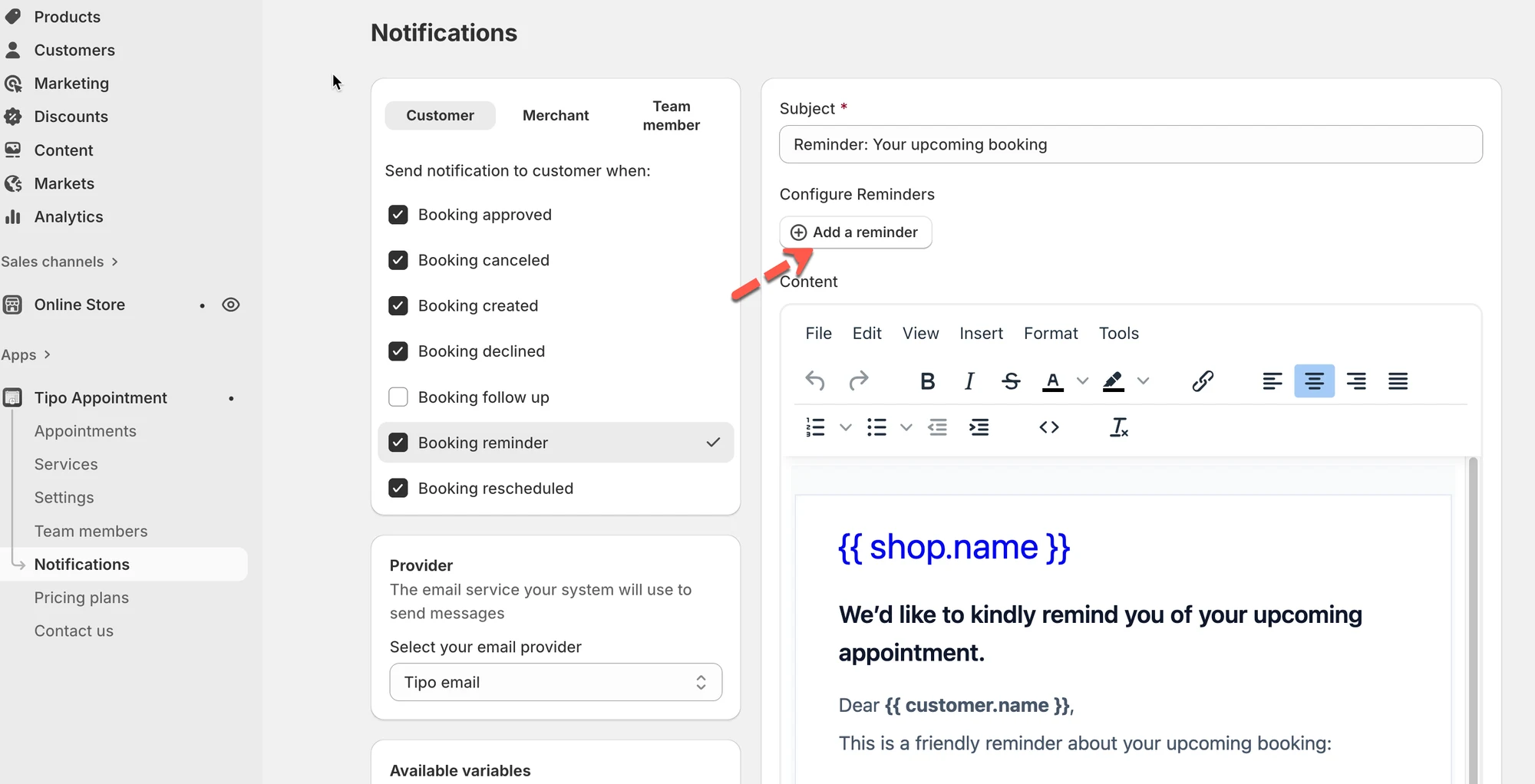
🛠️ Jak to nastavit
Sekce “🛠️ Jak to nastavit ”- Otevřete aplikaci > přejděte na Oznámení (Notifications)
- Vyberte, kdo má připomenutí dostávat:
- Zákazník (Customer)
- Obchodník (Merchant)
- Člen týmu (Team member)
- Vyberte Připomenutí rezervace (Booking reminder)
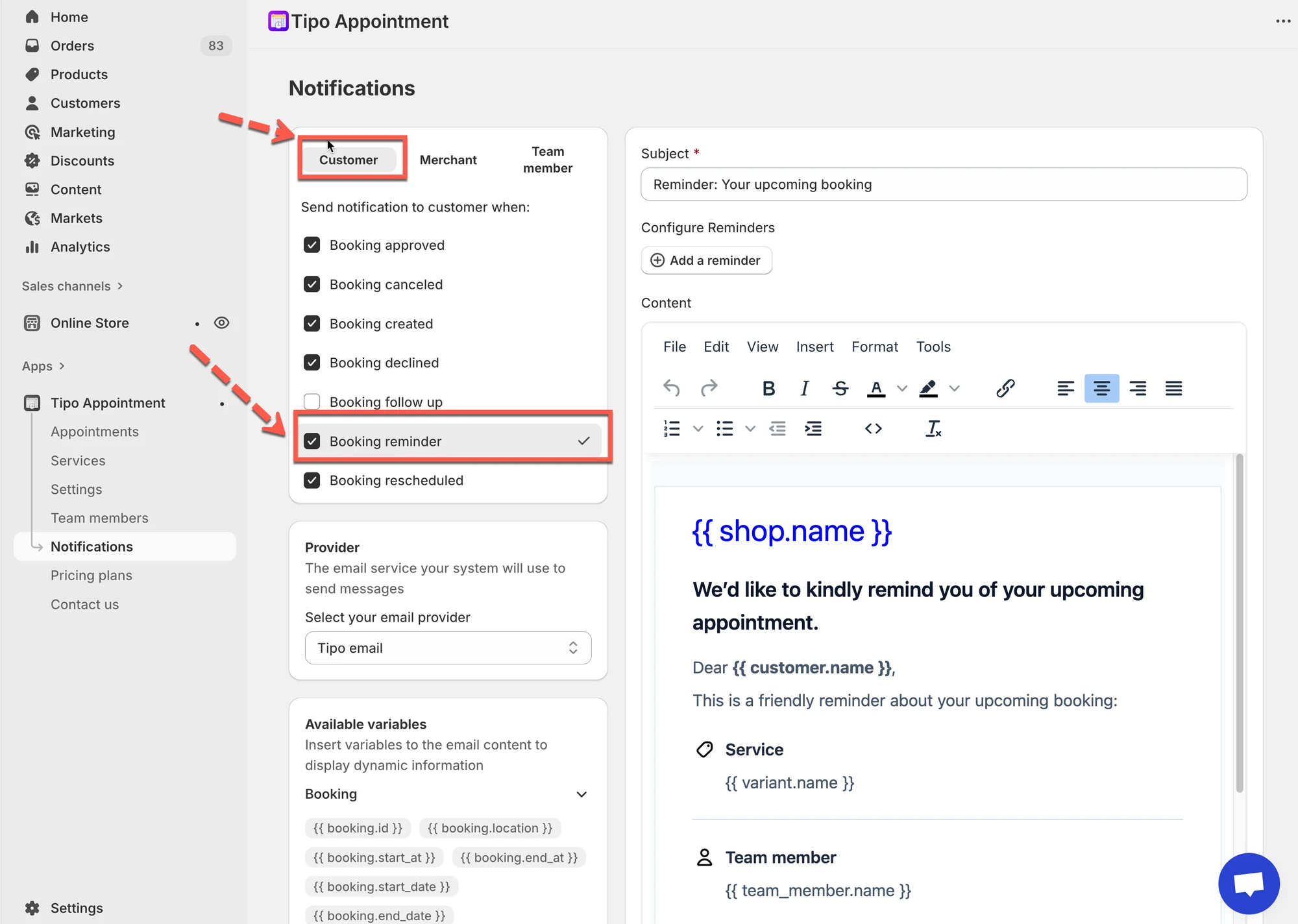
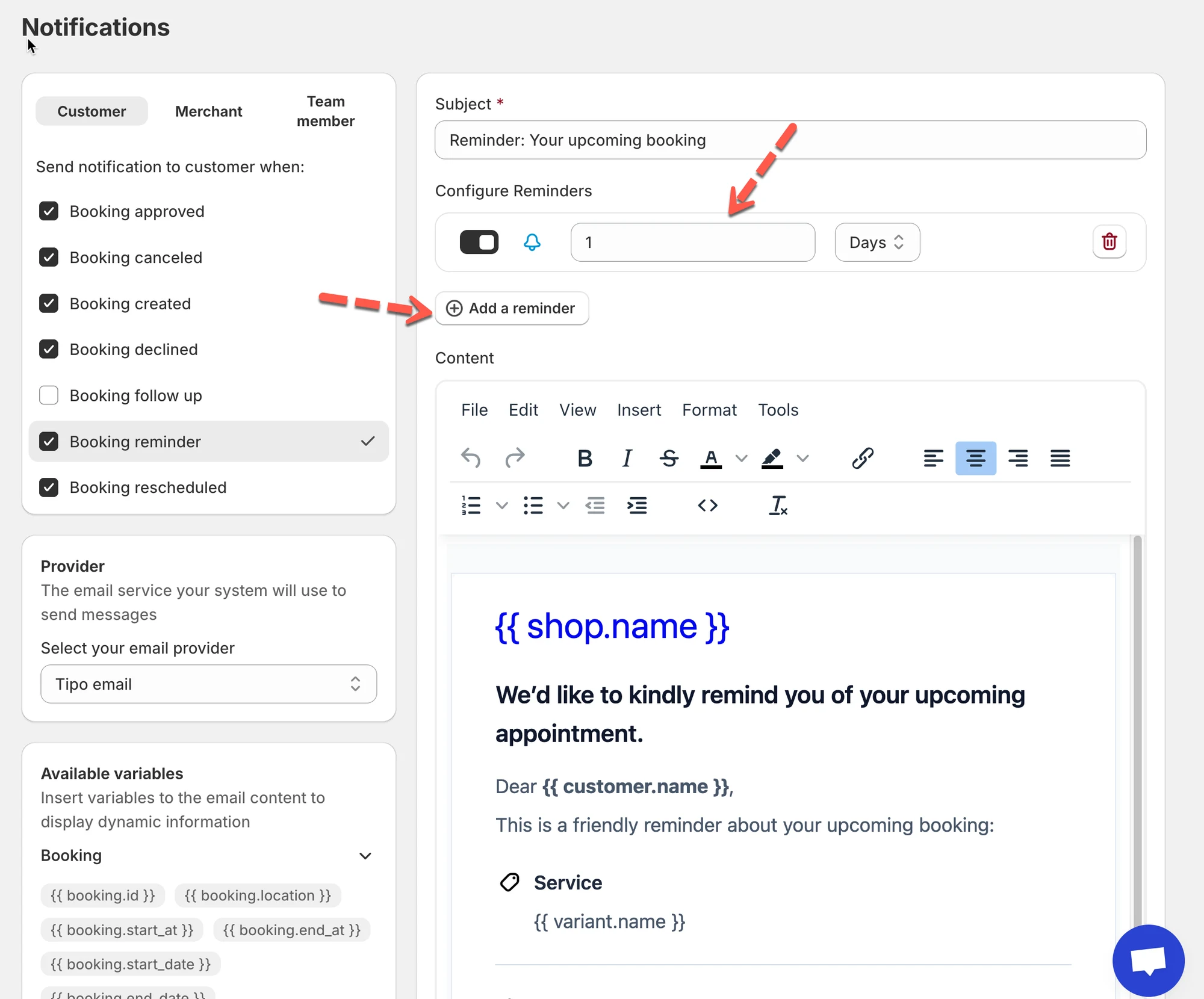
- Přidejte připomenutí
- Klikněte na Přidat připomenutí (Add a reminder)
- Zadejte číslo (například:
1) - Vyberte časovou jednotku:
- Minuty
- Hodiny
- Dny
- Přepněte připomenutí do polohy ZAP
2- Jak funguje načasování připomenutí
Sekce “2- Jak funguje načasování připomenutí”Připomenutí se odesílají podle času zahájení schůzky.
Příklad
- Čas schůzky: 10:00
- Připomenutí nastaveno na: 1 hodinu předem
- Připomenutí bude odesláno v: 9:00
Pokud je připomenutí přidáno poté, co čas rezervace již uplynul, neodešle se.
3- Zkontrolujte stav schůzky
Sekce “3- Zkontrolujte stav schůzky”Připomenutí se odesílají pouze u aktivních schůzek.
Připomenutí se neodešlou, pokud je rezervace:
- Zrušená
- Zamítnutá
- Odstraněná
Co dělat
- Přejděte do aplikace → Schůzky (Appointments)
- Otevřete rezervaci
- Ujistěte se, že je stav Schváleno / Potvrzeno
4- Zkontrolujte e-mail zákazníka
Sekce “4- Zkontrolujte e-mail zákazníka”E-maily s připomenutím vyžadují platný e-mail zákazníka.
Co zkontrolovat
- Pole e-mailu není prázdné
- E-mailová adresa je správná
- Zákazník zkontroloval složku Spam / Promo
5- Stále potřebujete pomoc?
Sekce “5- Stále potřebujete pomoc?”Pokud jsou připomenutí nastavena správně a stále se neodesílají, kontaktujte podporu.
📩 E-mail: hi@tipo.io
Uveďte prosím:
- Adresu obchodu
- ID schůzky
- Načasování připomenutí
- Snímek obrazovky nastavení oznámení
🙋 Potřebujete další pomoc?
Pokud stále potřebujete pomoc, napište nám na hi@tipo.io. Rádi vám pomůžeme.