
Nastavení prvního dne týdne
Přehled od AI
Nastavte, kterým dnem začíná týden ve vašich kalendářích v Tipo Appointment Booking. Změna ovlivní rozložení kalendáře v administračním kalendáři Appointments i v rezervačním widgetu pro zákazníky, ale nemění žádné časy schůzek.
Zobrazit víceZobrazit méně
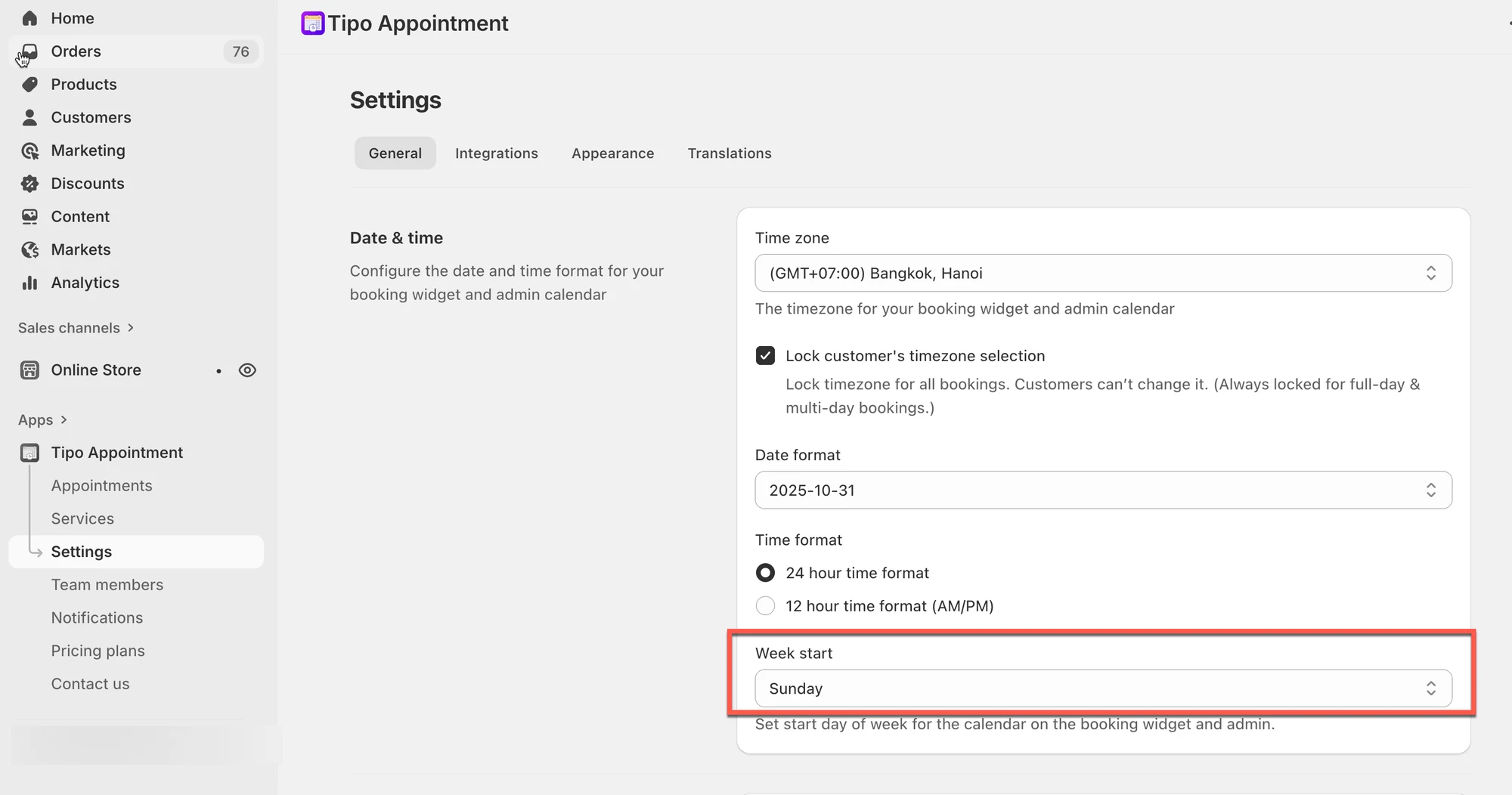
- Otevřete aplikaci a klikněte na Settings > General.
- V Date & time vyberte den v poli Week start, například Sunday.
- Klikněte na Uložit (Save).
- Mění se pouze zobrazení kalendáře, ne časy schůzek; pokud se e-shop nezměnil, obnovte stránku nebo zkuste anonymní režim.
Shrnutí vytvořené umělou inteligencí. Může obsahovat chyby, proto si přečtěte celý návod níže.
⚙️ Jak to nastavit
Sekce “⚙️ Jak to nastavit”- Otevřete aplikaci > klikněte na Nastavení (Settings) > Obecné (General)
- V části Datum a čas (Date & time) > pole Začátek týdne (Week start) > vyberte požadovaný den (příklad: Neděle)
- Klikněte na Uložit
✅ Co se změní po aktualizaci?
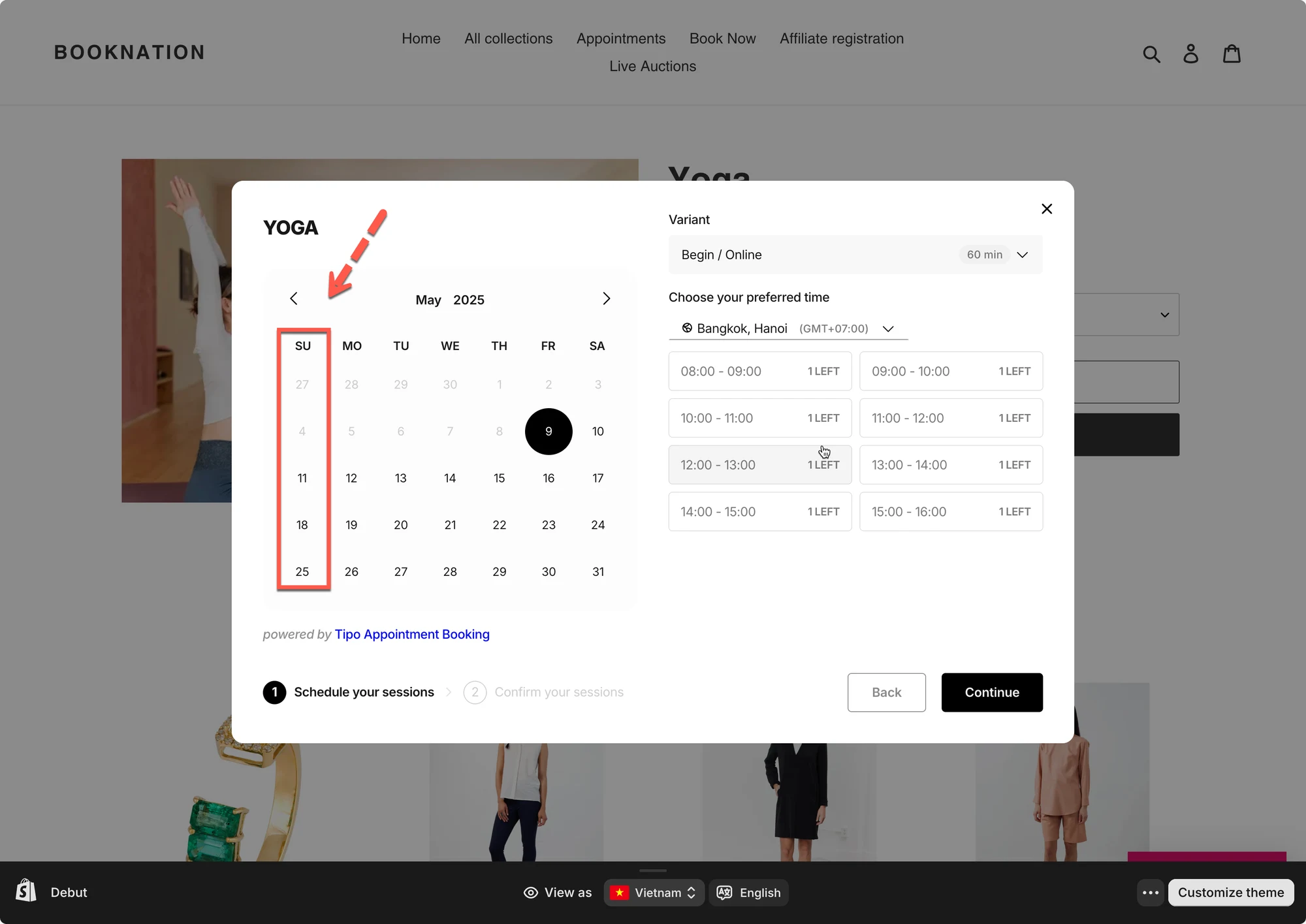
Sekce “✅ Co se změní po aktualizaci?”Po aktualizaci nastavení Začátek týdne uvidíte nové rozložení kalendáře v:
- Kalendáři schůzek (administrace)
- Kalendáři rezervačního widgetu (pohled zákazníka)
Poznámky
- Toto nastavení mění pouze zobrazení kalendáře (nemění časy schůzek).
- Pokud změny na storefrontu hned nevidíte:
- obnovte stránku
- zkuste anonymní režim
🙋 Potřebujete další pomoc?
Pokud stále potřebujete pomoc, napište nám na hi@tipo.io. Rádi vám dále pomůžeme.