
Imposta il primo giorno della settimana
Panoramica IA
Imposta il giorno da cui iniziano le settimane nei calendari di Tipo Appointment Booking. La modifica influisce sul layout del calendario sia nel calendario Appointments dell'admin sia nel widget di prenotazione dei clienti, ma non cambia gli orari degli appuntamenti.
Mostra altroMostra meno
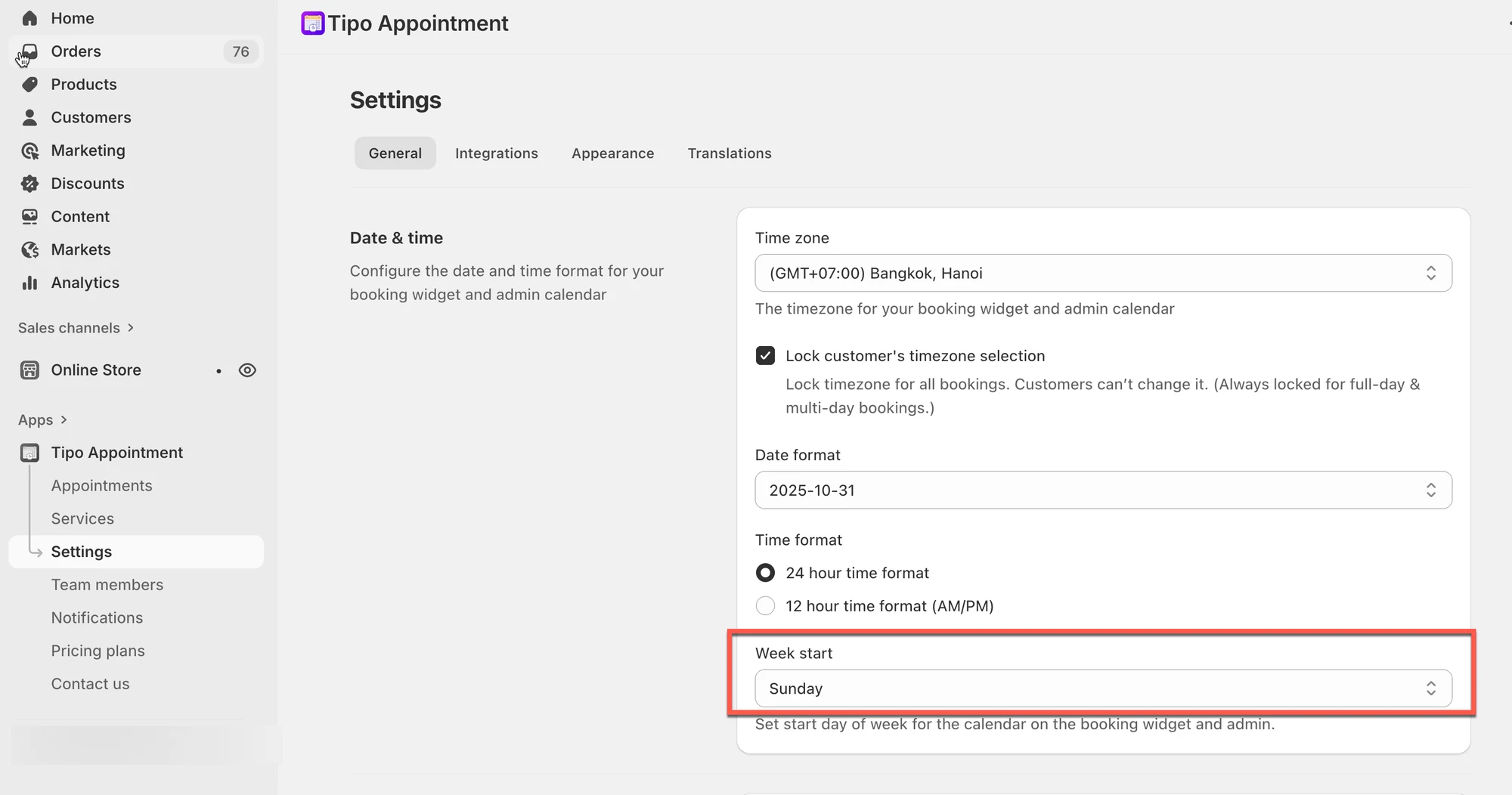
- Apri l'app e fai clic su Settings > General.
- In Date & time, scegli un giorno nel campo Week start, ad esempio Sunday.
- Fai clic su Salva (Save).
- Questo cambia solo la visualizzazione del calendario, non gli orari degli appuntamenti; se la vetrina sembra invariata, aggiorna la pagina o prova la modalità in incognito.
Riepilogo generato dall'IA. Può contenere errori, quindi consulta la guida completa qui sotto.
⚙️ Come configurare
Sezione intitolata “⚙️ Come configurare”- Apri l’app > fai clic su Impostazioni (Settings) > Generali (General)
- In Data e ora (Date & time) > campo Inizio settimana (Week start) > scegli il giorno che vuoi (esempio: Domenica)
- Fai clic su Salva
✅ Cosa cambia dopo l’aggiornamento?
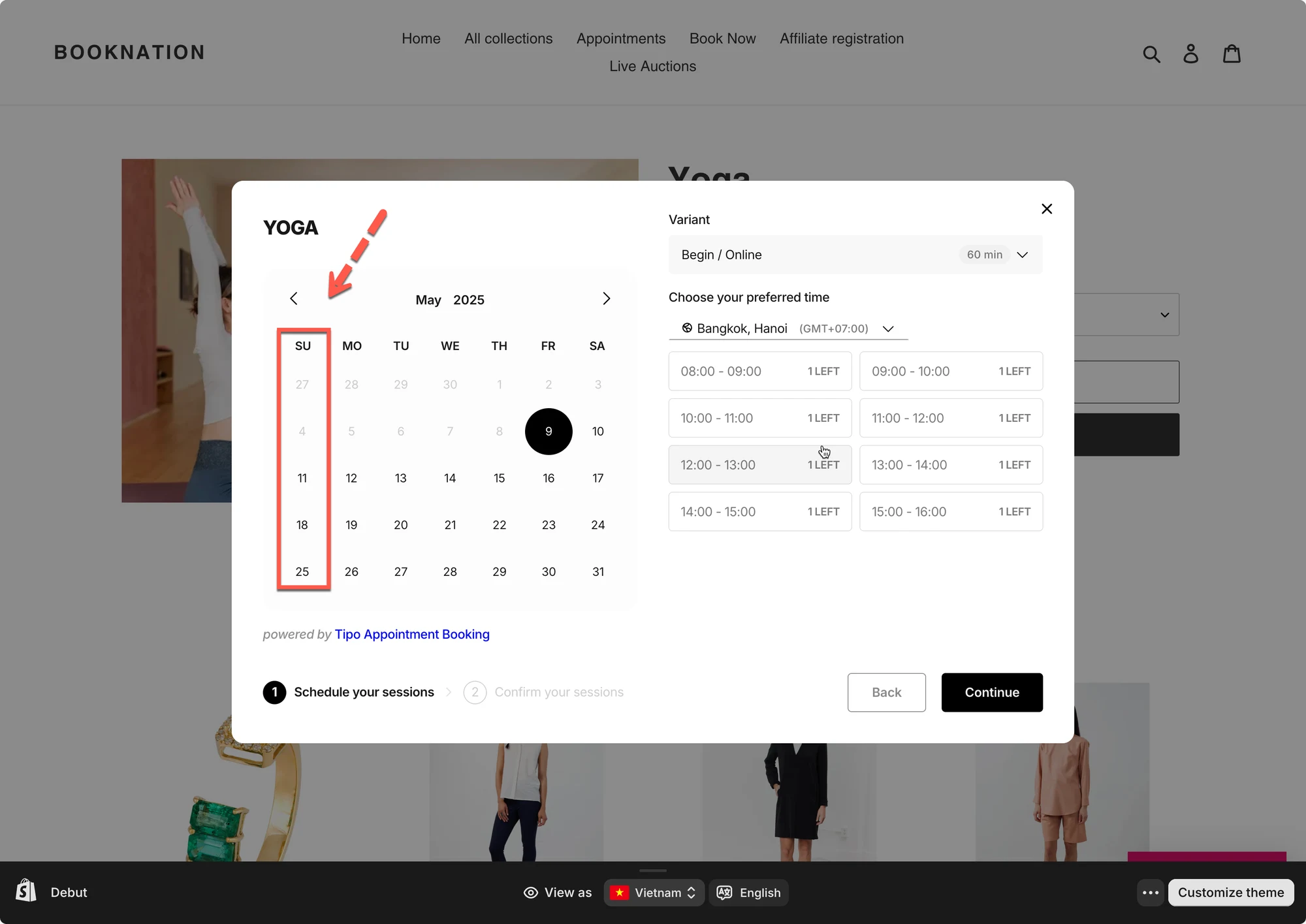
Sezione intitolata “✅ Cosa cambia dopo l’aggiornamento?”Dopo aver aggiornato Inizio settimana, vedrai il nuovo layout del calendario in:
- Calendario degli appuntamenti (Admin)
- Calendario del widget di prenotazione (vista del cliente)
Note
- Questa impostazione modifica solo la visualizzazione del calendario (non cambia gli orari degli appuntamenti).
- Se non vedi subito le modifiche sul negozio online:
- aggiorna la pagina
- prova la modalità di navigazione in incognito
🙋 Hai ancora bisogno di assistenza?
Se hai ancora bisogno di aiuto, scrivici pure a hi@tipo.io. Saremo felici di aiutarti.