
Aggiungi campi personalizzati e componenti aggiuntivi
Panoramica IA
Usa Questions & Add-ons su un servizio per personalizzare il widget di prenotazione. I campi personalizzati raccolgono informazioni dai clienti senza costi aggiuntivi, mentre gli add-on sono extra facoltativi che si sommano al prezzo totale. Gli add-on si creano all'interno di un campo domanda collegando le opzioni a prodotti o varianti Shopify, così il prezzo viene aggiunto automaticamente.
Mostra altroMostra meno
- Crea prima in Shopify i prodotti o le varianti degli add-on, così da poter applicare i loro prezzi.
- Apri Tipo Booking > Services, apri un servizio e scorri fino a Questions & Add-ons.
- Fai clic su Add questions e scegli un tipo come Text o Checkbox.
- Per gli add-on, attiva Add-on e collega un prodotto o una variante a ogni opzione.
- Se vuoi, imposta un formato di etichetta in Settings > Add-ons e mostralo sulle etichette e sulle opzioni dei campi.
Riepilogo generato dall'IA. Può contenere errori, quindi consulta la guida completa qui sotto.
ℹ️ Cosa sono “Domande e componenti aggiuntivi (Questions & Add-ons)”?
Sezione intitolata “ℹ️ Cosa sono “Domande e componenti aggiuntivi (Questions & Add-ons)”?”Usa Domande e componenti aggiuntivi per personalizzare ciò che i clienti vedono nel widget di prenotazione:
- Campi personalizzati: chiedi informazioni ai clienti (gratuiti, nessuna variazione di prezzo)
Esempi: nome, note, preferenze, indirizzo, allergie. - Componenti aggiuntivi: permettono ai clienti di scegliere extra facoltativi che si sommano al prezzo totale
Esempi: 30 minuti in più, revisione di documenti, noleggio di attrezzatura.
Consiglio: i componenti aggiuntivi si creano all’interno di un campo domanda, collegando le opzioni a prodotti/varianti (così il prezzo viene aggiunto automaticamente).
ℹ️ Dove trovarlo
Sezione intitolata “ℹ️ Dove trovarlo”- Vai a: Tipo Booking → Servizi (Services)
- Apri un servizio
- Scorri fino alla sezione Domande e componenti aggiuntivi
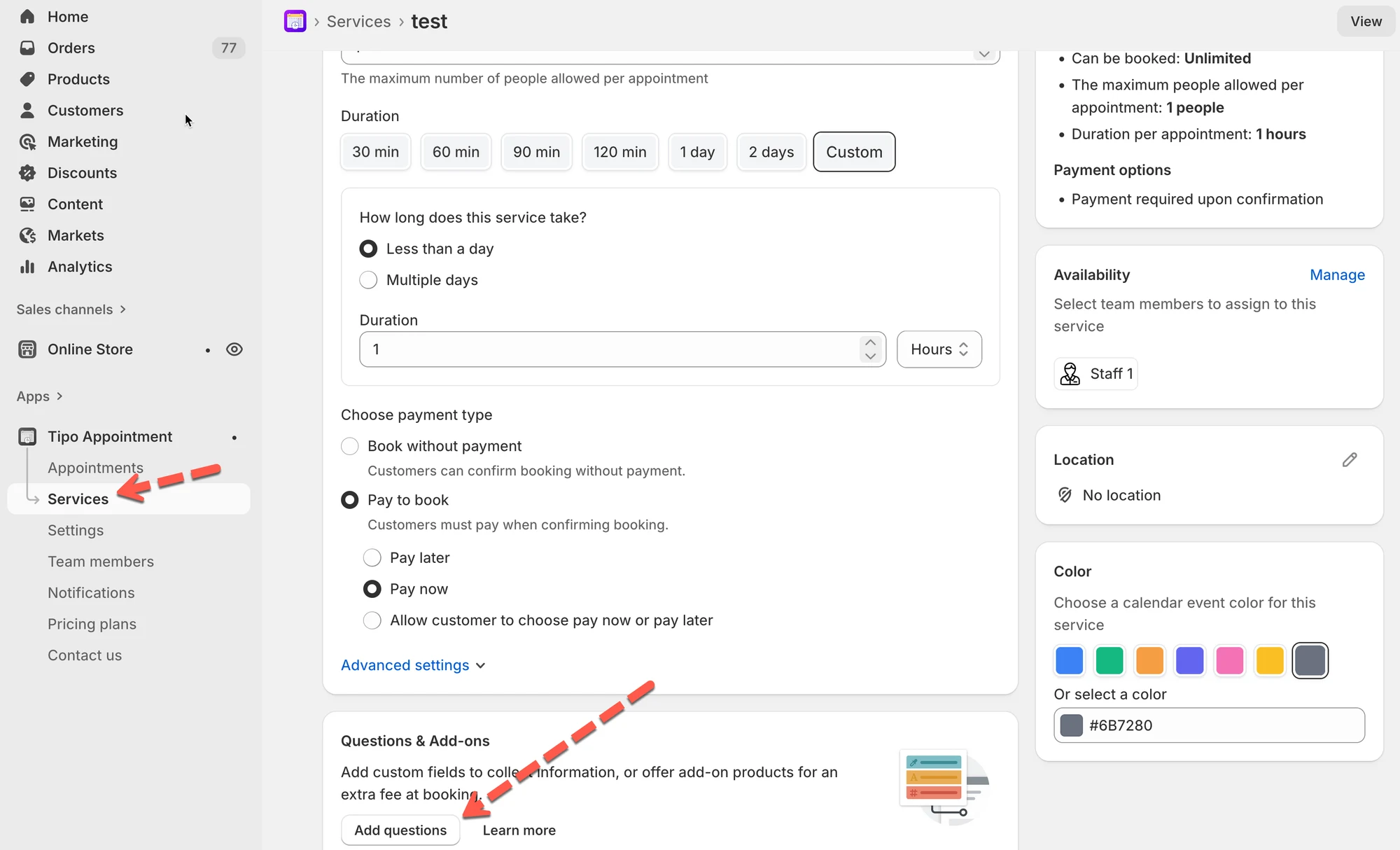
🛠️ Aggiungi un campo personalizzato
Sezione intitolata “🛠️ Aggiungi un campo personalizzato”Esempio: “Special requests”
Sezione intitolata “Esempio: “Special requests””- Fai clic su Aggiungi domande (Add questions)
- Scegli Testo (Text)
- Imposta:
- Etichetta (Label): Special requests
- (Facoltativo) Attiva Obbligatorio (Required)
- Salva
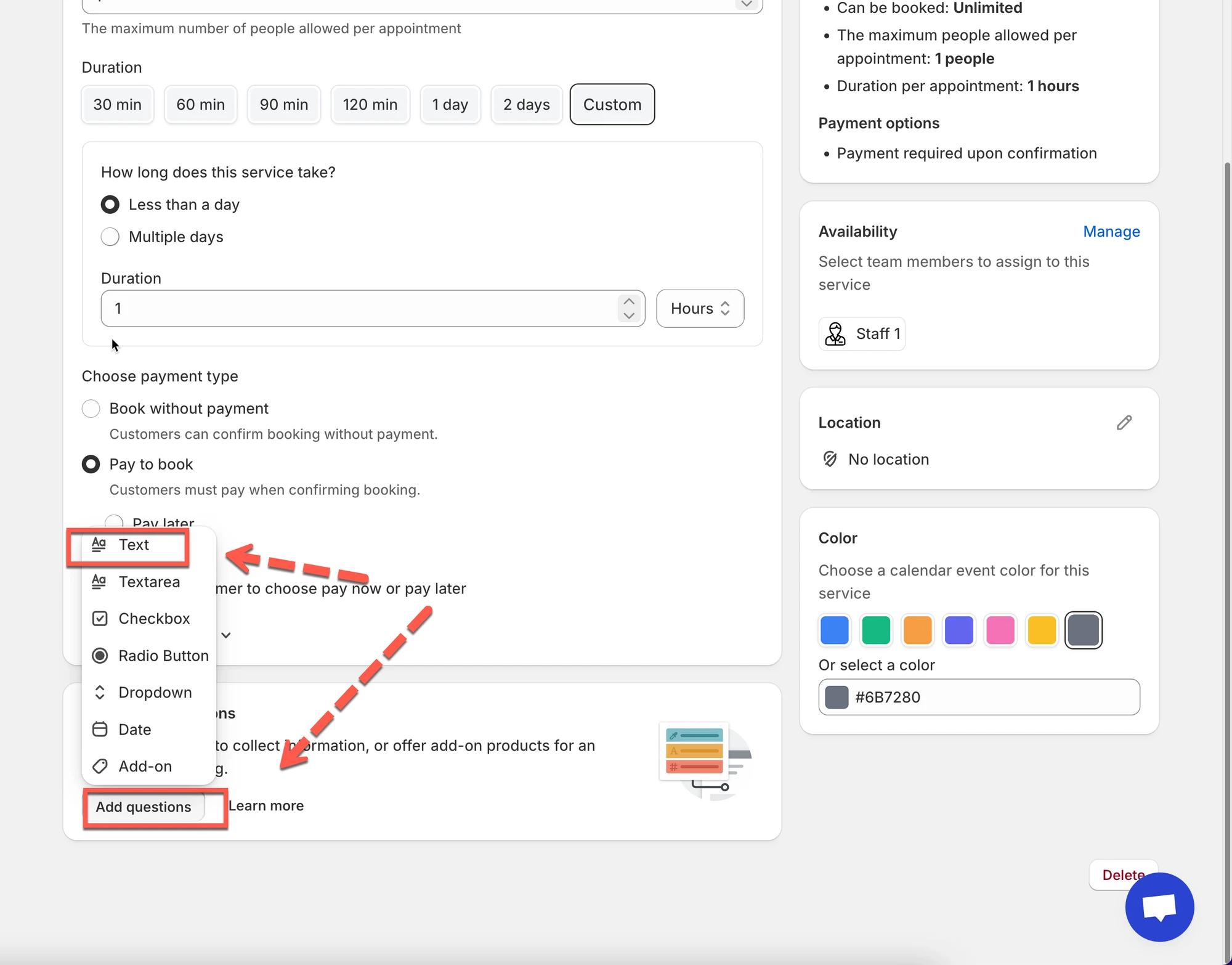
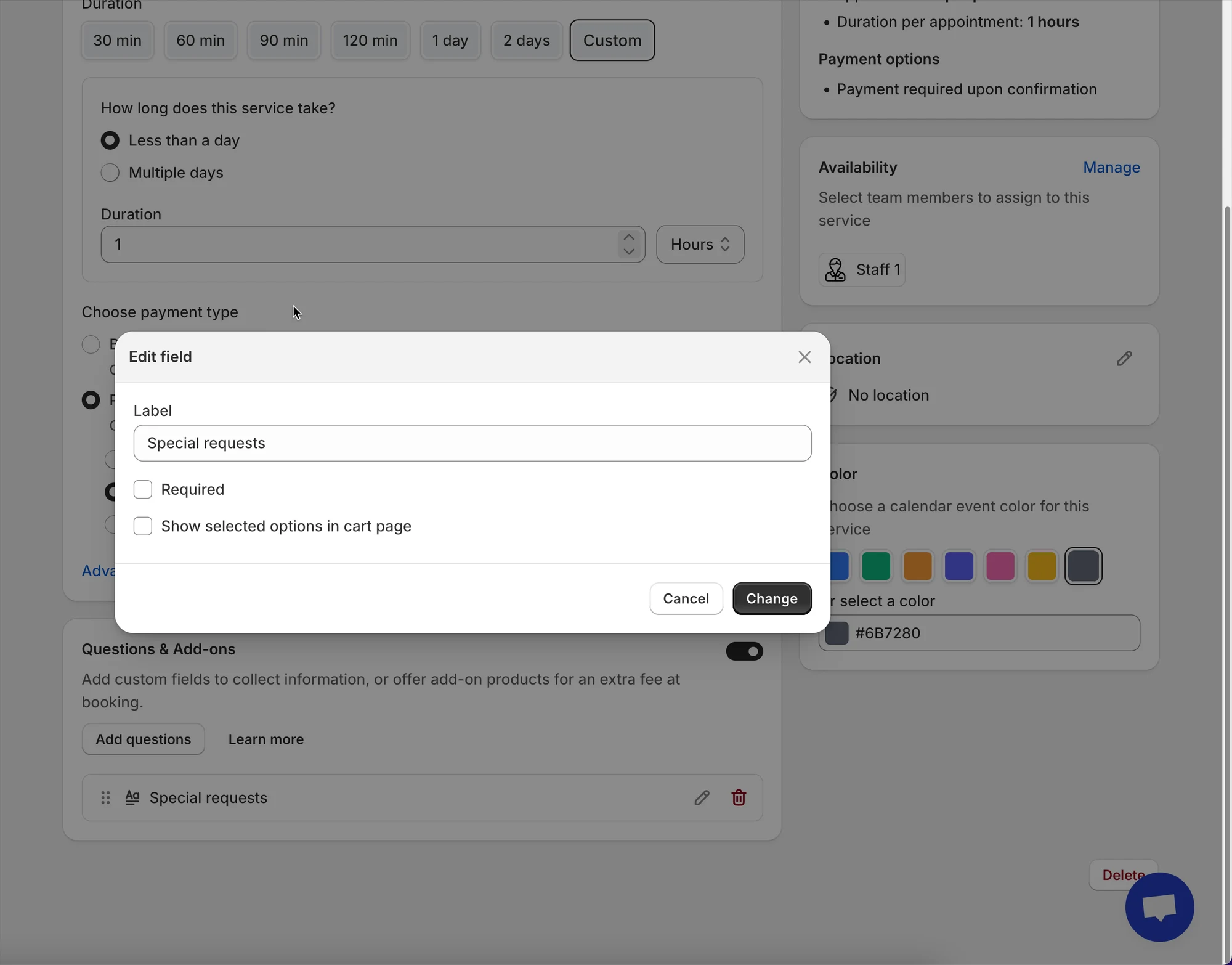
✅ Risultato: i clienti possono digitare informazioni durante la prenotazione.
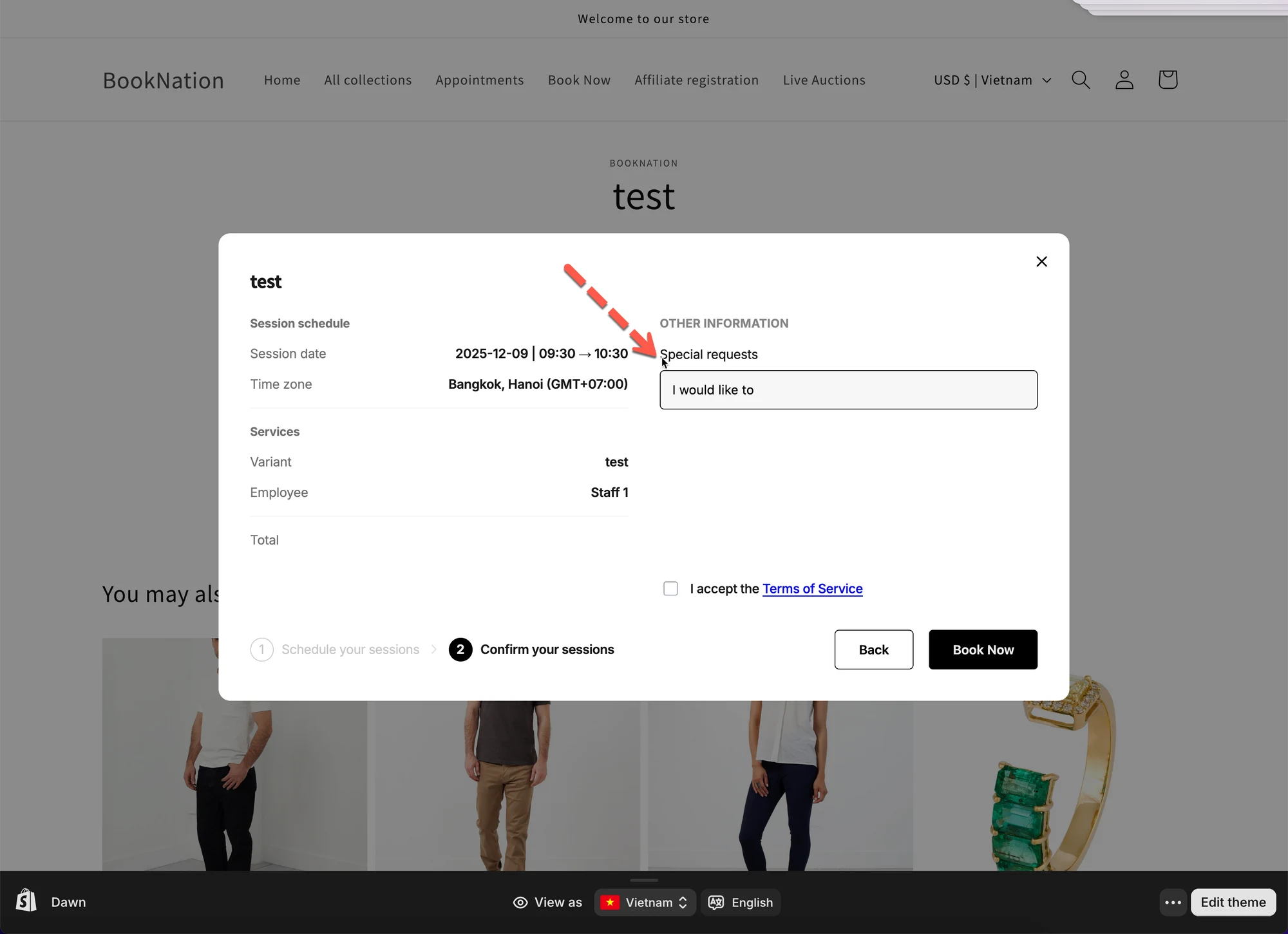
Nel modulo di prenotazione, il campo personalizzato viene mostrato prima che il cliente faccia clic sul pulsante Conferma.
💰 Aggiungi un componente aggiuntivo a pagamento (prezzo extra)
Sezione intitolata “💰 Aggiungi un componente aggiuntivo a pagamento (prezzo extra)”Esempio: “Upgrades” (i clienti possono scegliere degli extra)
Sezione intitolata “Esempio: “Upgrades” (i clienti possono scegliere degli extra)”In questa guida configureremo un servizio come questo:
- Servizio: Yoga Class ($20)
- Campo personalizzato: “Any injuries we should know about?” (Testo)
- Componenti aggiuntivi:
- Mat rental (+$5)
- Towel rental (+$3)
Prima di iniziare
Sezione intitolata “Prima di iniziare”Assicurati di avere già prodotti/varianti in Shopify per i tuoi componenti aggiuntivi (così il prezzo extra può essere aggiunto automaticamente).
Crea questi prodotti per i componenti aggiuntivi (esempi):
- Mat rental — prezzo $5
- Towel rental — prezzo $3
Consiglio: se i tuoi componenti aggiuntivi esistono già come prodotti/varianti, puoi riutilizzarli.
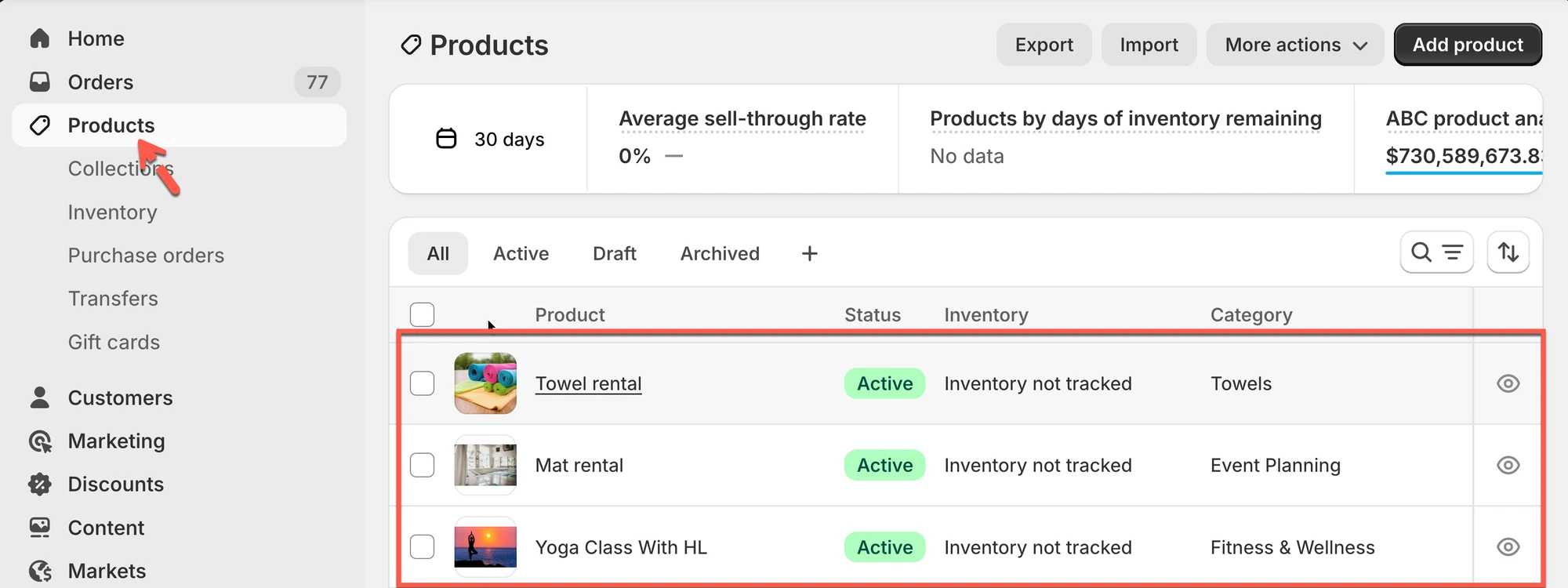
Passaggio 1: crea il servizio (Yoga Class)
Sezione intitolata “Passaggio 1: crea il servizio (Yoga Class)”- Nell’Admin di Shopify, apri l’app Tipo Booking > Servizi
- Fai clic su Nuovo servizio (New service)
- Inserisci:
- Nome del servizio (Service name): Yoga Class
- Prezzo (Price): $20 (oppure impostalo tramite prodotto/variante a seconda della tua configurazione)
- Durata / Capacità / Pagamento secondo necessità
- Fai clic su Salva
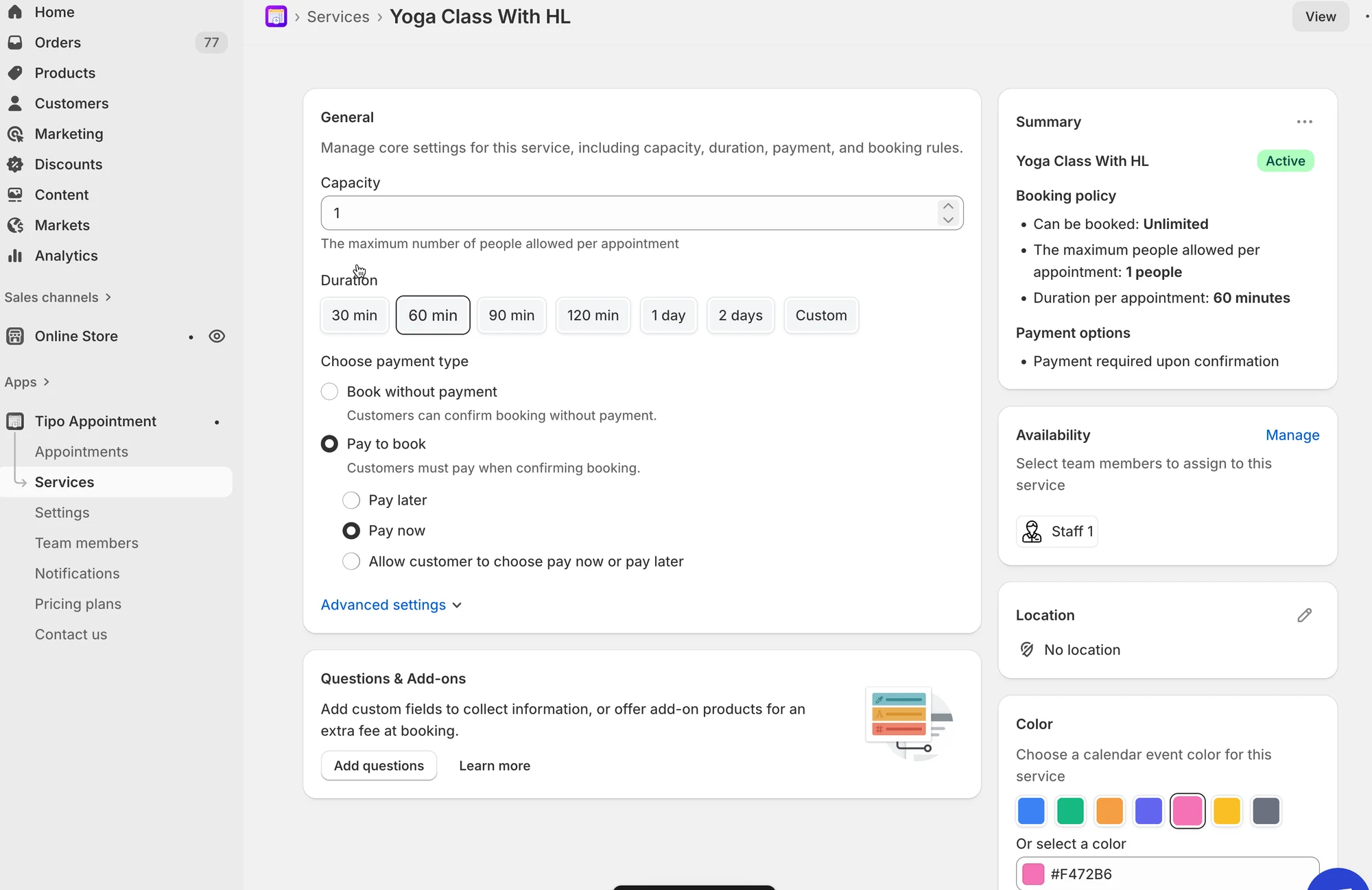
Passaggio 2: aggiungi i componenti aggiuntivi a pagamento (Mat rental + Towel rental)
Sezione intitolata “Passaggio 2: aggiungi i componenti aggiuntivi a pagamento (Mat rental + Towel rental)”Creeremo un campo di componenti aggiuntivi in cui i clienti possono selezionare degli extra.
- Sempre in Domande e componenti aggiuntivi, fai clic su Aggiungi domande
- Scegli Casella di controllo (Checkbox) (ideale quando i clienti possono scegliere più di un componente aggiuntivo)
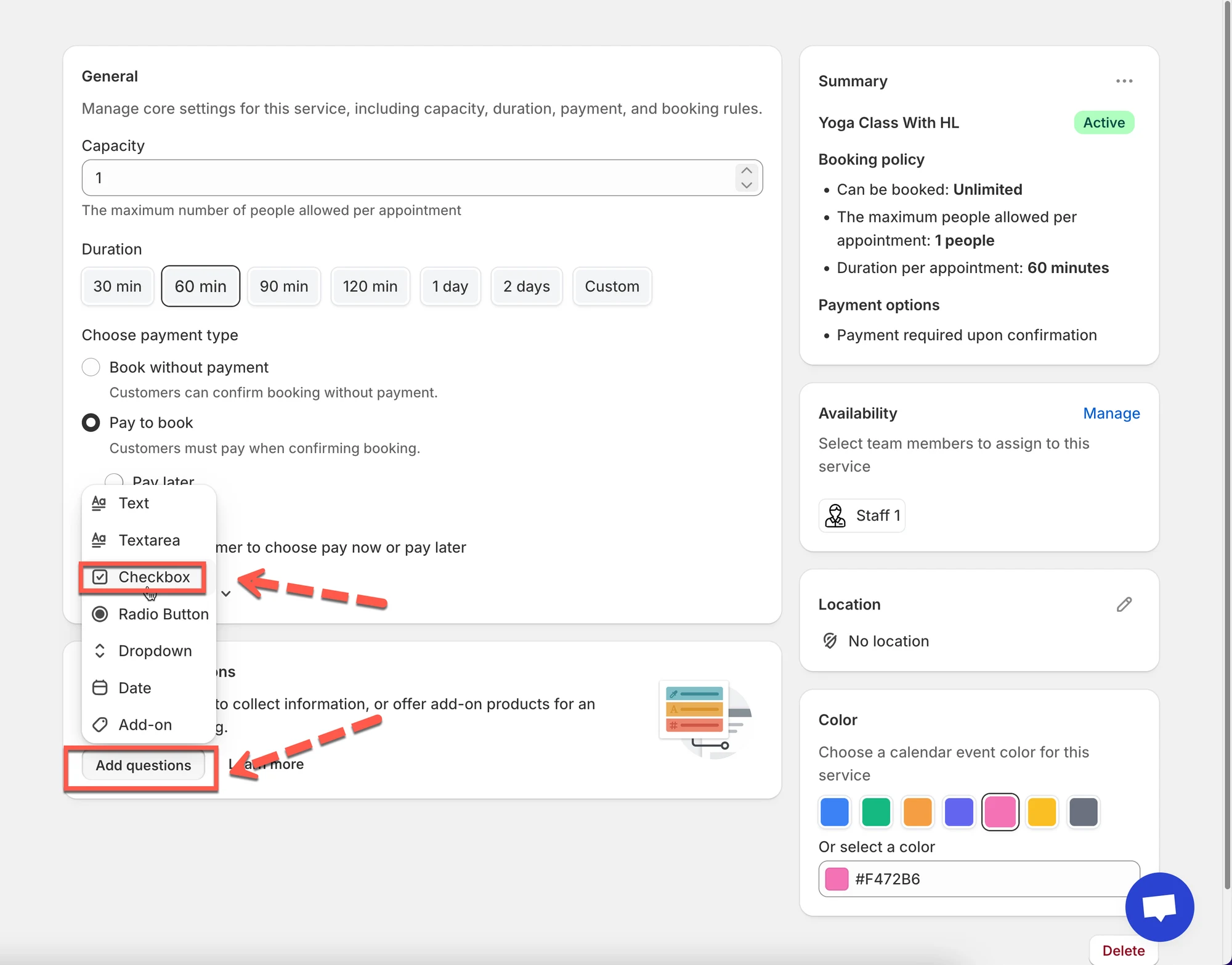
- Configura la casella di controllo con
- Etichetta: Add-ons (optional)
- Attiva Componente aggiuntivo (Add-on)
- Attiva Consenti selezioni multiple (Allow multiple selections)
- Aggiungi le opzioni:
- Etichetta opzione 1: Mat rental
- Etichetta opzione 2: Towel rental
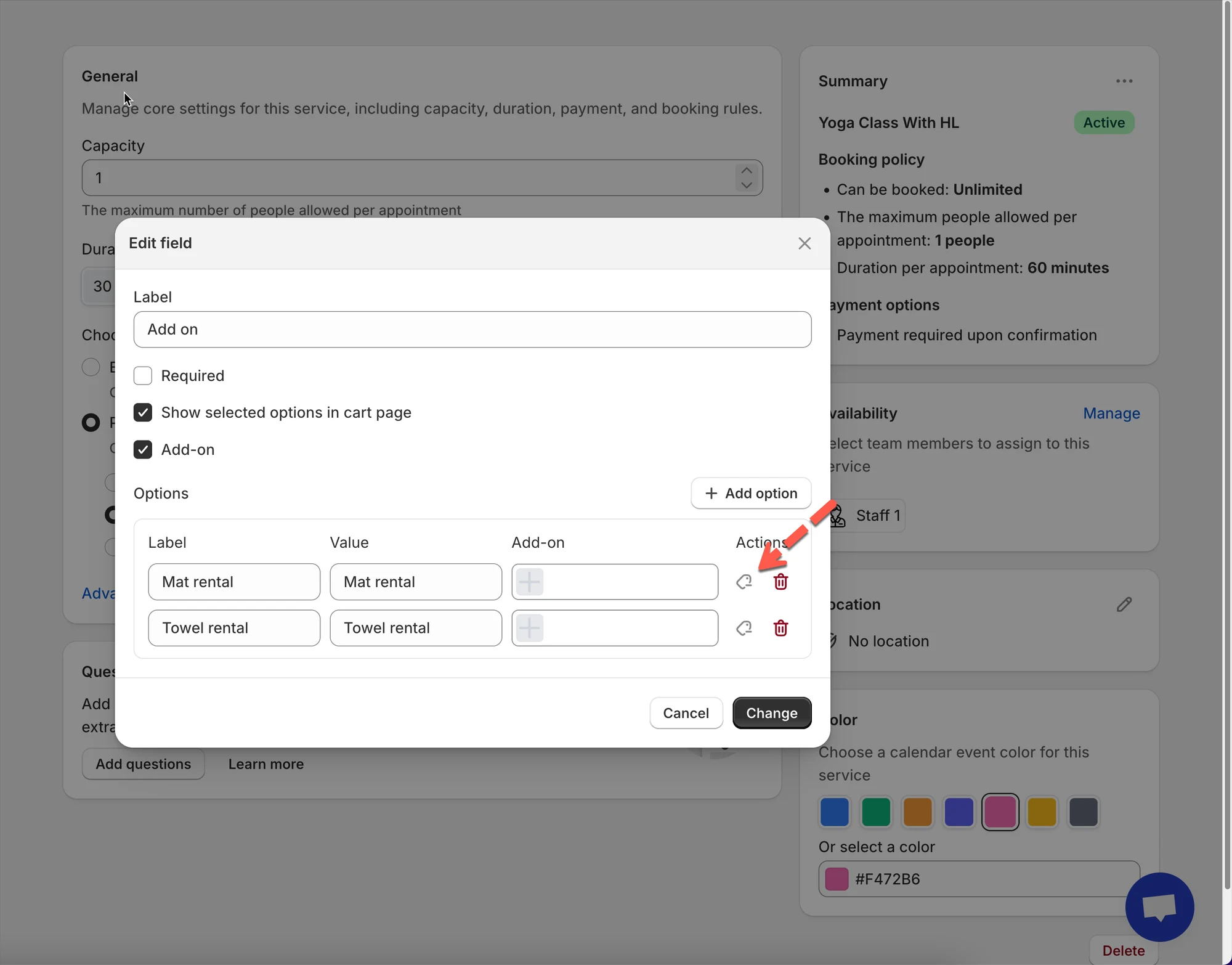
- Per ogni opzione, collega il prodotto/variante del componente aggiuntivo corrispondente:
- Mat rental → seleziona il prodotto/variante Mat rental ($5)
- Towel rental → seleziona il prodotto/variante Towel rental ($3)
- Fai clic su Salva/Modifica (Save/Change)
Passaggio 3: attiva il formato dell’etichetta per i componenti aggiuntivi (facoltativo)
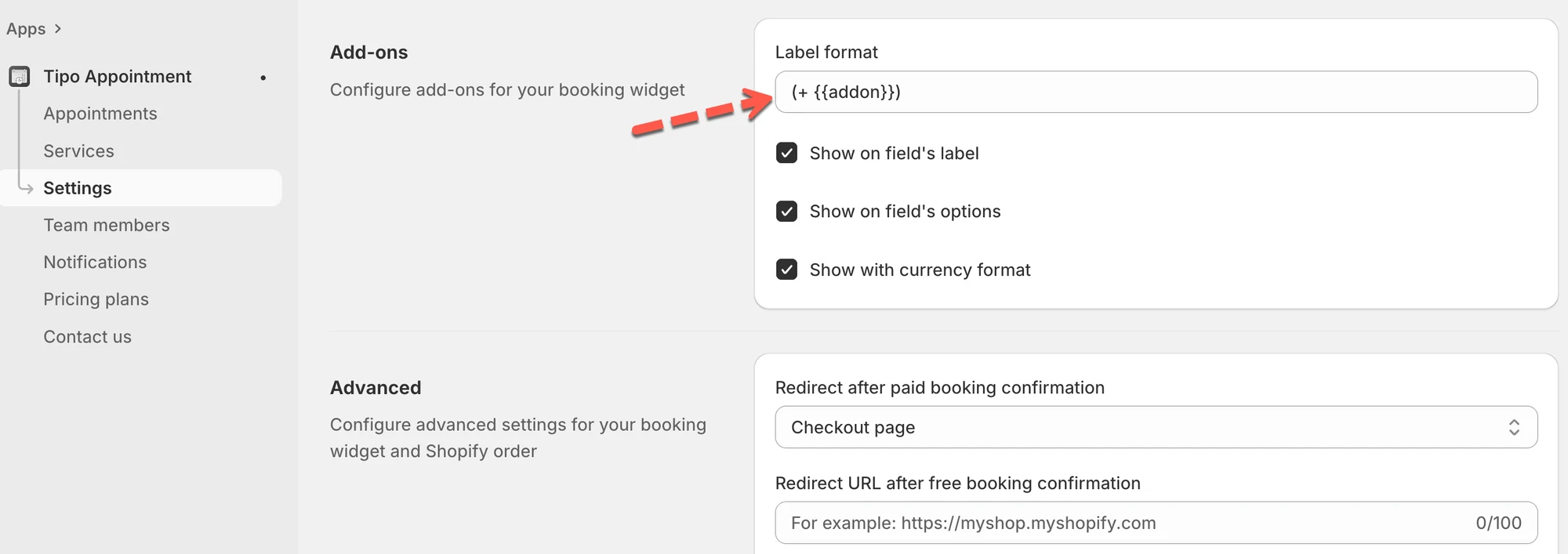
Sezione intitolata “Passaggio 3: attiva il formato dell’etichetta per i componenti aggiuntivi (facoltativo)”- Nell’app > apri Impostazioni (Settings) > scorri fino a Componenti aggiuntivi
- In Formato etichetta (Label format), inserisci il formato che preferisci. Esempio:
(+ {{addon}}) - Abilita:
- Mostra nell’etichetta del campo (Show on field’s label)
- Mostra nelle opzioni del campo (Show on field’s options)
- Fai clic su Salva
Cosa vedranno i clienti al checkout
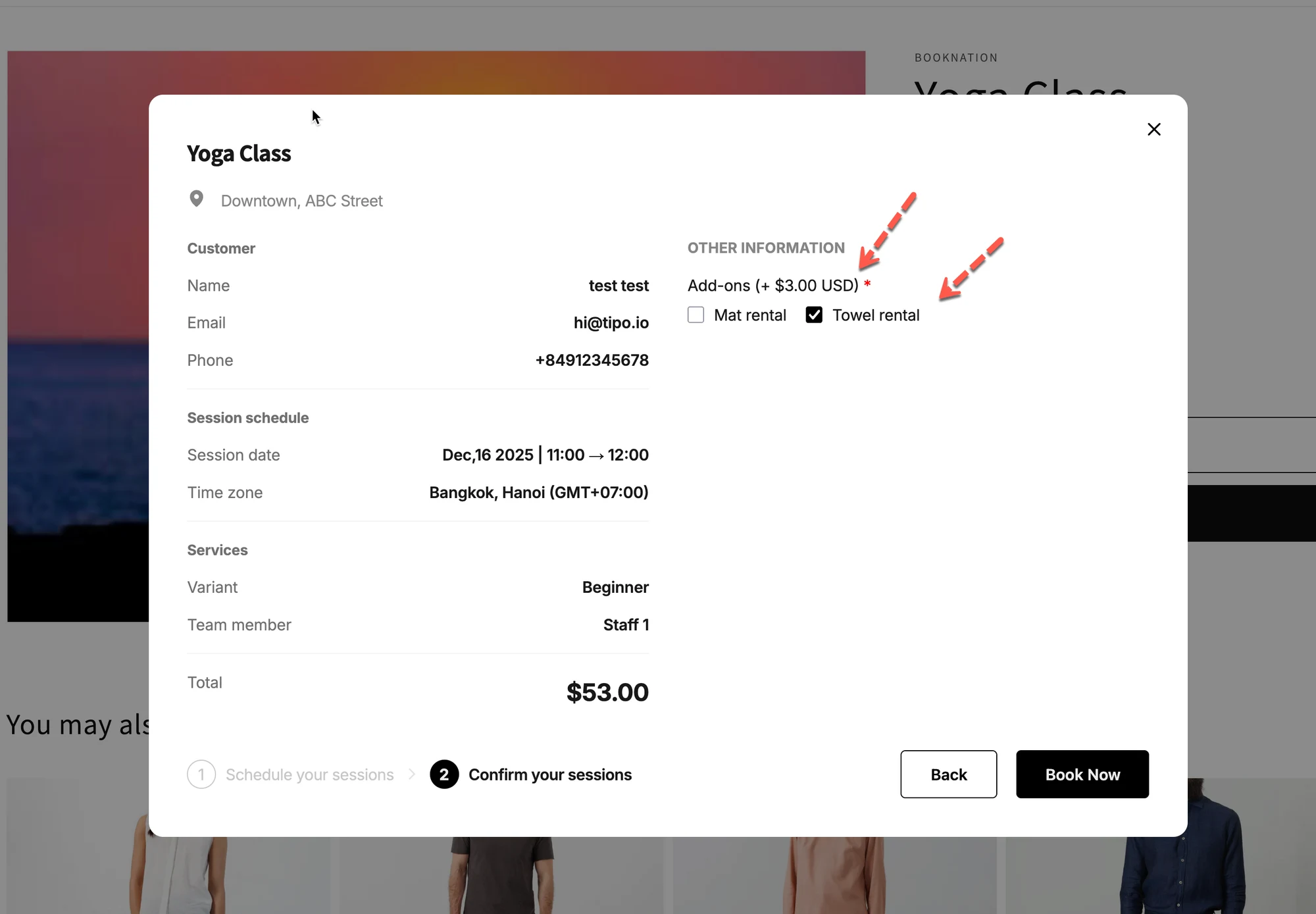
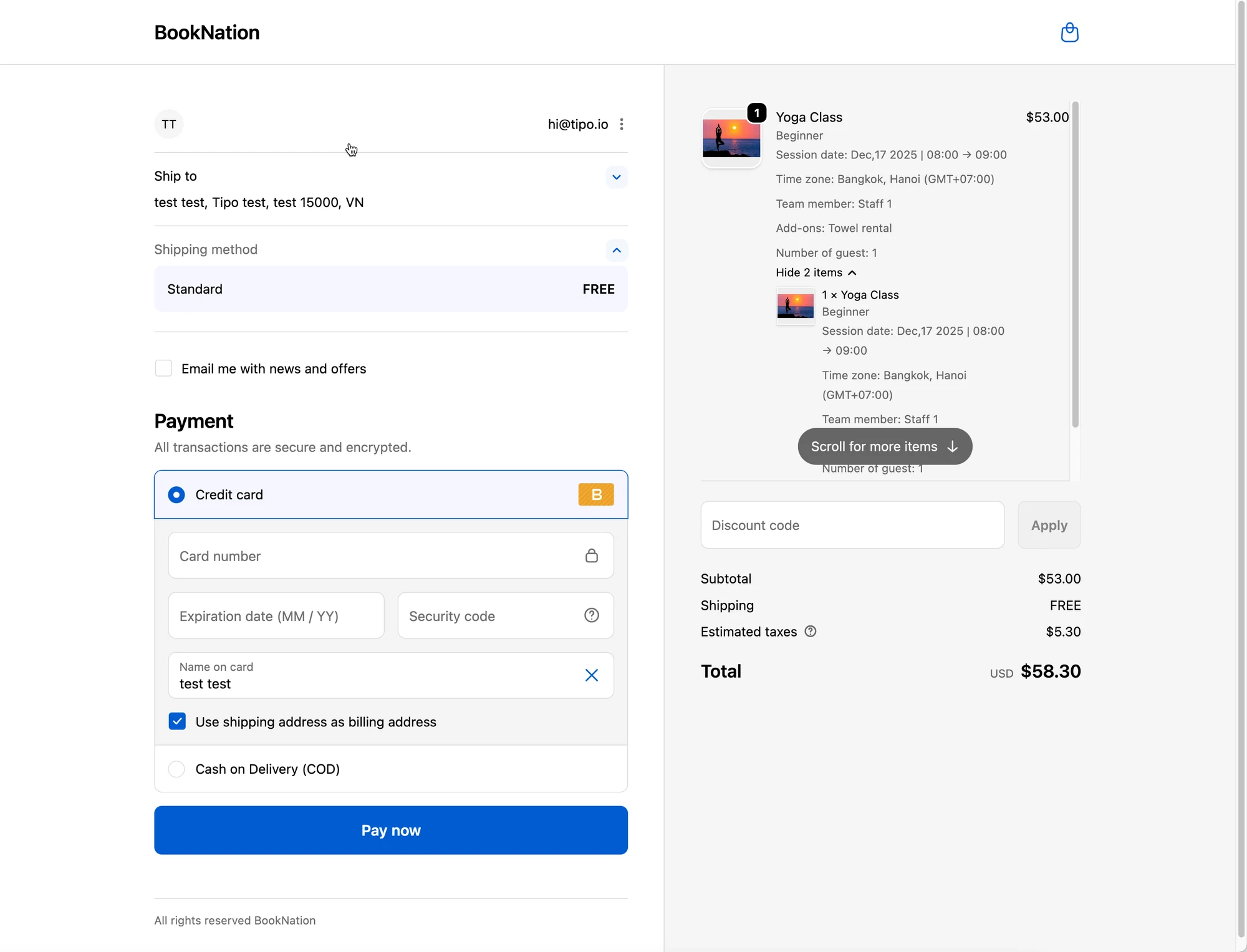
Sezione intitolata “Cosa vedranno i clienti al checkout”Nel modulo di prenotazione, i clienti vedranno i componenti aggiuntivi in questo modo:
- ☐ Mat rental
- ✅ Towel rental
…e il titolo del componente aggiuntivo può essere mostrato con il formato che hai scelto (ad esempio: Add-ons (+ $3.00 USD)).
🙋 Hai ancora bisogno di assistenza?
Se hai ancora bisogno di aiuto, scrivici pure a hi@tipo.io. Saremo felici di aiutarti.