
Traduci il testo del widget di prenotazione
Panoramica IA
Traduci il widget di Tipo Appointment Booking in modo che corrisponda alla lingua di un negozio Shopify multilingue. Aggiungi una lingua nelle impostazioni Translations e ne modifichi il testo. Quando un cliente cambia lingua nella tua vetrina, il calendario di prenotazione mostra automaticamente il testo tradotto.
Mostra altroMostra meno
- Apri l'app e fai clic su Settings > Translations.
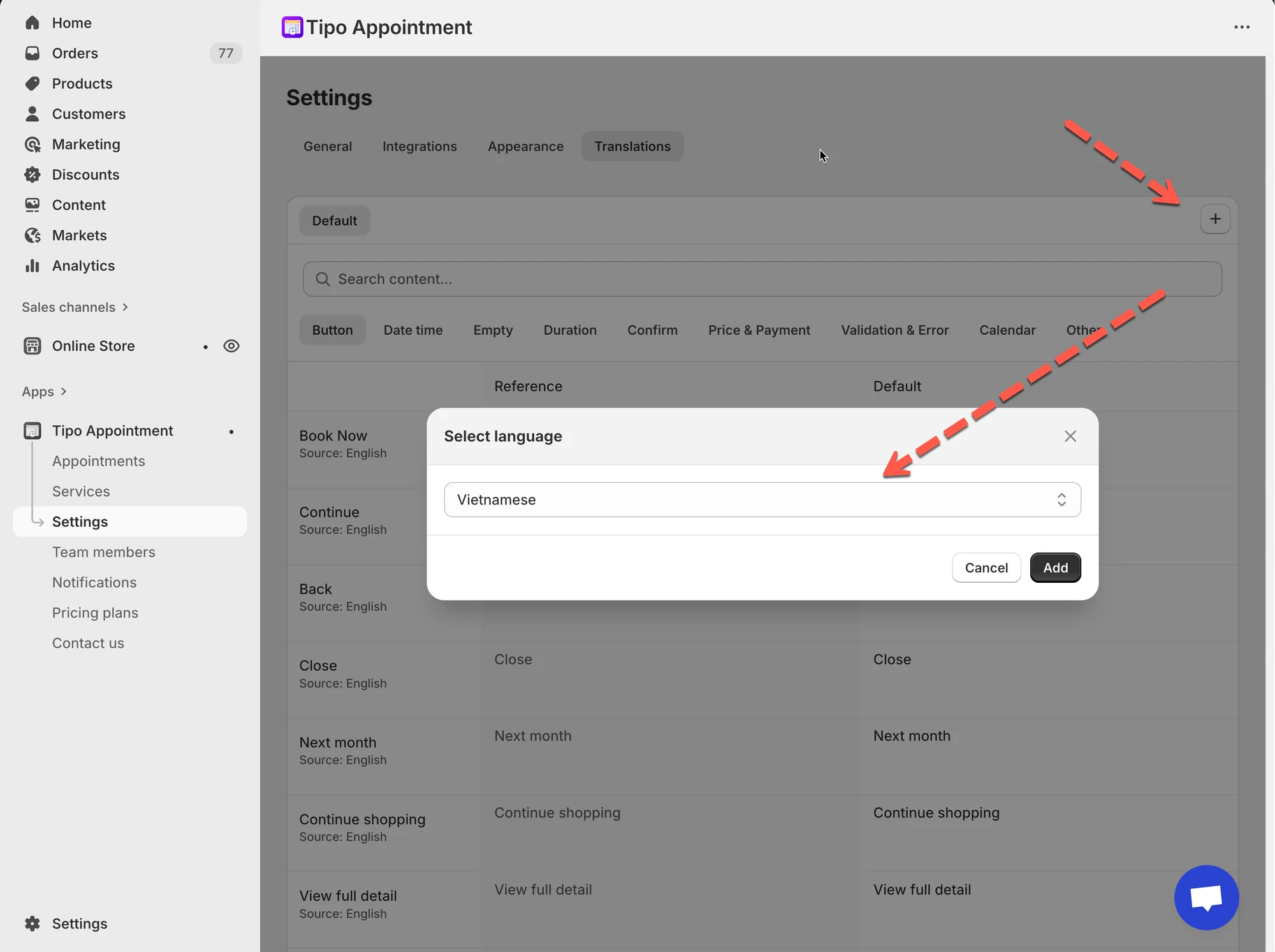
- Fai clic sul pulsante ➕, seleziona una lingua e fai clic su Add.
- Apri la lingua aggiunta e modifica il testo per categoria: Button, Confirm, Calendar, Validation & Error, Other.
- Fai clic su Save e controlla il widget nella vetrina.
- Mantieni uno stile coerente e non modificare i segnaposto come `{{ ... }}`.
Riepilogo generato dall'IA. Può contenere errori, quindi consulta la guida completa qui sotto.
Se gestisci un negozio Shopify multilingue, puoi personalizzare la lingua del calendario di Tipo Appointment Booking in modo che corrisponda alla lingua del tuo negozio online. Così offri ai clienti un’esperienza coerente.
🛠️ Passaggi
Sezione intitolata “🛠️ Passaggi”- Apri l’app > fai clic su Impostazioni (Settings) > Traduzioni (Translations)
- Fai clic sul pulsante ➕ (in alto a destra) > seleziona una lingua (esempio: Vietnamita) > fai clic su Aggiungi (Add)
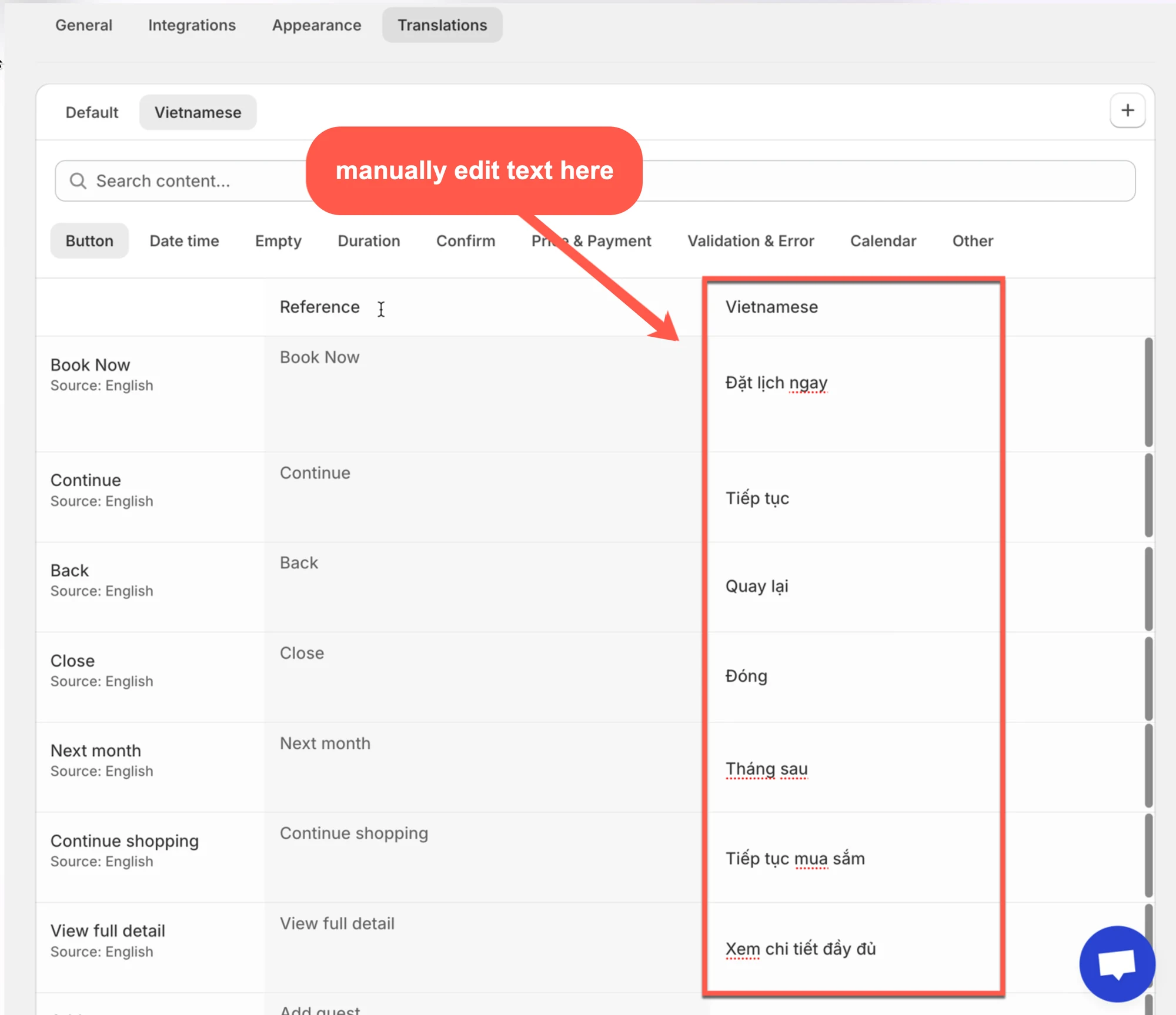
- Fai clic sulla lingua che hai appena aggiunto (esempio: Vietnamita) > usa le schede di categoria per individuare il testo:
- Pulsante (Button) (Book Now, Continue, Back…)
- Conferma (Confirm) (messaggi di conferma)
- Calendario (Calendar) (Next month, giorni, etichette…)
- Convalida ed errori (Validation & Error) (messaggi di errore)
- Altro (Other) (testi vari)
- Modifica il testo nella colonna della lingua (a destra)
Nota: usa il campo Cerca contenuto… (Search content…) per trovare rapidamente una parola come:
- “Book”
- “Confirm”
- “Next month”
- Fai clic su Salva per aggiornare le modifiche
- Controlla il widget sul negozio online
Sul negozio online, quando i clienti selezionano una nuova lingua, anche il testo dell’app di prenotazione cambia in base alla lingua selezionata.
💡 Consigli e buone pratiche
Sezione intitolata “💡 Consigli e buone pratiche”Icona: 💡
- Mantieni coerente lo stile della traduzione (formale o amichevole).
- Evita di modificare variabili/segnaposto speciali (se il tuo testo ne include, come
{{ ... }}). - Traduci per primi gli elementi più visibili: pulsanti + calendario + conferma.\
🌐 Come viene mostrato il testo sul tuo negozio online
Sezione intitolata “🌐 Come viene mostrato il testo sul tuo negozio online ”Quando un cliente seleziona una lingua diversa sul tuo negozio online, il calendario di prenotazione mostra automaticamente il testo tradotto in base alla lingua selezionata, purché tu l’abbia configurata nell’app.
🙋 Hai ancora bisogno di assistenza?
Se hai ancora bisogno di aiuto, scrivici pure a hi@tipo.io. Saremo felici di aiutarti.