
Modifica il testo del widget
Panoramica IA
Cambia le parole che i clienti vedono nel widget di prenotazione Tipo, inclusi pulsanti, etichette, messaggi di errore e testi del calendario, dalle impostazioni Translations. Modifichi la colonna Default della tabella di traduzione; non serve una nuova lingua per aggiornare il testo predefinito. Aggiorna la vetrina per vedere il risultato.
Mostra altroMostra meno
- Apri l'app e fai clic su Settings > Translations.
- Trova il testo con la barra di ricerca o le schede di categoria come Button, Calendar o Validation & Error.
- Modifica il testo direttamente nella colonna Default (Reference è il testo originale).
- Fai clic su Save, poi aggiorna la vetrina per verificare.
- Mantieni brevi i testi dei pulsanti (1-3 parole), coerenti, e il significato dei messaggi di errore chiaro.
Riepilogo generato dall'IA. Può contenere errori, quindi consulta la guida completa qui sotto.
Usa questa funzione per cambiare le parole che i clienti vedono nel widget di prenotazione (pulsanti, etichette, messaggi di errore, testo del calendario e altro).
✏️ Passaggi per modificare il testo del widget
Sezione intitolata “✏️ Passaggi per modificare il testo del widget”- Apri l’app > fai clic su Impostazioni (Settings) > Traduzioni (Translations)
- Trova il testo che vuoi cambiare
- Modifica direttamente il testo nella colonna Predefinito (Default). Tutti i testi modificabili sono elencati nella colonna Predefinito
Nota: non devi aggiungere una nuova lingua se stai solo aggiornando il testo predefinito
- Usa la barra di ricerca o i filtri per categoria (ad es. Pulsante, Calendario, Convalida ed errori) per individuare frasi specifiche
- Fai clic su Salva per aggiornare le modifiche
- Controlla le modifiche sul negozio online
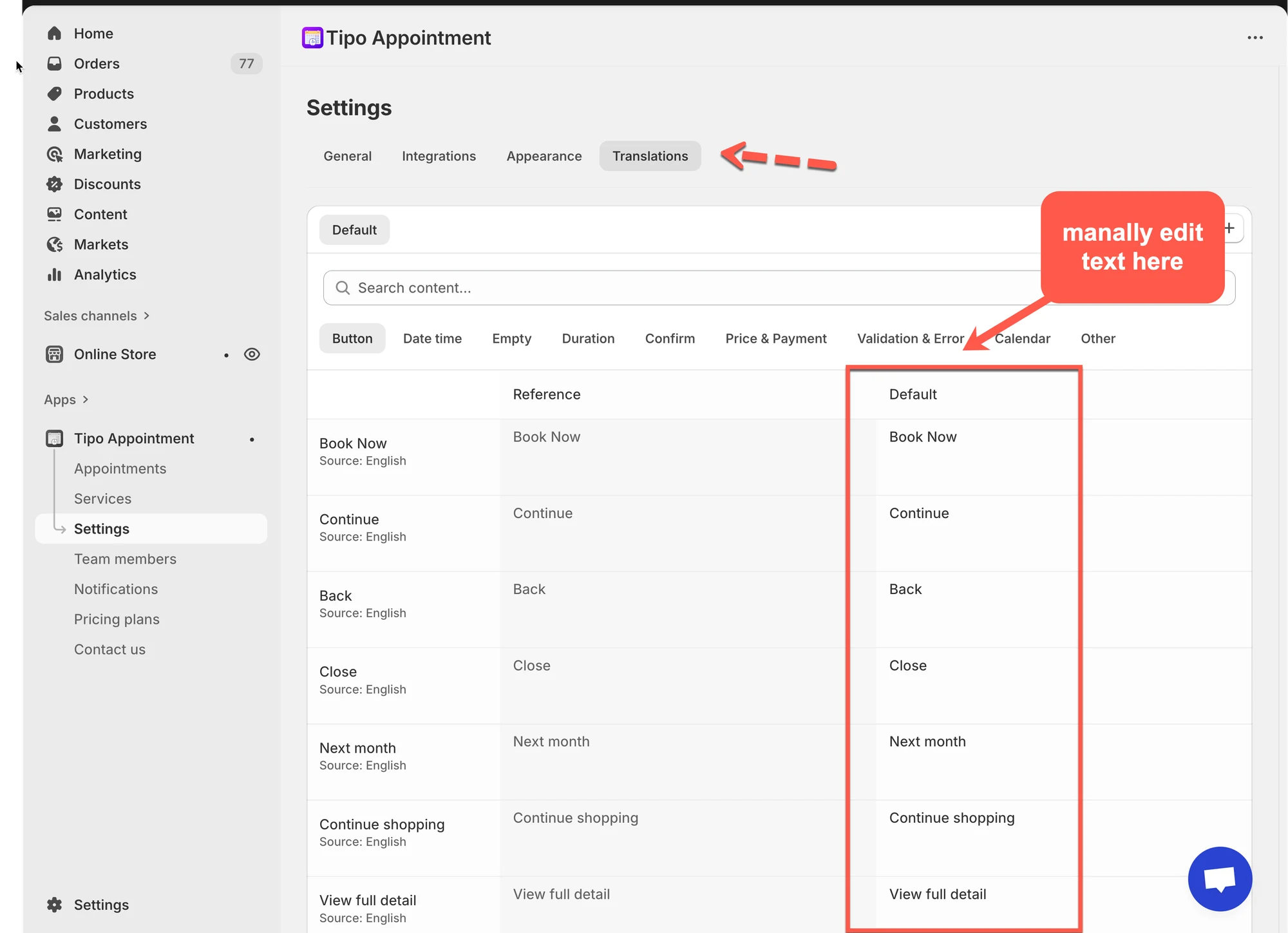
Aggiorna il tuo negozio online per vedere il testo aggiornato del widget.
💡 Come leggere la tabella delle traduzioni
Sezione intitolata “💡 Come leggere la tabella delle traduzioni”In questa pagina vedrai:
- Cerca contenuto… (Search content…): trova subito qualsiasi testo (esempio: “Book”, “Confirm”, “Error”)
- Schede di categoria come:
Pulsante (Button), Data e ora (Date time), Vuoto (Empty), Durata (Duration), Conferma (Confirm), Prezzo e pagamento (Price & Payment), Convalida ed errori (Validation & Error), Calendario (Calendar), Altro (Other) - Una tabella con le colonne:
- Chiave / Elemento (Key / Item) (esempio: Book Now, Continue, Close…)
- Riferimento (Reference) (testo originale)
- Predefinito (il testo attualmente usato nel widget — è quello che modifichi)
💡 Pensala così: Riferimento = originale, Predefinito = ciò che vedranno i clienti.
Esempi di modifiche:
| Testo di riferimento | Testo personalizzato (Predefinito) |
|---|---|
| Book Now | Reserve Now |
| Continue | Proceed |
| Back | Go Back |
| Add guest | Add another person |
| View full detail | See all details |
⭐ Buone pratiche
Sezione intitolata “⭐ Buone pratiche”Mantieni il testo breve
Sezione intitolata “Mantieni il testo breve”I pulsanti funzionano meglio con 1–3 parole:
- “Reserve”
- “Next”
- “Confirm”
Mantieni un linguaggio coerente
Sezione intitolata “Mantieni un linguaggio coerente”Se usi “Reserve” nel primo pulsante, evita di passare a “Book” più avanti.
Non cambiare il significato del sistema
Sezione intitolata “Non cambiare il significato del sistema”Per i messaggi di errore, mantieni il significato chiaro in modo che i clienti capiscano cosa correggere.
🙋 Hai ancora bisogno di assistenza?
Se hai ancora bisogno di aiuto, scrivici pure a hi@tipo.io. Saremo felici di aiutarti.