
Perché devo abilitare il pulsante Aggiungi al carrello?
Panoramica IA
Tipo Appointment Booking trova il Buy Button (pulsante Add to Cart) nel tuo tema Shopify e lo sostituisce con un pulsante Book Now sui prodotti per cui la prenotazione è attiva. Perché funzioni, il Buy Button deve essere attivo e non nascosto nel template prodotto del tema. Se manca o è disattivato, l'app non può mostrare il pulsante di prenotazione.
Mostra altroMostra meno
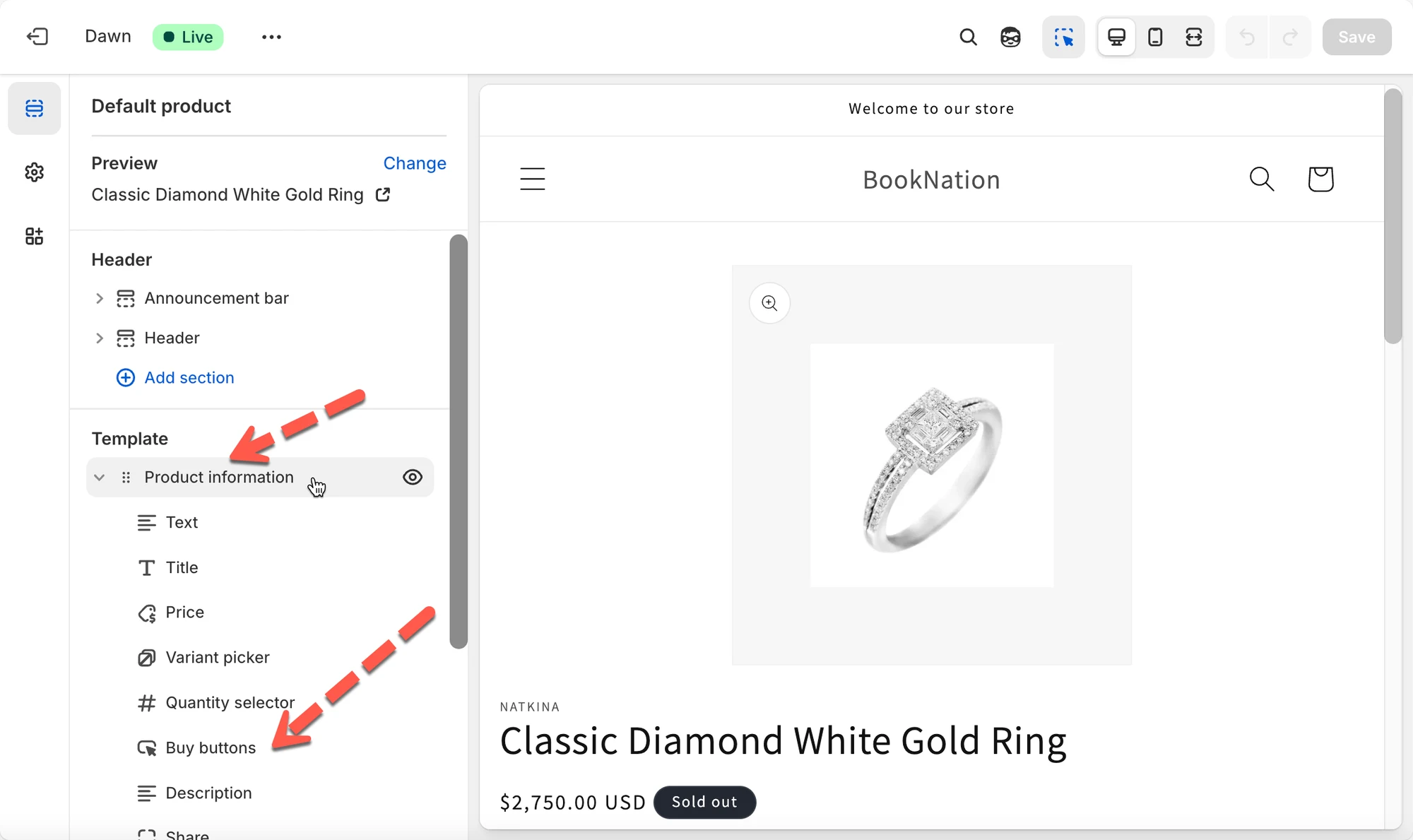
- Vai su Online Store > Themes > Customize e apri il template del prodotto.
- Trova Buy buttons, Product information → Buy buttons o Add to cart button, a seconda del tema.
- Assicurati che il blocco non sia nascosto, poi fai clic su Save.
- L'app rileva il Buy Button e lo sostituisce con Book Now sui prodotti con prenotazione attiva.
Riepilogo generato dall'IA. Può contenere errori, quindi consulta la guida completa qui sotto.
La nostra app funziona rilevando il pulsante di acquisto (pulsante Aggiungi al carrello) nel tuo tema Shopify.
Per mostrare correttamente il pulsante Prenota ora (Book Now), il pulsante di acquisto deve essere abilitato e visibile nel tuo tema.
Passaggi
- Vai al tuo Shopify Admin > fai clic su Negozio online (Online Store) → Temi (Themes) > fai clic su Personalizza (Customize) sul tuo tema attuale
- Nella navigazione in alto dell’editor, apri il Selettore di pagina (Page Selector) > seleziona Prodotti → Prodotto predefinito (Products → Default product) (o il tuo template prodotto personalizzato)
- Nella barra laterale a sinistra, cerca:
- Pulsanti di acquisto (Buy buttons)
- Informazioni sul prodotto → Pulsanti di acquisto (Product information → Buy buttons)
- Pulsante Aggiungi al carrello (Add to cart button)
A seconda del tema, può comparire in Informazioni sul prodotto o come blocco a sé stante.
- All’interno del blocco Pulsante di acquisto / Aggiungi al carrello, assicurati che il blocco non sia nascosto
- Fai clic su Salva
La nostra app automaticamente:
- Rileva il pulsante di acquisto dal tema
- Lo sostituisce con il nostro pulsante Prenota ora nei prodotti per cui la prenotazione è abilitata
Se il pulsante di acquisto manca o è disabilitato, la nostra app non può mostrare il pulsante di prenotazione.
Se ancora non lo trovi, scrivi pure al nostro supporto a hi@tipo.io e ti aiuteremo ad abilitarlo.
🙋 Hai ancora bisogno di assistenza?
Se hai ancora bisogno di aiuto, scrivici pure a hi@tipo.io. Saremo felici di aiutarti.