
장바구니 담기 버튼을 활성화해야 하는 이유는 무엇인가요?
AI 개요
Tipo Appointment Booking은 Shopify 테마에서 구매 버튼(Add to Cart 버튼)을 찾아 예약이 활성화된 상품에서 Book Now 버튼으로 바꿉니다. 이를 위해서는 구매 버튼이 활성화되어 있고 테마의 상품 템플릿에서 숨겨져 있지 않아야 합니다. 구매 버튼이 없거나 비활성화되어 있으면 앱이 예약 버튼을 표시할 수 없습니다.
더 보기간략히 보기
- Online Store > Themes > Customize로 이동하여 상품 템플릿을 엽니다.
- 테마에 따라 Buy buttons, Product information → Buy buttons 또는 Add to cart button을 찾습니다.
- 블록이 숨겨져 있지 않은지 확인한 다음 Save를 클릭합니다.
- 앱은 구매 버튼을 감지하여 예약이 활성화된 상품에서 Book Now로 바꿉니다.
AI가 생성한 요약입니다. 오류가 있을 수 있으니 아래의 전체 가이드를 확인하세요.
저희 앱은 Shopify 테마에서 **Buy Button (Add to Cart button)**을 감지하는 방식으로 작동합니다.
Book Now 버튼을 올바르게 표시하려면 테마에서 Buy Button이 활성화되어 있고 표시되어야 합니다.
단계
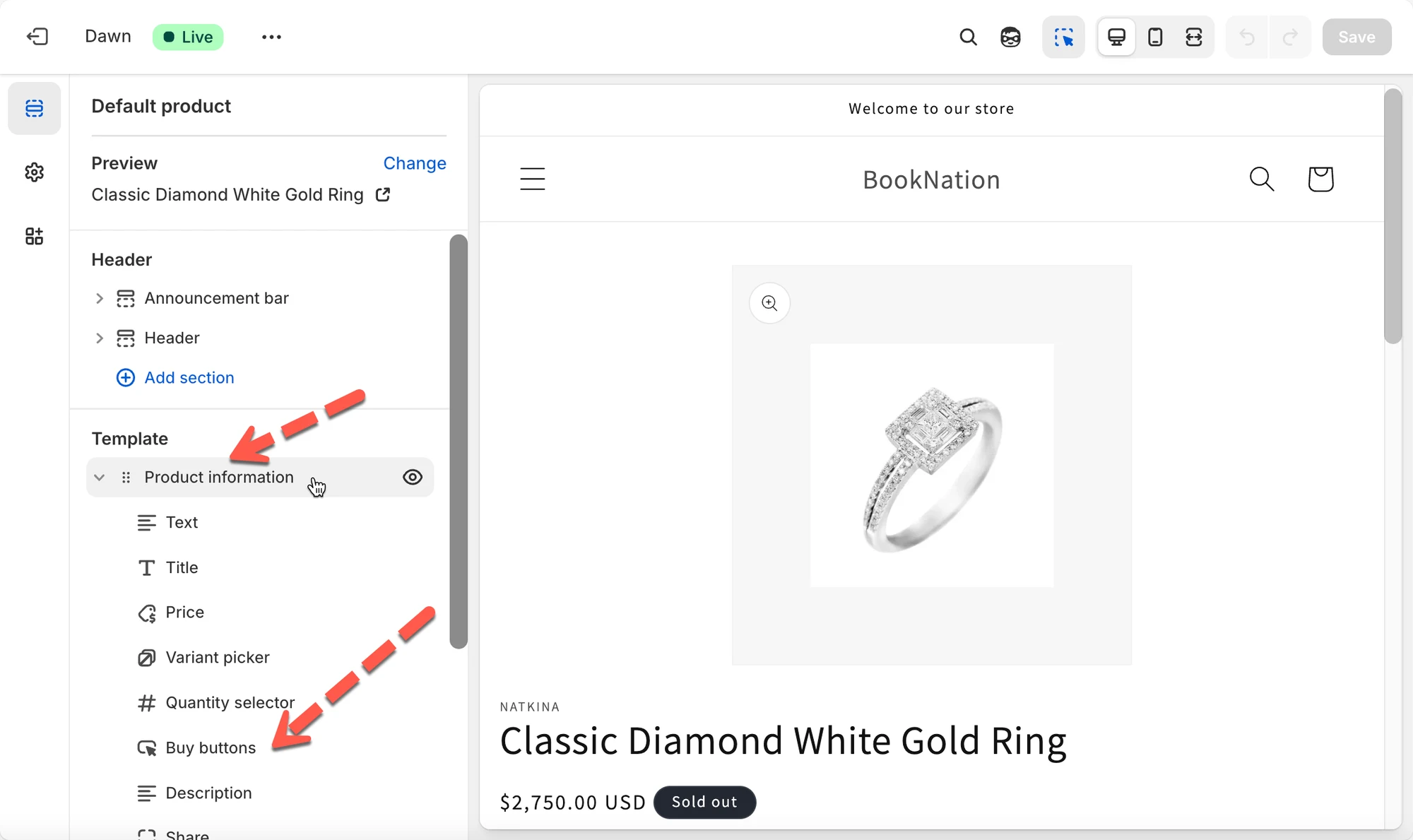
- Shopify Admin > Online Store → Themes를 클릭한 다음 > 현재 테마에서 Customize를 클릭합니다.
- 에디터 상단 탐색 메뉴에서 Page Selector를 열고 > Products → Default product(또는 사용자 지정 제품 템플릿)를 선택합니다.
- 왼쪽 사이드바에서 다음 항목을 찾습니다.
- Buy buttons
- Product information → Buy buttons
- Add to cart button
테마에 따라 Product Information 아래에 표시되거나 독립된 블록으로 표시될 수 있습니다.
- Buy Button / Add to Cart 블록 안에서 블록이 숨겨져 있지 않은지 확인합니다.
- Save를 클릭합니다.
저희 앱은 다음 작업을 자동으로 수행합니다.
- 테마에서 Buy Button을 감지합니다.
- 예약이 활성화된 제품에서는 이 버튼을 Book Now 버튼으로 대체합니다.
Buy Button이 없거나 비활성화되어 있으면 앱에서 예약 버튼을 표시할 수 없습니다.
그래도 찾을 수 없다면 hi@tipo.io로 지원팀에 문의해 주세요. 활성화하는 것을 도와드리겠습니다.
🙋 아직 도움이 필요하신가요?
도움이 더 필요하시면 언제든지 hi@tipo.io로 문의해 주세요. 기꺼이 도와드리겠습니다.