
고객 로그인 필수 설정
AI 개요
고객이 예약하기 전에 Shopify 고객 계정에 로그인해야 하는지, 아니면 양식을 작성하여 비회원으로 예약할 수 있는지 결정합니다. 특히 유료 서비스에는 Customer Login을 권장하며, Legacy Mode는 로그인하지 않고도 예약할 수 있게 합니다.
더 보기간략히 보기
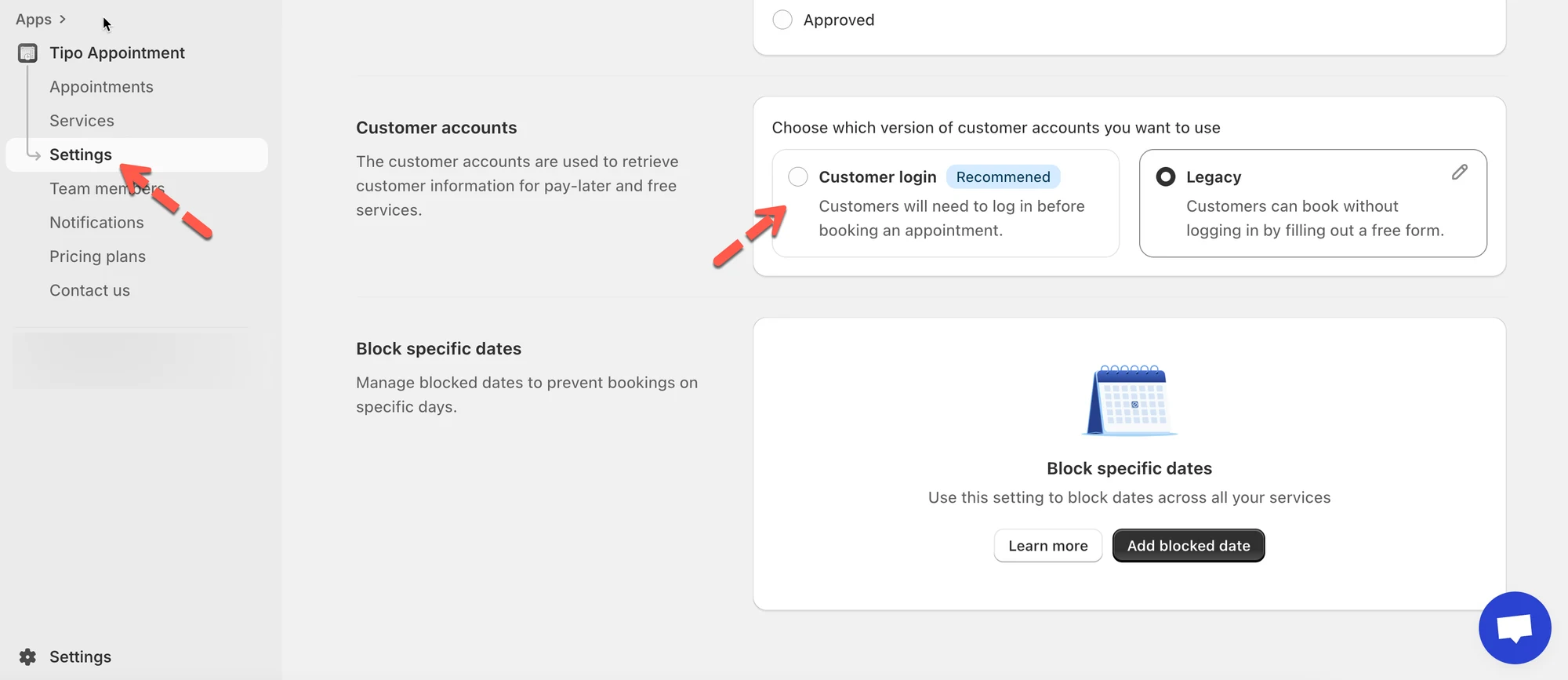
- Settings > General을 열고 Customer accounts 섹션까지 스크롤합니다.
- Customer Login(권장)을 선택합니다. 고객이 먼저 로그인하며, 유료 서비스와 더 정돈된 고객 데이터에 적합합니다.
- 또는 Legacy Mode를 선택합니다. 고객이 로그인 없이 이름, 전화번호 등을 입력하여 예약하며, 무료 또는 빠른 예약에 적합합니다.
- Save를 클릭합니다.
AI가 생성한 요약입니다. 오류가 있을 수 있으니 아래의 전체 가이드를 확인하세요.
이 설정은 고객이 예약하기 전에 Shopify 고객 계정에 로그인해야 하는지, 아니면 양식을 작성하여 비회원으로 예약할 수 있는지를 제어합니다.
🛠️ 설정 방법
섹션 제목: “🛠️ 설정 방법”- Tipo Appointment app으로 이동 > Settings > General을 엽니다.
- Customer accounts 섹션까지 스크롤합니다.
- 다음 옵션 중 하나를 선택합니다.
- Customer Login
- Legacy Mode
4. Save를 클릭합니다.
🔐 옵션 1: Customer Login (권장)
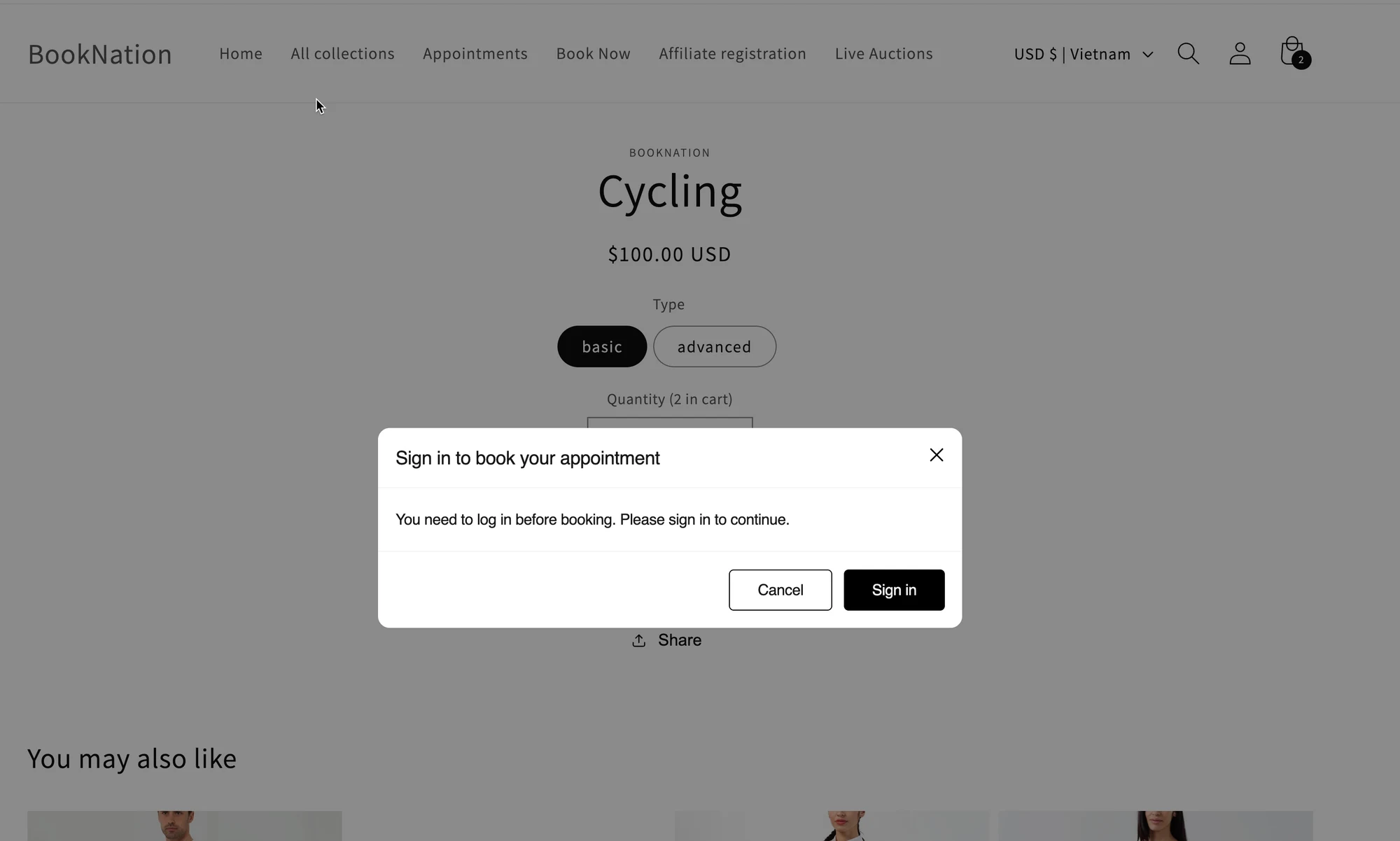
섹션 제목: “🔐 옵션 1: Customer Login (권장)”활성화하면 고객이 예약하기 전에 로그인해야 합니다.
고객에게 표시되는 내용: 계속 진행하기 전에 로그인 안내가 표시됩니다.
적합한 경우:
- 유료 서비스
- 더 깔끔한 고객 데이터가 필요한 스토어 (예약이 실제 Shopify 고객과 연결됨)
📝 옵션 2: Legacy Mode (로그인 없이 예약)
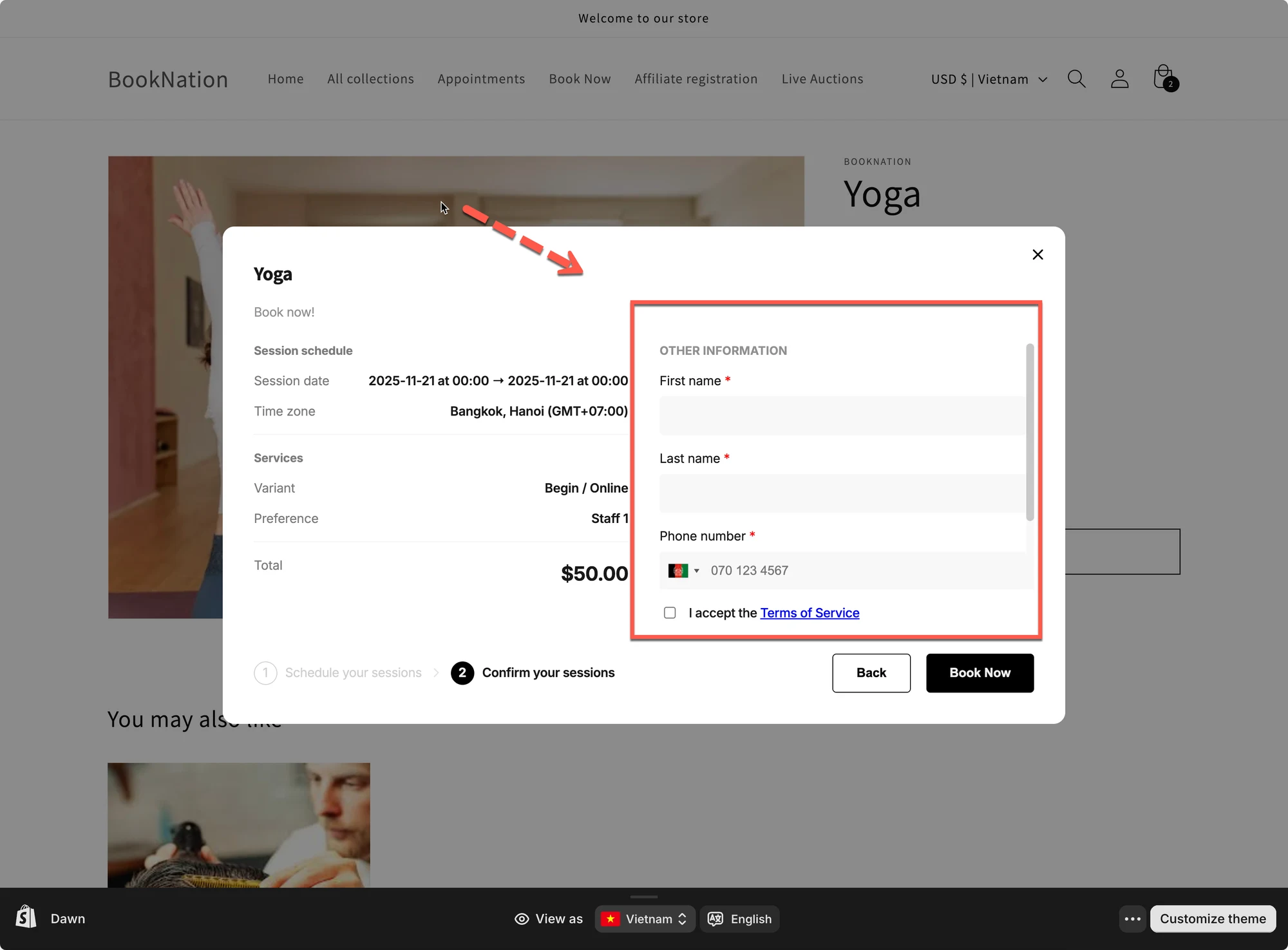
섹션 제목: “📝 옵션 2: Legacy Mode (로그인 없이 예약)”활성화하면 고객이 로그인하지 않고 예약할 수 있습니다. 예약 중에 양식만 작성하면 됩니다.
고객에게 표시되는 내용: 직접 입력해야 하는 추가 필드(이름, 전화번호 등).
적합한 경우:
- 무료 서비스
- 고객이 계정을 만들거나 로그인하게 하고 싶지 않은 “빠른 예약” 흐름
- Save를 클릭합니다.
⚡ 두 가지 설정 옵션 간단 비교
섹션 제목: “⚡ 두 가지 설정 옵션 간단 비교”| 설정 | Customer Login | Legacy Mode |
|---|---|---|
| 로그인 필요 | 예 | 아니요 |
🙋 아직 도움이 필요하신가요?
여전히 도움이 필요하시면 언제든지 hi@tipo.io로 문의해 주세요. 기꺼이 도와드리겠습니다.