
서비스 생성
AI 개요
고객이 시간대, 하루 종일, 여러 날을 예약할 수 있도록 Tipo Appointment Booking에서 서비스를 만드는 방법을 안내합니다. 서비스는 Shopify 상품을 기반으로 하며, 서비스를 저장하면 온라인 스토어의 상품 페이지에 예약 양식이 표시됩니다. 앱이 설치되어 있고 테마에서 활성화되어 있어야 합니다.
더 보기간략히 보기
- Services를 열고 New service를 클릭한 다음 서비스 유형을 선택합니다.
- Add product에서 Title, Status를 Active로, Price를 설정한 다음 Save를 클릭합니다.
- Capacity와 Duration을 설정한 다음 결제 유형을 선택합니다.
- Availability에서 Manage를 클릭하고 팀원을 배정합니다(필수).
- 원하면 Location, Color, Questions & Add-ons, Advanced settings를 설정한 다음 Save를 클릭합니다.
- 테마에서 앱이 활성화되어 있고 장바구니 담기 버튼이 활성화되어 있는지 확인하세요.
AI가 생성한 요약입니다. 오류가 있을 수 있으니 아래의 전체 가이드를 확인하세요.
Tipo Appointment Booking에서 서비스를 생성하여 고객이 시간대(또는 종일/다일 서비스)를 예약할 수 있게 하고, 예약 가능 시간, 결제, 예약 규칙을 관리하세요.
Tipo Booking 앱은 Shopify 제품을 기반으로 서비스를 생성합니다. 앱에서 서비스를 생성하면 온라인 스토어의 제품 페이지에 예약 양식이 표시됩니다.
✅ 시작하기 전에
섹션 제목: “✅ 시작하기 전에”- Tipo Appointment Booking 앱을 설치했습니다.
- 원하는 예약 유형(시간대, 종일, 다일)을 알고 있습니다.
🛠️ 1단계: Services 열기
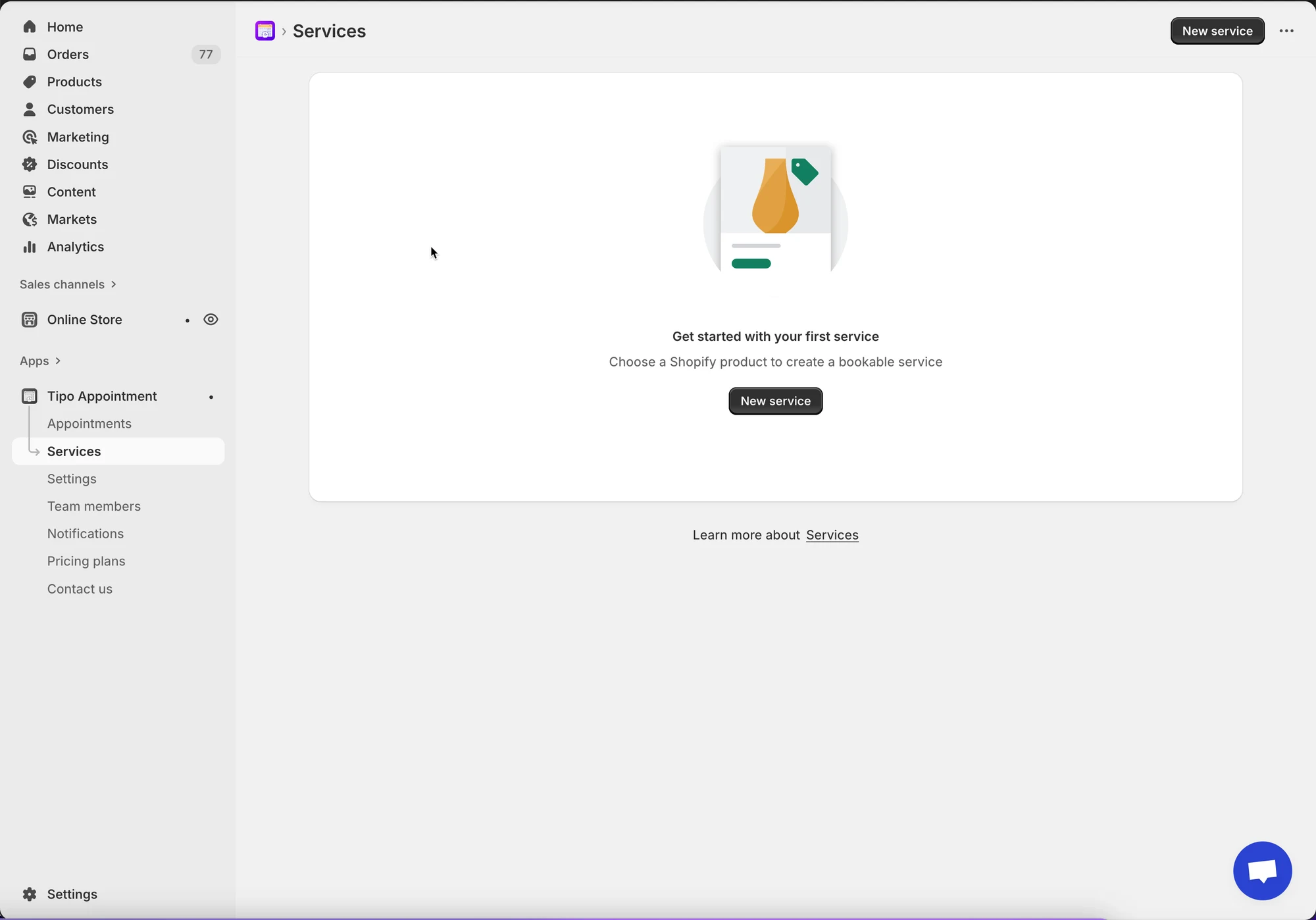
섹션 제목: “🛠️ 1단계: Services 열기”- 앱을 열고 > Services를 클릭합니다.
- New service 버튼을 클릭합니다.
🛠️ 2단계: 서비스 유형 선택
섹션 제목: “🛠️ 2단계: 서비스 유형 선택”Choose service type에서 다음 중 하나를 선택합니다.

A. Book by Time Slot
하루 안에 진행되며 소요 시간이 정해져 있는 서비스에 가장 적합합니다.
- 예시: * Barber Shop: 30분 단위 이발 시간대
- 고객 화면: 예약 가능한 시간대를 보여 주는 구체적인 시간 목록(예: 10:00 AM, 10:30 AM)
B. Book for a Full Day
고객이 시작부터 끝까지 하루 전체를 사용하는 서비스에 사용합니다.
- 예시: * Photography Studio: 하루 종일 촬영을 위한 공간 대여
- Car Rental: 24시간 동안 차량 대여
- 고객 화면: 특정 하루를 선택하는 캘린더
C. Book Across Multiple Days
연속된 여러 날에 걸쳐 진행되는 서비스에 가장 적합합니다.
- 예시: * Summer Camp: 5일간의 청소년 프로그램
- 고객 화면: 시작일과 종료일을 선택하는 날짜 범위 선택기
🛠️ 3단계: Shopify에서 서비스 상품 만들기
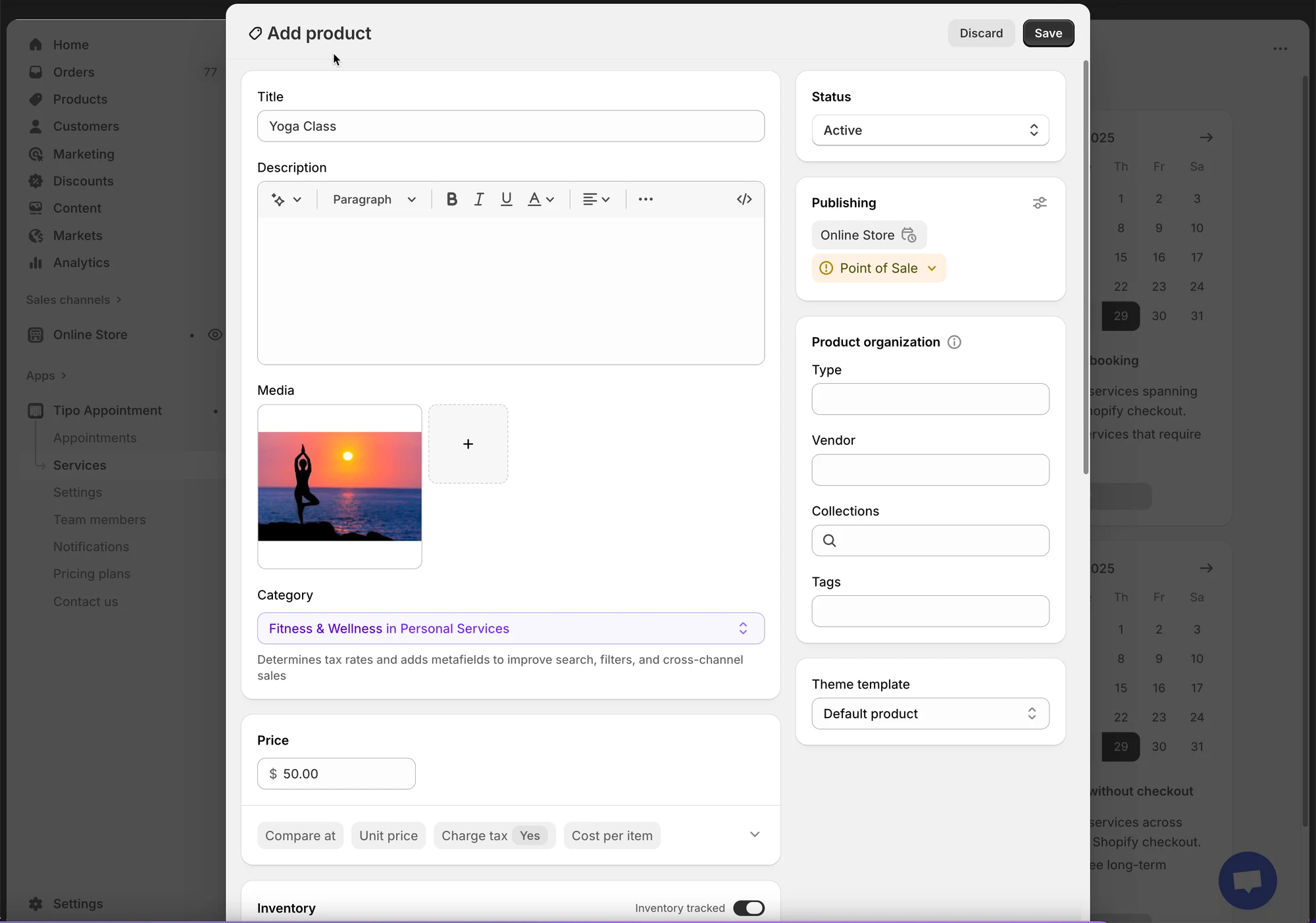
섹션 제목: “🛠️ 3단계: Shopify에서 서비스 상품 만들기”앱은 서비스를 위한 Shopify 제품을 생성하거나 사용합니다. Add product 화면에서:
- Title: 예: Yoga class
- Status: Active
- Category: 가장 가까운 항목 선택(선택 사항)
- Price: 서비스 가격 설정(결제가 필요한 서비스의 경우)
Save를 클릭합니다.
🛠️ 4단계: 서비스 설정 구성
섹션 제목: “🛠️ 4단계: 서비스 설정 구성 ”👥 Capacity
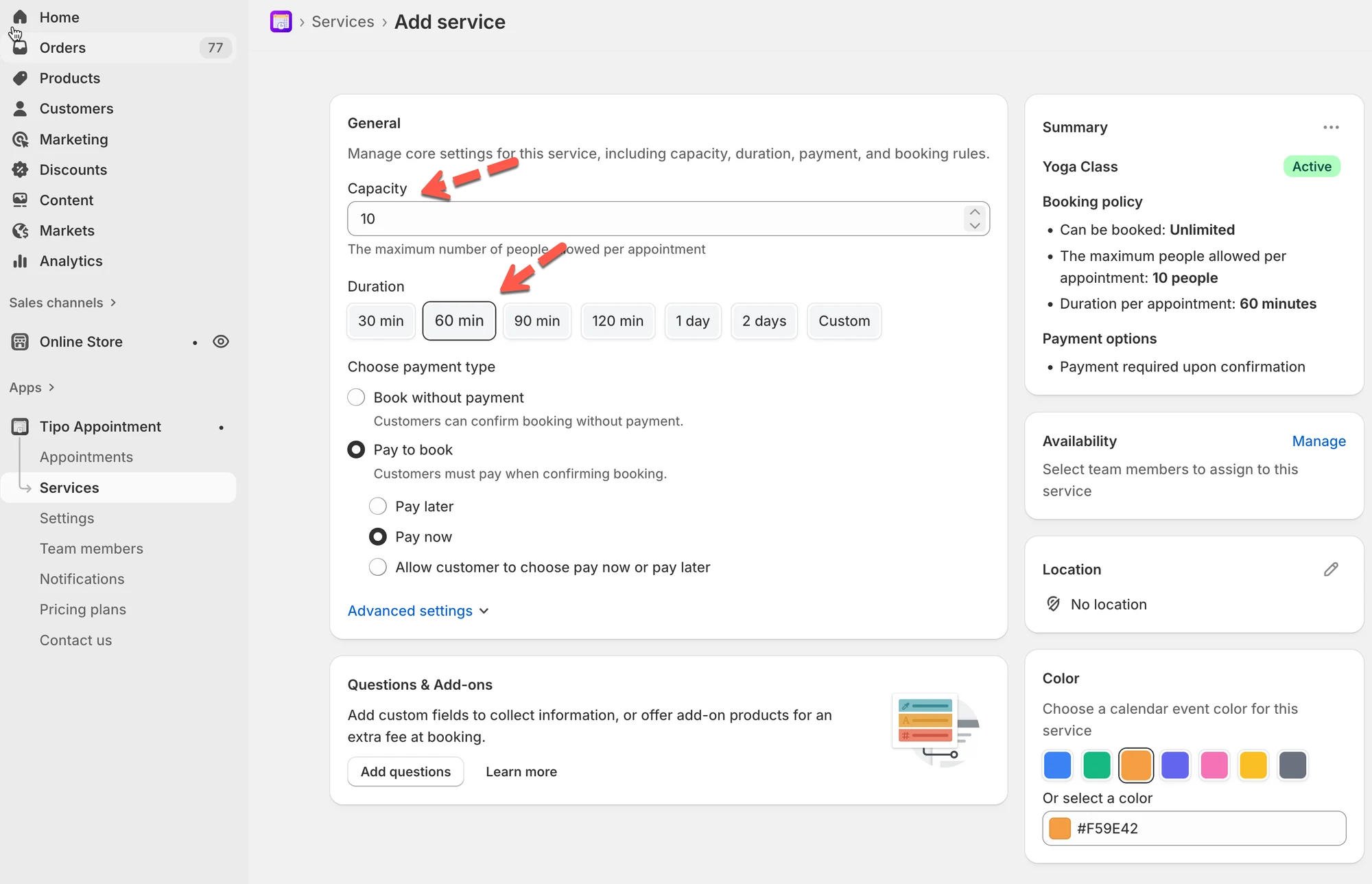
섹션 제목: “👥 Capacity”같은 시간대에 예약할 수 있는 인원 수를 설정합니다.
- 예: 1:1 예약은
1 - 예: 그룹 세션은
5
⏱️ Duration
섹션 제목: “⏱️ Duration”각 예약의 소요 시간을 선택합니다.
- 빠른 버튼(30, 60, 90, 120 min…)
- 또는 Custom
- 서비스가 지원하는 경우 다음을 선택할 수 있습니다.
- Less than a day
- Multiple days
예시: Haircut = 60 min
🛠️ 5단계: 결제 유형 선택
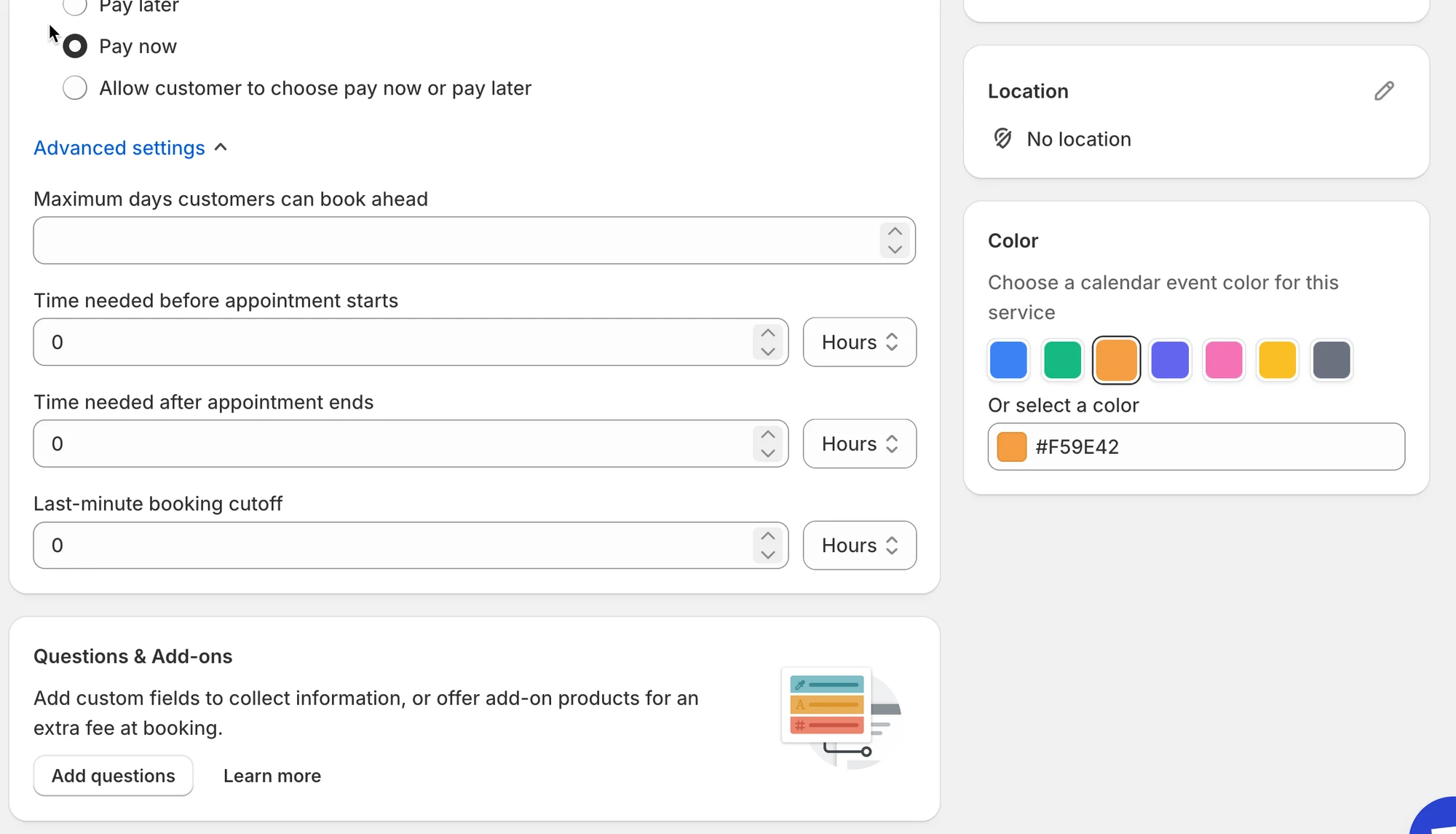
섹션 제목: “🛠️ 5단계: 결제 유형 선택”Choose payment type에서 하나를 선택합니다.
| 옵션 | 의미 | 적합한 경우 | 예시 |
|---|---|---|---|
| ✅ No payment required | 고객이 온라인 결제 없이 예약을 확정할 수 있습니다 | 무료 예약, 현장 결제, 인보이스 결제 | 상담(무료 예약) |
| 💰 Pay to book → Pay now | 고객이 예약을 확정하려면 즉시 결제해야 합니다 | 수요가 많은 시간대, 보증금, 유료 서비스 | 미용실 예약(Pay now) |
| 💰 Pay to book → Pay later | 고객이 지금 확정하고 나중에 결제합니다(오프라인/수동) | 매장 결제, 계좌 이체, 수동 결제 | 수리 서비스(Pay later) |
| 💰 Pay to book → Let customers choose | 고객이 예약 시 Pay now 또는 Pay later를 선택합니다 | 다양한 결제 선호도 | 수업 예약(고객이 선택) |
🛠️ 6단계: Availability 설정
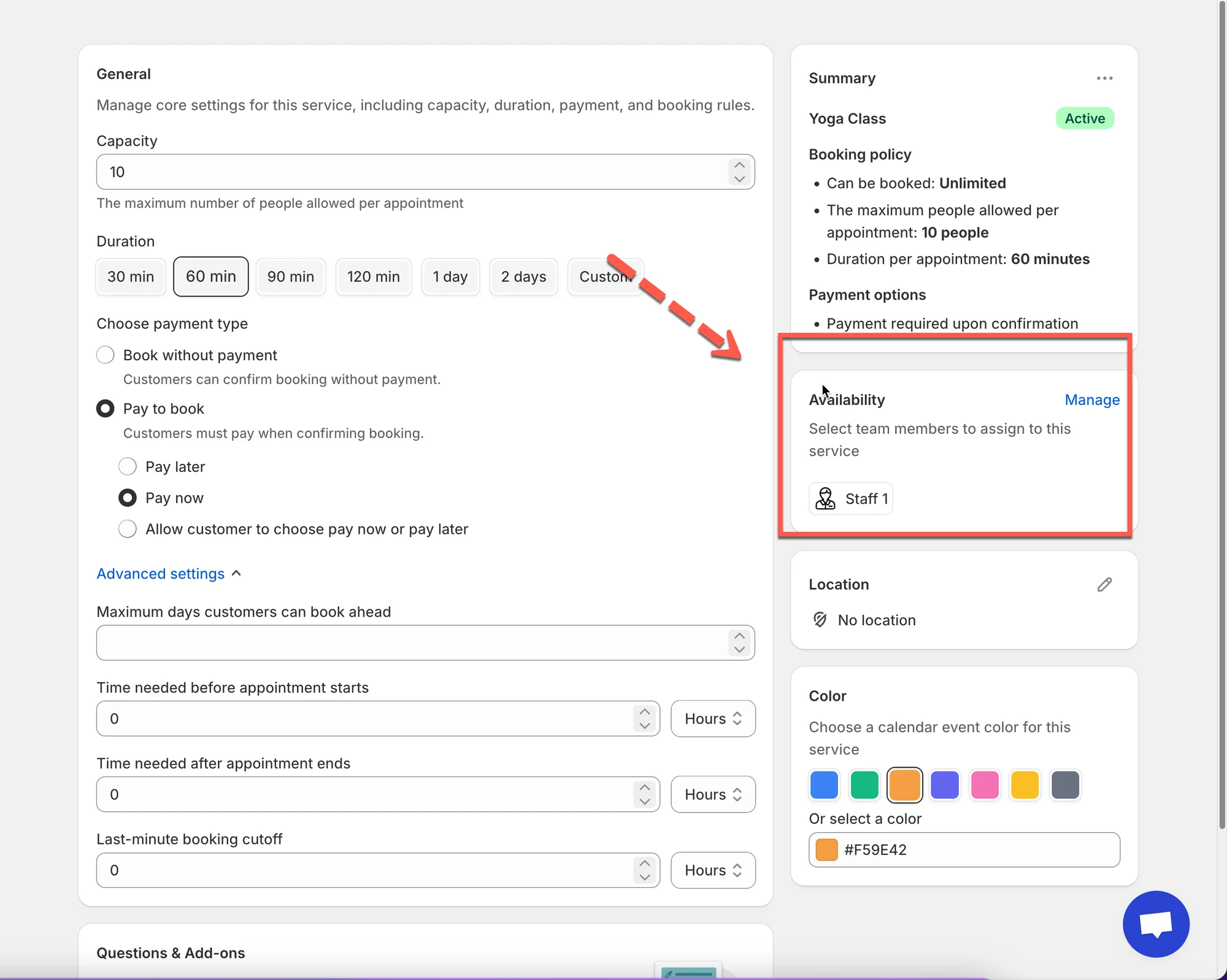
섹션 제목: “🛠️ 6단계: Availability 설정 ”Availability 섹션에서 Manage를 클릭합니다.
- 이 서비스에 팀원을 배정합니다(필수). 팀원이 없다면 새로 생성합니다.
- 팀원의 일정에 따라 예약 가능한 시간대가 결정됩니다.
🛠️7단계: 추가 설정 사용자 지정(선택 사항)
섹션 제목: “🛠️7단계: 추가 설정 사용자 지정(선택 사항)”- Location 필드에 서비스 위치를 입력합니다.
- Color: 캘린더에서 예약을 식별하는 데 도움이 됩니다.
- Questions & Add-ons: 정보(이름, 선호 사항)를 수집하거나 Add-on을 판매합니다.
- Advanced settings: 예약 규칙, 리드 타임, 버퍼 시간 등(사용 가능한 경우)
🛠️ 8단계: 변경 사항 저장
섹션 제목: “🛠️ 8단계: 변경 사항 저장”Save 버튼을 클릭합니다.
🌐 스토어프론트에서 서비스가 작동하는 방식
섹션 제목: “🌐 스토어프론트에서 서비스가 작동하는 방식 ”Tipo Appointment Booking에서 서비스를 생성하고 저장하면 앱이 이를 Shopify 스토어프론트의 예약 가능한 제품으로 자동 변환합니다.
고객에게 표시되는 내용
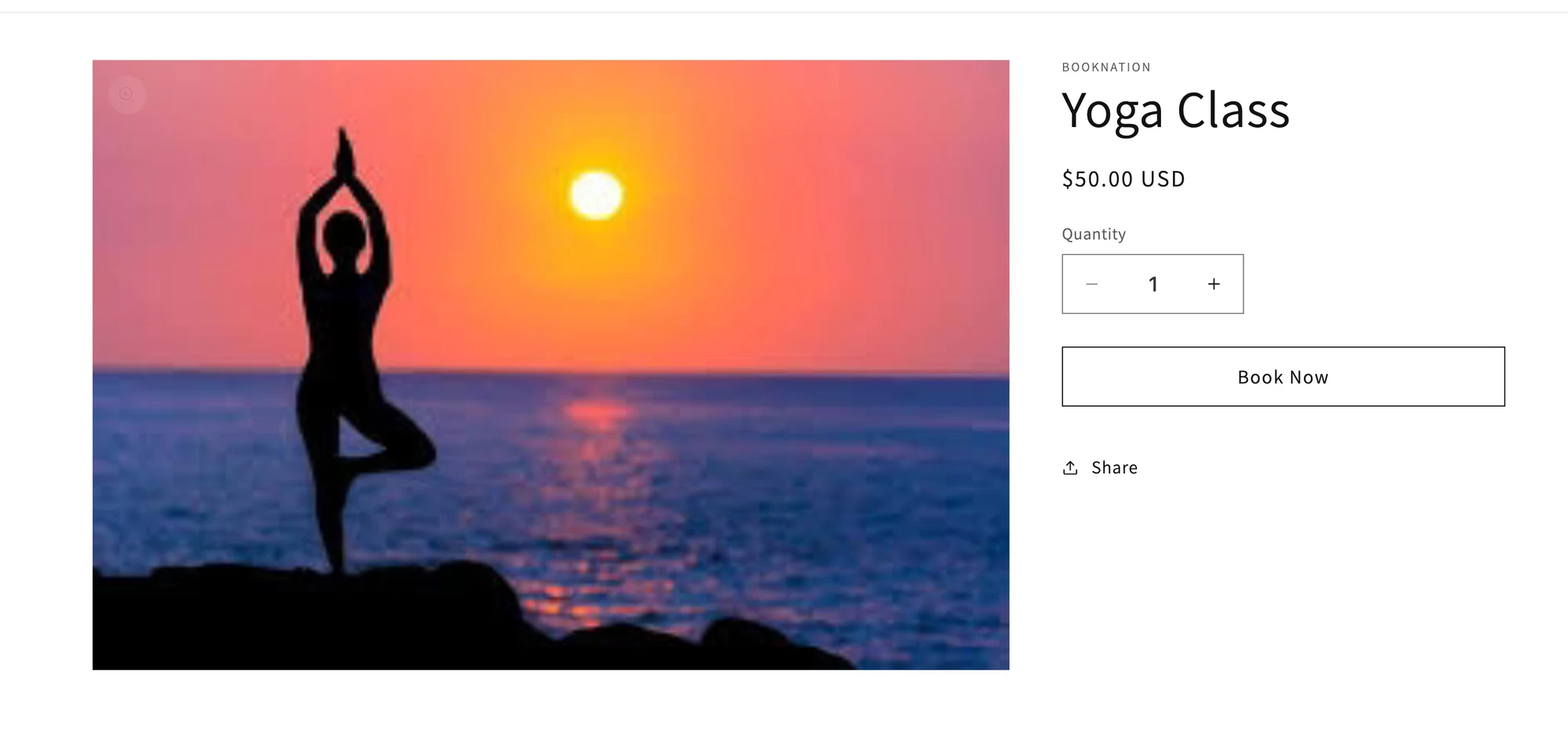
1) 제품 페이지에 “Book” 버튼이 표시됩니다
서비스가 게시되면 고객은 서비스 제품 페이지에서 예약 버튼(예: Book now)을 볼 수 있습니다.
2) 고객이 버튼을 클릭하면 예약 팝업이 열립니다
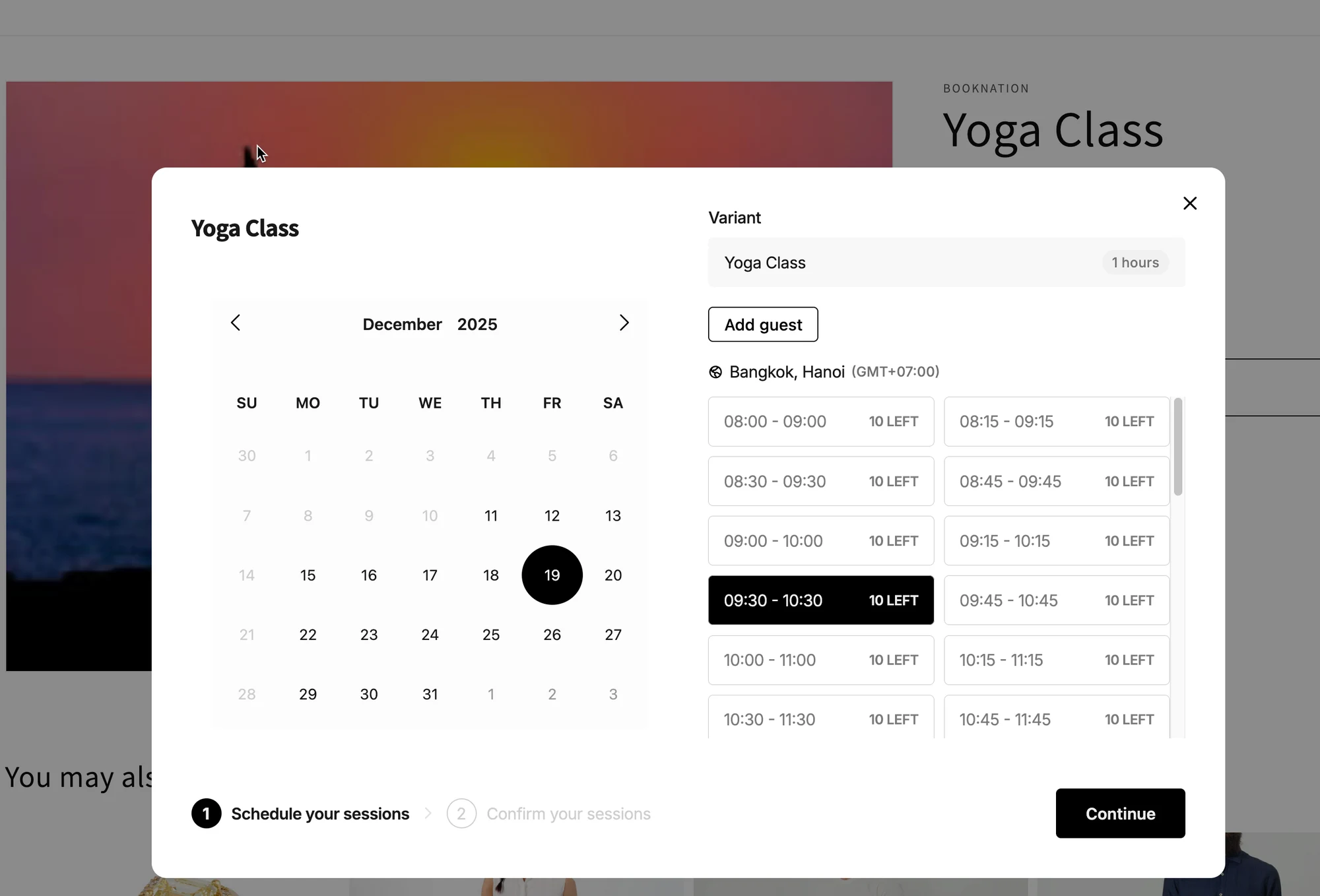
팝업에서 고객은 다음을 할 수 있습니다.
- 날짜 선택
- 예약 가능한 시간대 선택
- 올바른 옵션(variant) 선택(서비스에 옵션이 있는 경우)
3) 고객이 예약을 확인합니다
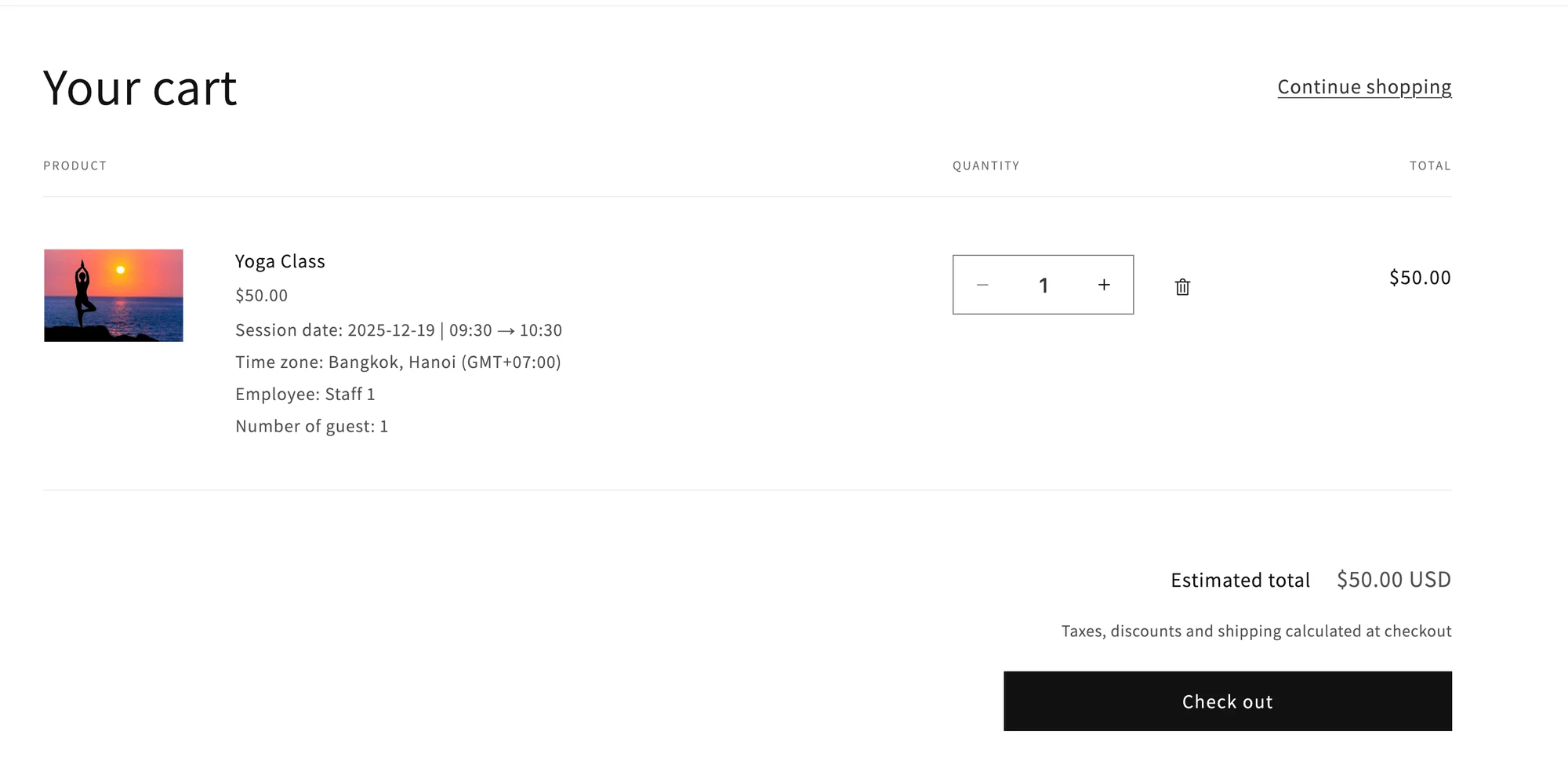
이후 동작은 결제 유형에 따라 달라집니다.
- 유료 서비스(Pay to book)인 경우: 고객이 Continue를 클릭하면 Shopify 결제가 필요합니다.
- 무료 서비스(Book without payment)인 경우: 고객은 결제 없이 예약을 확정할 수 있습니다.
참고:
사이트에서 예약 양식이 작동하도록 하려면 테마에서 앱을 활성화하세요. 방법은 여기를 참고하세요.
또한 앱의 예약 버튼은 테마의 구매 버튼을 기반으로 작동합니다. 현재 테마에서 구매 버튼(장바구니 담기 버튼)이 활성화되어 있는지 확인하세요.
▶️ 튜토리얼 동영상
섹션 제목: “▶️ 튜토리얼 동영상 ”🙋 아직 도움이 필요하신가요?
여전히 도움이 필요하시면 언제든지 hi@tipo.io로 문의해 주세요. 기꺼이 도와드리겠습니다.