
Utwórz usługę
Przegląd AI
Dowiedz się, jak utworzyć usługę w Tipo Appointment Booking, aby klienci mogli rezerwować przedziały czasowe, całe dni lub wiele dni. Usługi są oparte na produktach Shopify, a formularz rezerwacji pojawia się na stronie produktu w Twoim sklepie internetowym po zapisaniu usługi. Aplikacja musi być zainstalowana i aktywowana w Twoim motywie.
Pokaż więcejPokaż mniej
- Otwórz Services i kliknij New service, a następnie wybierz typ usługi.
- W Add product ustaw Title, Status Active i Price, a następnie kliknij Save.
- Ustaw Capacity i Duration, a następnie wybierz typ płatności.
- W Availability kliknij Manage i przypisz członków zespołu (wymagane).
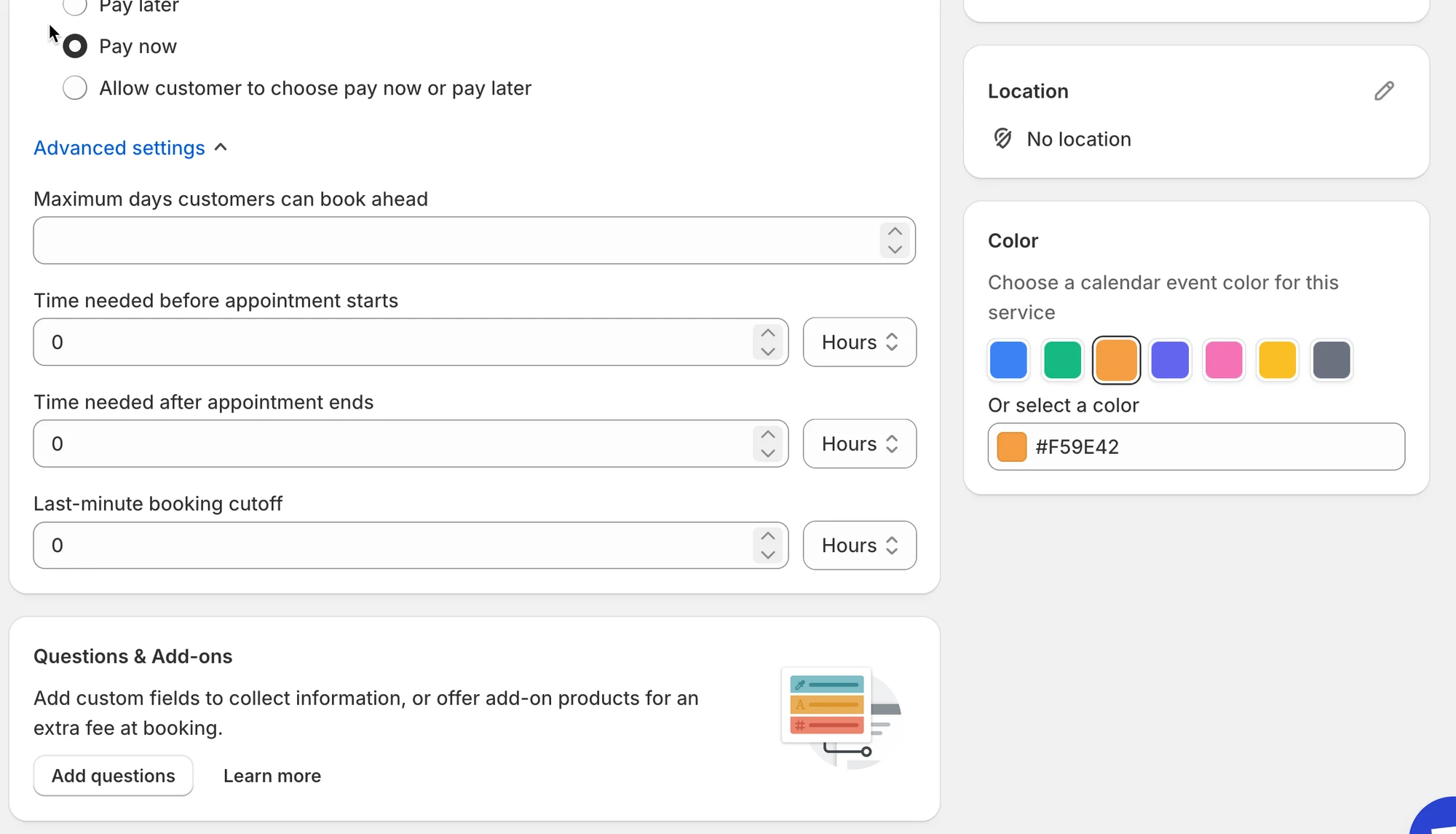
- Opcjonalnie ustaw Location, Color, Questions & Add-ons i Advanced settings, a następnie kliknij Save.
- Upewnij się, że aplikacja jest aktywowana w motywie, a przycisk dodawania do koszyka jest włączony.
Podsumowanie wygenerowane przez AI. Może zawierać błędy, dlatego sprawdź pełny przewodnik poniżej.
Utwórz usługę w Tipo Appointment Booking, aby klienci mogli rezerwować terminy (lub usługi całodniowe / wielodniowe), a Ty mógł zarządzać dostępnością, płatnościami i zasadami rezerwacji.
Aplikacja Tipo Booking tworzy usługi na podstawie produktów Shopify. Po utworzeniu usługi w aplikacji formularz rezerwacji pojawi się na stronie produktu w sklepie online.
✅ Zanim zaczniesz
Dział zatytułowany „✅ Zanim zaczniesz”- Zainstalowałeś aplikację Tipo Appointment Booking
- Wiesz, jaki typ rezerwacji chcesz (terminy, cały dzień, wiele dni
🛠️ Krok 1: Otwórz Services
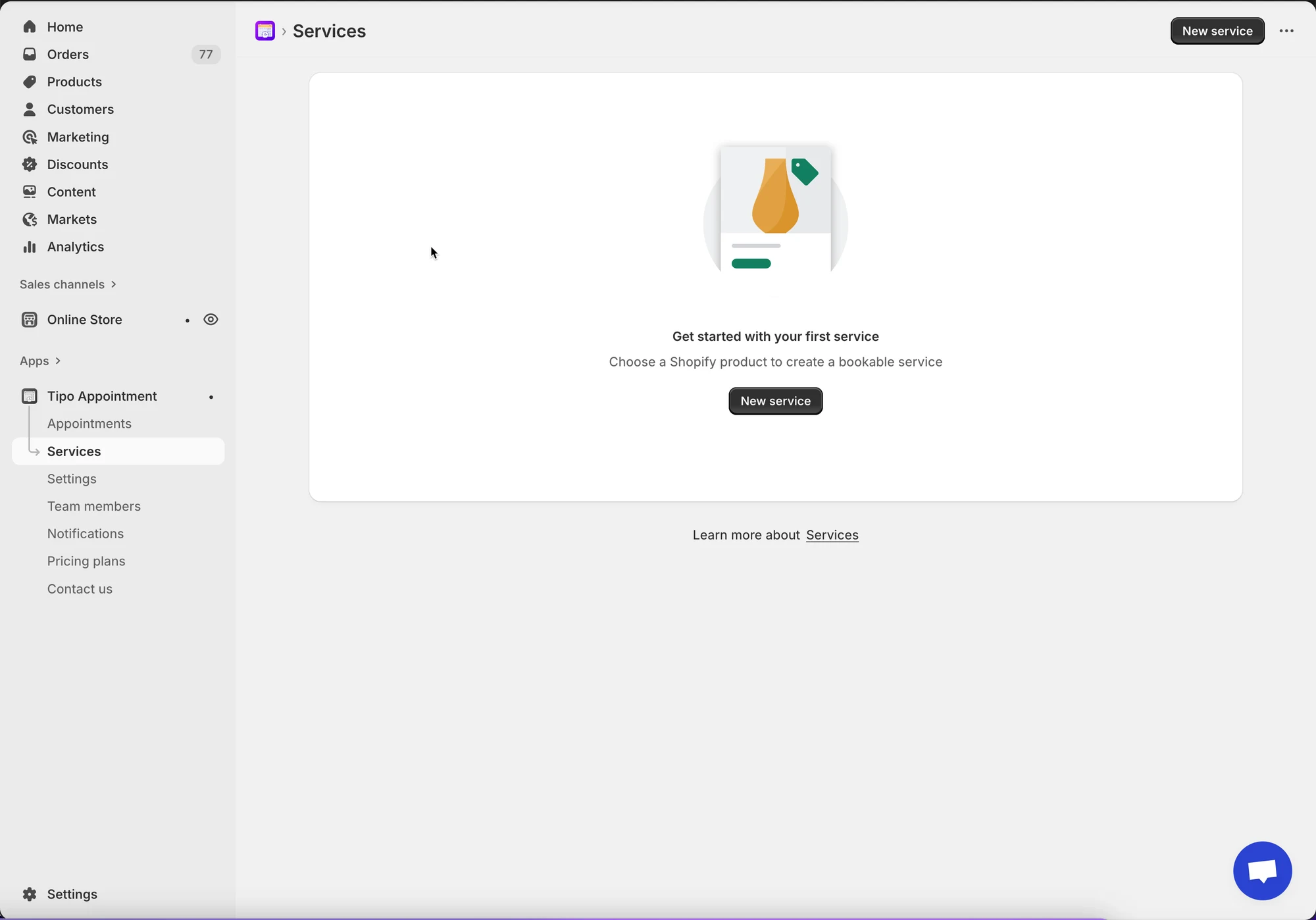
Dział zatytułowany „🛠️ Krok 1: Otwórz Services”- Otwórz aplikację > kliknij Services
- Kliknij przycisk New service
🛠️ Krok 2: Wybierz typ usługi
Dział zatytułowany „🛠️ Krok 2: Wybierz typ usługi”W sekcji Choose service type wybierz jedną z opcji:

A. Rezerwacja według terminu
Najlepsze dla usług odbywających się w ciągu jednego dnia i mających ustalony czas trwania.
- Przykłady: * Barber Shop: 30-minutowe terminy strzyżenia.
- Widok klienta: lista konkretnych godzin (np. 10:00, 10:30) pokazująca dostępne terminy.
B. Rezerwacja na cały dzień
Używana w przypadku usług, w których klient zajmuje cały dzień od początku do końca.
- Przykłady: * Studio fotograficzne: wynajem przestrzeni na cały dzień sesji.
- Wypożyczalnia samochodów: wynajem pojazdu na 24 godziny.
- Widok klienta: kalendarz, w którym wybiera jeden konkretny dzień.
C. Rezerwacja na wiele dni
Najlepsze dla usług obejmujących kilka kolejnych dni.
- Przykłady: * Obóz letni: 5-dniowy program dla młodzieży.
- Widok klienta: selektor zakresu dat, w którym wybiera datę początkową i końcową.
🛠️ Krok 3: Utwórz produkt usługi w Shopify
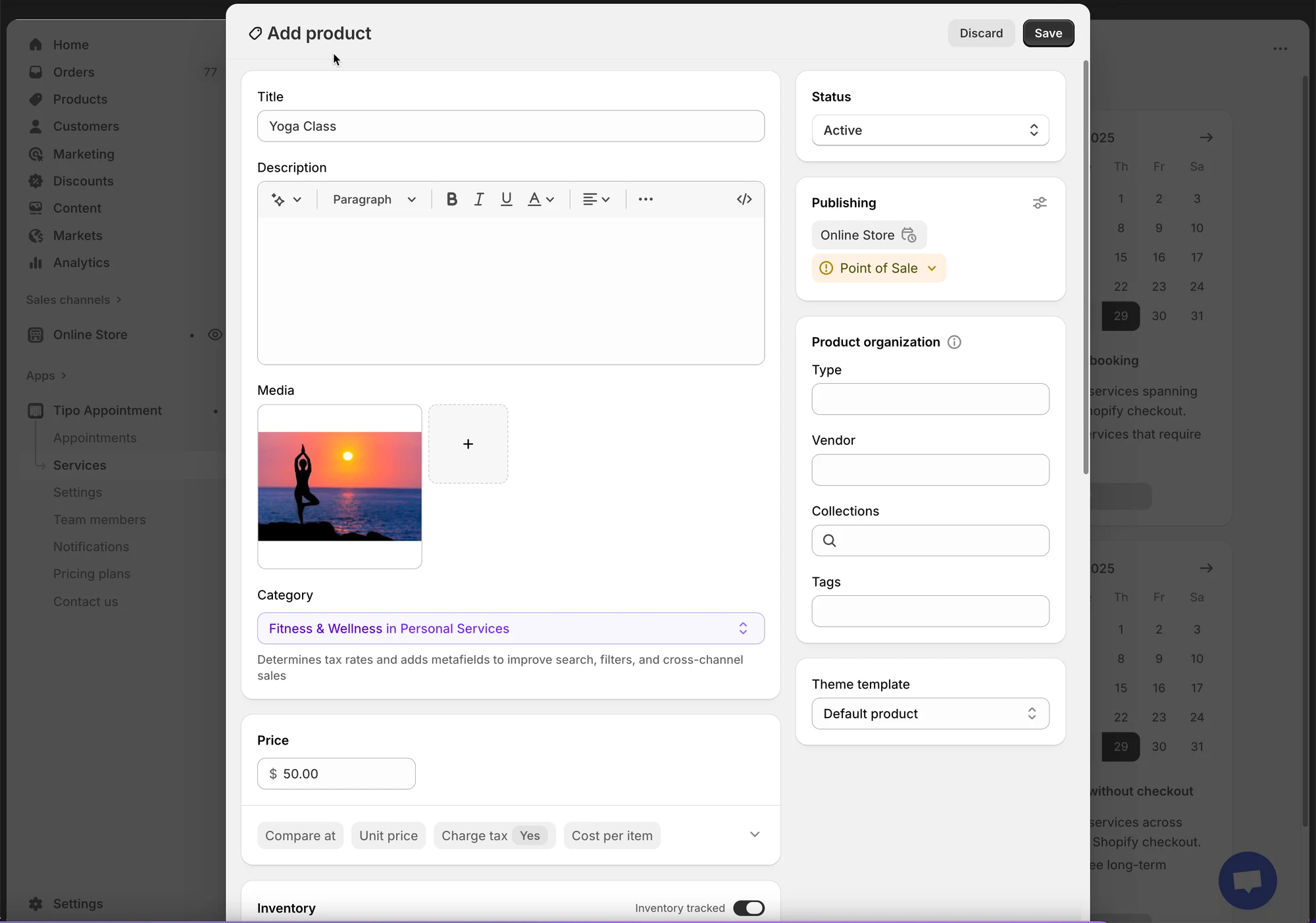
Dział zatytułowany „🛠️ Krok 3: Utwórz produkt usługi w Shopify”Aplikacja tworzy lub wykorzystuje produkt Shopify dla Twojej usługi. Na ekranie Add product:
- Title: np. Yoga class
- Status: Active
- Category: wybierz najbliższą kategorię (opcjonalnie)
- Price: ustaw cenę usługi (dla usług z płatnością w kasie)
Kliknij Save.
🛠️ Krok 4: Skonfiguruj ustawienia usługi
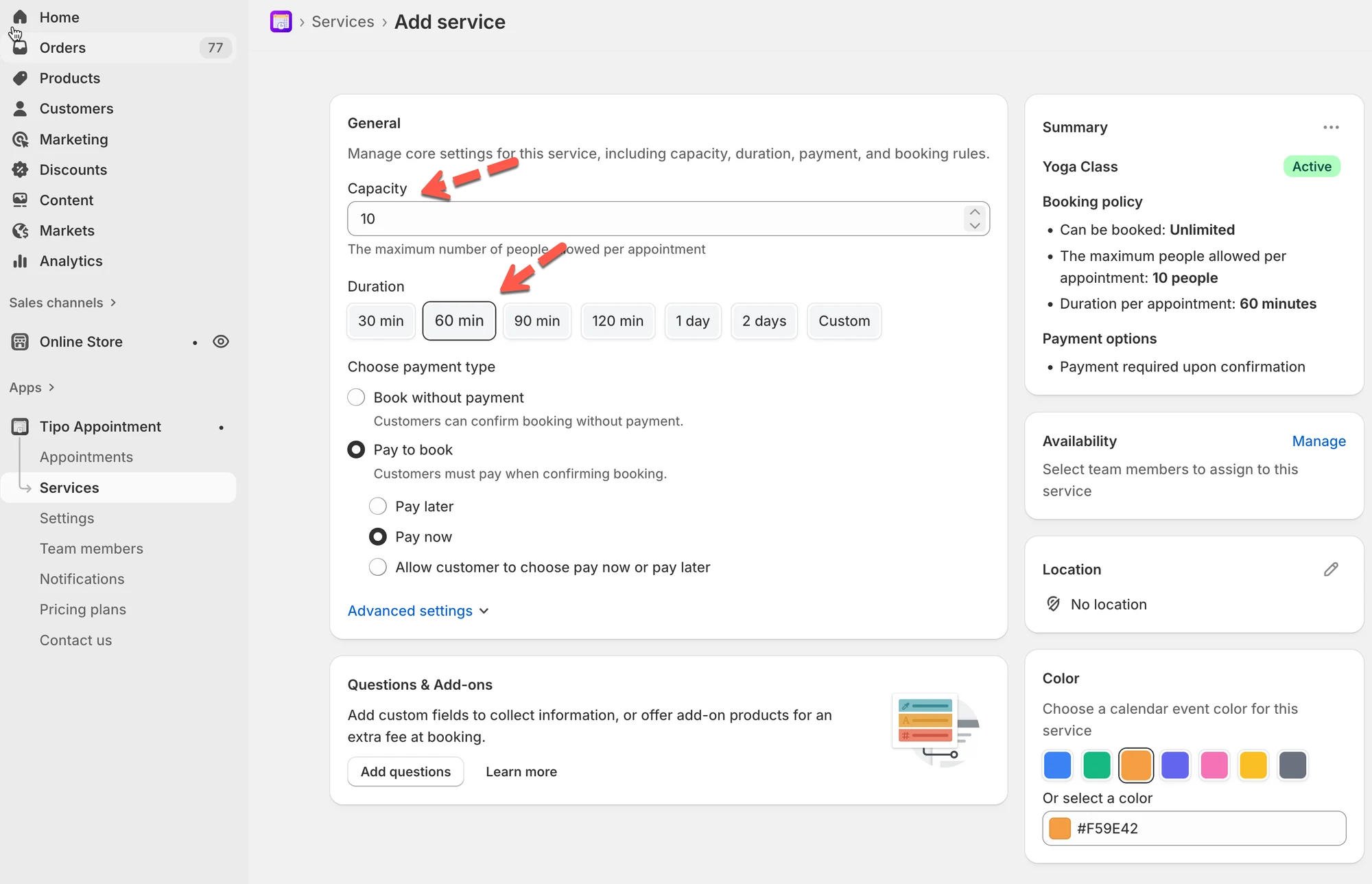
Dział zatytułowany „🛠️ Krok 4: Skonfiguruj ustawienia usługi ”👥 Capacity
Dział zatytułowany „👥 Capacity”Ustaw, ile osób może zarezerwować ten sam termin.
- Przykład:
1dla wizyt 1:1 - Przykład:
5dla zajęć grupowych
⏱️ Duration
Dział zatytułowany „⏱️ Duration”Wybierz, jak długo trwa każda rezerwacja:
- Szybkie przyciski (30, 60, 90, 120 min…)
- Lub Custom
- Jeśli usługa to obsługuje, możesz wybrać:
- Less than a day
- Multiple days
Przykład: Strzyżenie = 60 min
🛠️ Krok 5: Wybierz typ płatności
Dział zatytułowany „🛠️ Krok 5: Wybierz typ płatności”W sekcji Choose payment type wybierz jedną opcję:
| Opcja | Co oznacza | Najlepsze dla | Przykład |
|---|---|---|---|
| ✅ No payment required | Klienci mogą potwierdzić rezerwację bez płatności online | Bezpłatne rezerwacje, płatność na miejscu, płatność fakturą | Konsultacja (bezpłatna rezerwacja) |
| 💰 Pay to book → Pay now | Klienci muszą zapłacić od razu, aby potwierdzić rezerwację | Popularne terminy, zaliczki, usługi płatne | Wizyta w salonie (Pay now) |
| 💰 Pay to book → Pay later | Klienci potwierdzają od razu i płacą później (offline/ręcznie) | Płatność w sklepie, przelew, płatność ręczna | Usługa naprawy (Pay later) |
| 💰 Pay to book → Let customers choose | Klienci wybierają Pay now lub Pay later przy rezerwacji | Różne preferencje płatności | Rezerwacja zajęć (klient wybiera) |
🛠️ Krok 6: Ustaw dostępność
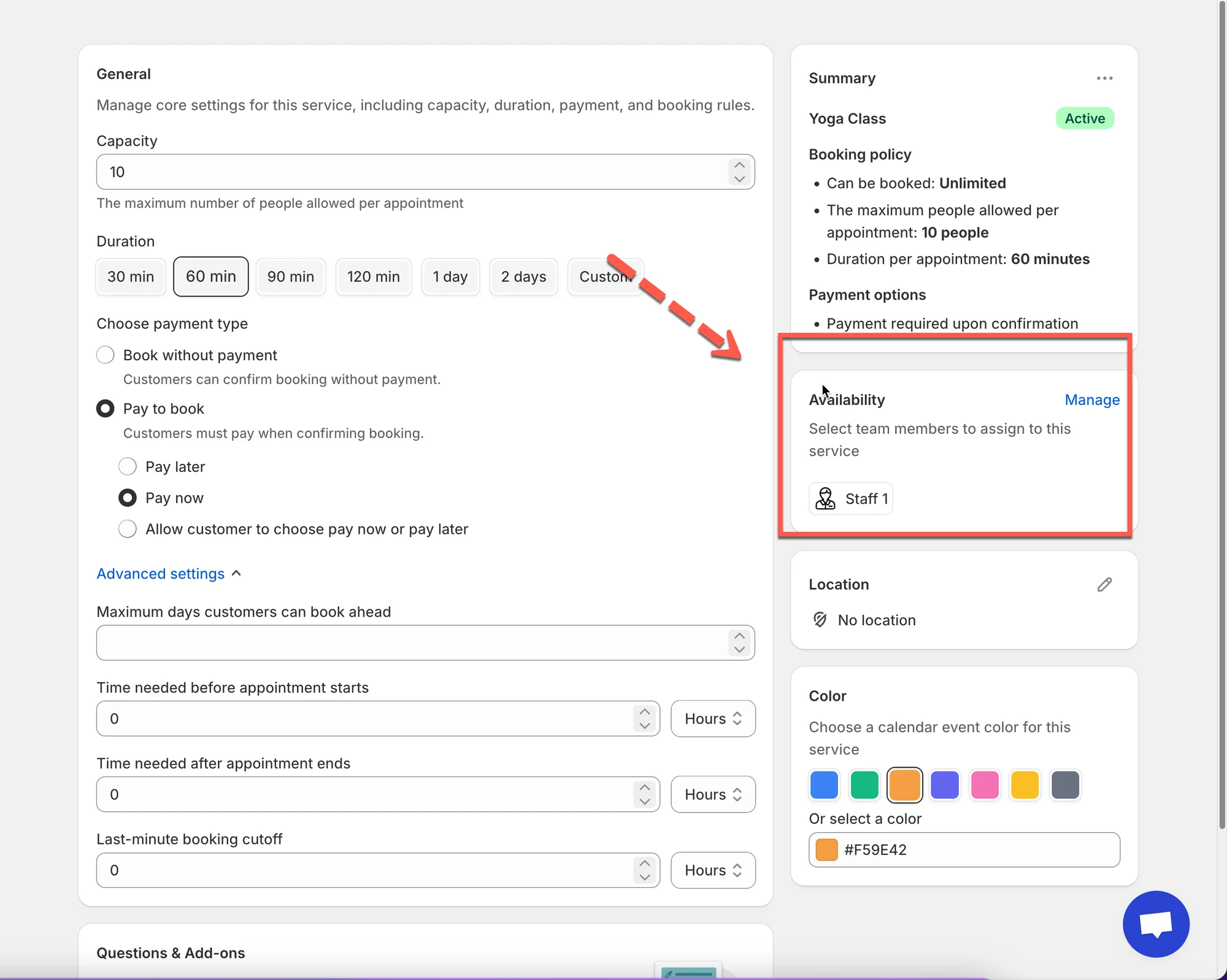
Dział zatytułowany „🛠️ Krok 6: Ustaw dostępność ”W sekcji Availability kliknij Manage
- Przypisz członków zespołu do tej usługi (wymagane). Jeśli nie masz jeszcze członka zespołu, utwórz nowego.
- Ich harmonogramy określają, które terminy są dostępne
🛠️Krok 7: Dostosuj dodatkowe ustawienia (opcjonalnie)
Dział zatytułowany „🛠️Krok 7: Dostosuj dodatkowe ustawienia (opcjonalnie)”- W polu Location wpisz lokalizację usługi
- Color: pomaga rozpoznawać rezerwacje w kalendarzu
- Questions & Add-ons: zbieraj informacje (imię, preferencje) lub sprzedawaj dodatki
- Advanced settings: zasady rezerwacji, czas wyprzedzenia, czas buforowy itp. (jeśli dostępne)
🛠️ Krok 8: Zapisz zmiany
Dział zatytułowany „🛠️ Krok 8: Zapisz zmiany”Kliknij przycisk Save.
🌐 Jak usługa działa w Twoim sklepie
Dział zatytułowany „🌐 Jak usługa działa w Twoim sklepie ”Po utworzeniu i zapisaniu usługi w Tipo Appointment Booking aplikacja automatycznie zamienia ją w produkt, który można zarezerwować w Twoim sklepie Shopify.
Co zobaczą klienci
1) Na stronie produktu pojawia się przycisk „Book”
Gdy usługa zostanie opublikowana, klienci zobaczą przycisk rezerwacji (np. Book now) na stronie produktu usługi.

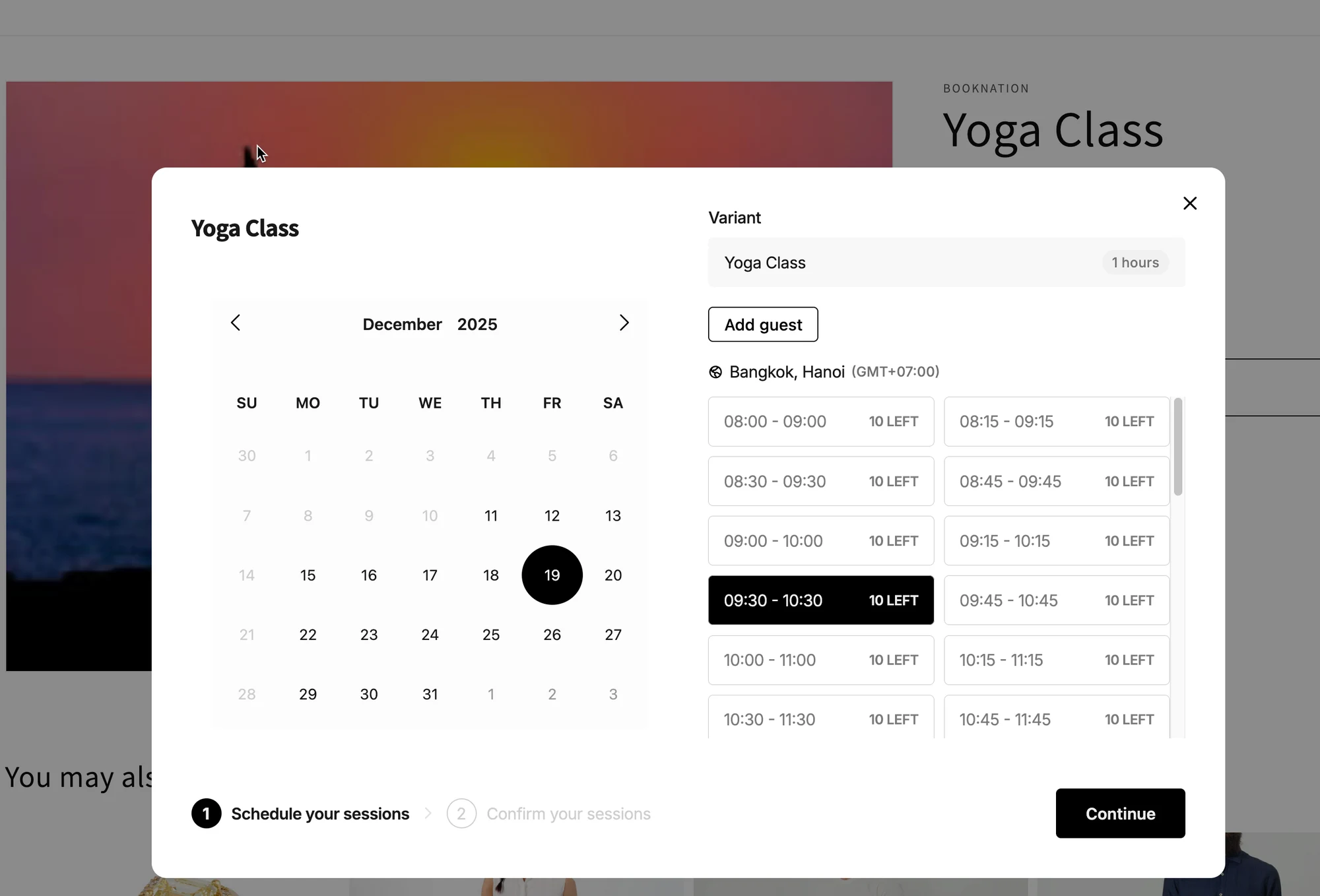
2) Klient klika przycisk → otwiera się okno rezerwacji
Pojawi się okno, w którym klienci mogą:
- Wybrać datę
- Wybrać dostępny termin
- Wybrać odpowiedni wariant (jeśli usługa ma warianty)
3) Klient potwierdza rezerwację
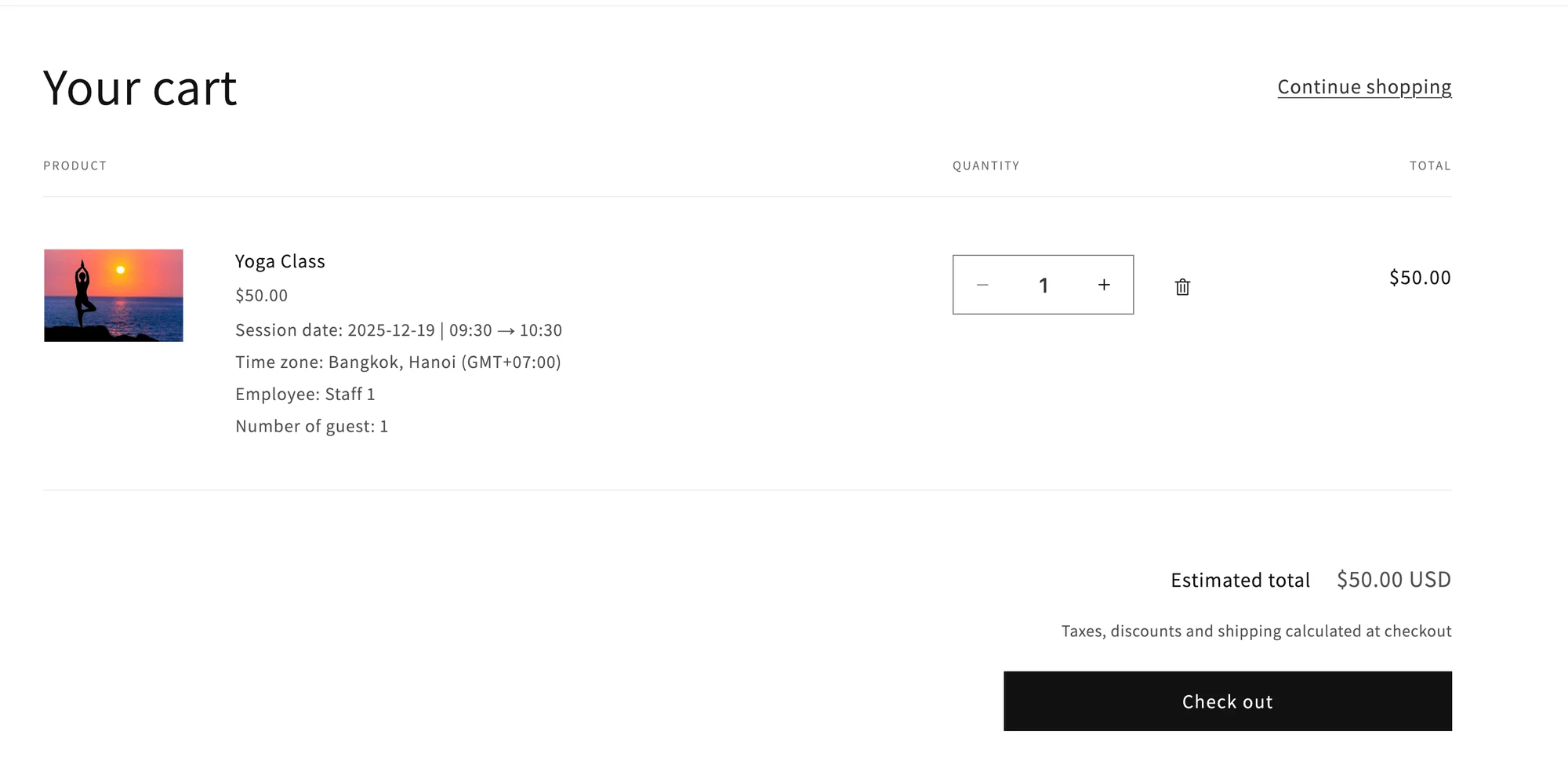
Dalsze kroki zależą od typu płatności:
- Jeśli usługa jest płatna (Pay to book): po kliknięciu Continue przez klienta wymagane jest przejście do kasy Shopify.
- Jeśli usługa jest bezpłatna (Book without payment): klienci mogą potwierdzić rezerwację bez przechodzenia do kasy.
Uwaga:
Aby formularz rezerwacji działał na stronie, włącz aplikację w motywie tutaj
Przycisk rezerwacji aplikacji działa także na podstawie przycisku buy w motywie. Sprawdź i upewnij się, że przycisk buy (add to cart) jest włączony w bieżącym motywie.
▶️ Film instruktażowy
Dział zatytułowany „▶️ Film instruktażowy ”🙋 Nadal potrzebujesz pomocy?
Jeśli nadal potrzebujesz pomocy, skontaktuj się z nami pod adresem hi@tipo.io. Chętnie pomożemy.