
Zniżki ilościowe
Przegląd AI
Skonfiguruj Quantity Discounts w Tipo Appointment Booking, aby dawać rabat procentowy, gdy rezerwowanych jest więcej uczestników. Rabat jest stosowany automatycznie na podstawie łącznej liczby uczestników, bez kodu. Liczy wszystkie typy uczestników razem i dotyczy tylko kosztu uczestników, a nie dodatków.
Pokaż więcejPokaż mniej
- Otwórz usługę, przewiń do Quantity discounts i kliknij + Add discount.
- Wpisz From (minimalna liczba uczestników) i Discount value (procent), a następnie kliknij Add.
- Dodaj kilka poziomów, na przykład 5% od 2, 10% od 10 i 15% od 20 uczestników, a następnie Save.
- Dodatki są wyłączone z rabatu.
- Użyj ikon importu i eksportu, aby wykonać kopię zapasową lub ponownie wykorzystać ustawienia rabatów.
Podsumowanie wygenerowane przez AI. Może zawierać błędy, dlatego sprawdź pełny przewodnik poniżej.
Zniżki ilościowe pozwalają oferować procentową zniżkę, gdy klienci rezerwują dla większej liczby uczestników.
Na przykład możesz oferować 5% zniżki przy rezerwacjach dla 2 lub więcej uczestników.
⚙️ Konfiguracja zniżek ilościowych
Dział zatytułowany „⚙️ Konfiguracja zniżek ilościowych”- Otwórz aplikację > przejdź do Services > otwórz usługę, którą chcesz edytować
- Przewiń do sekcji Quantity discounts > kliknij + Add discount
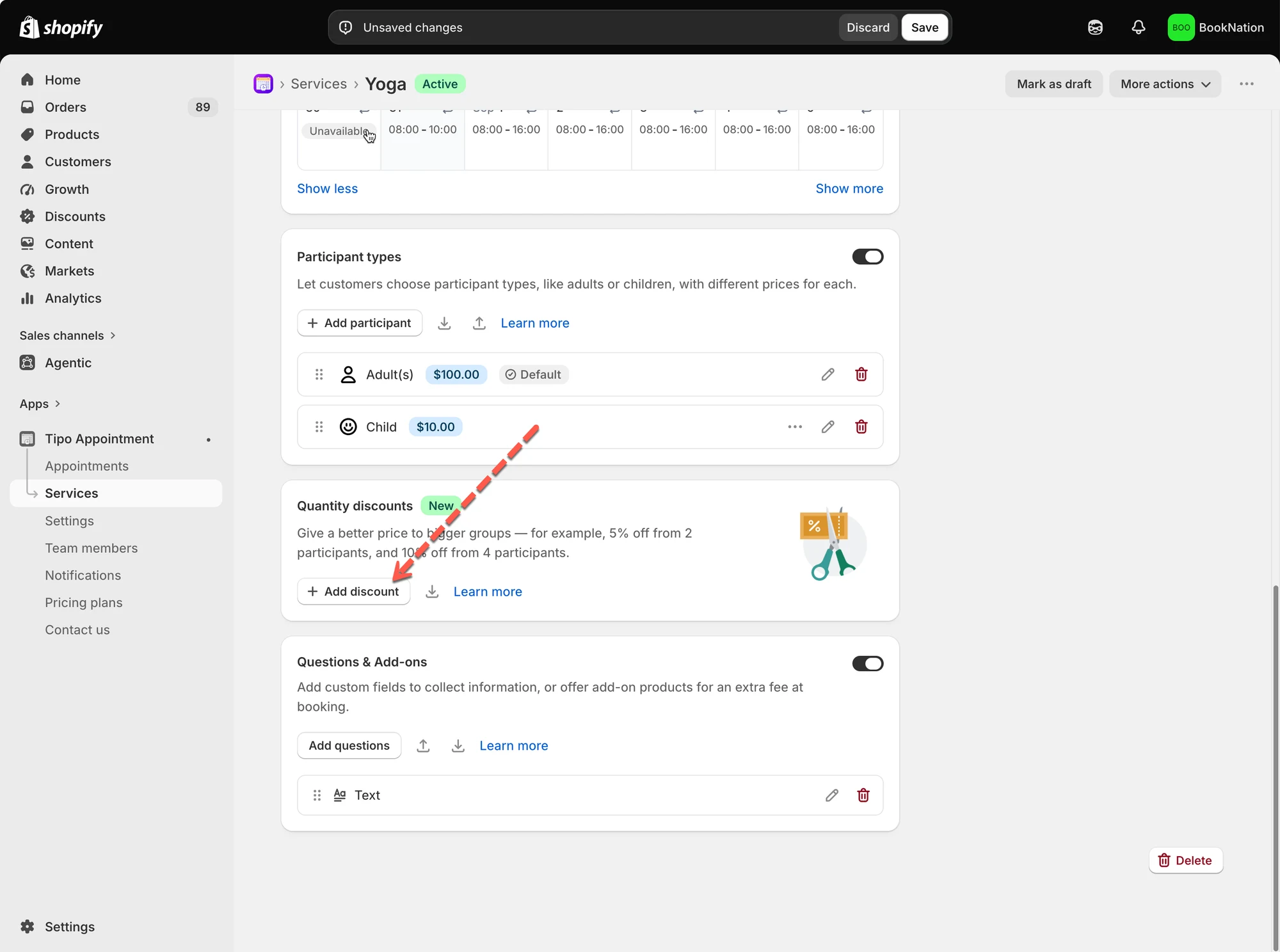
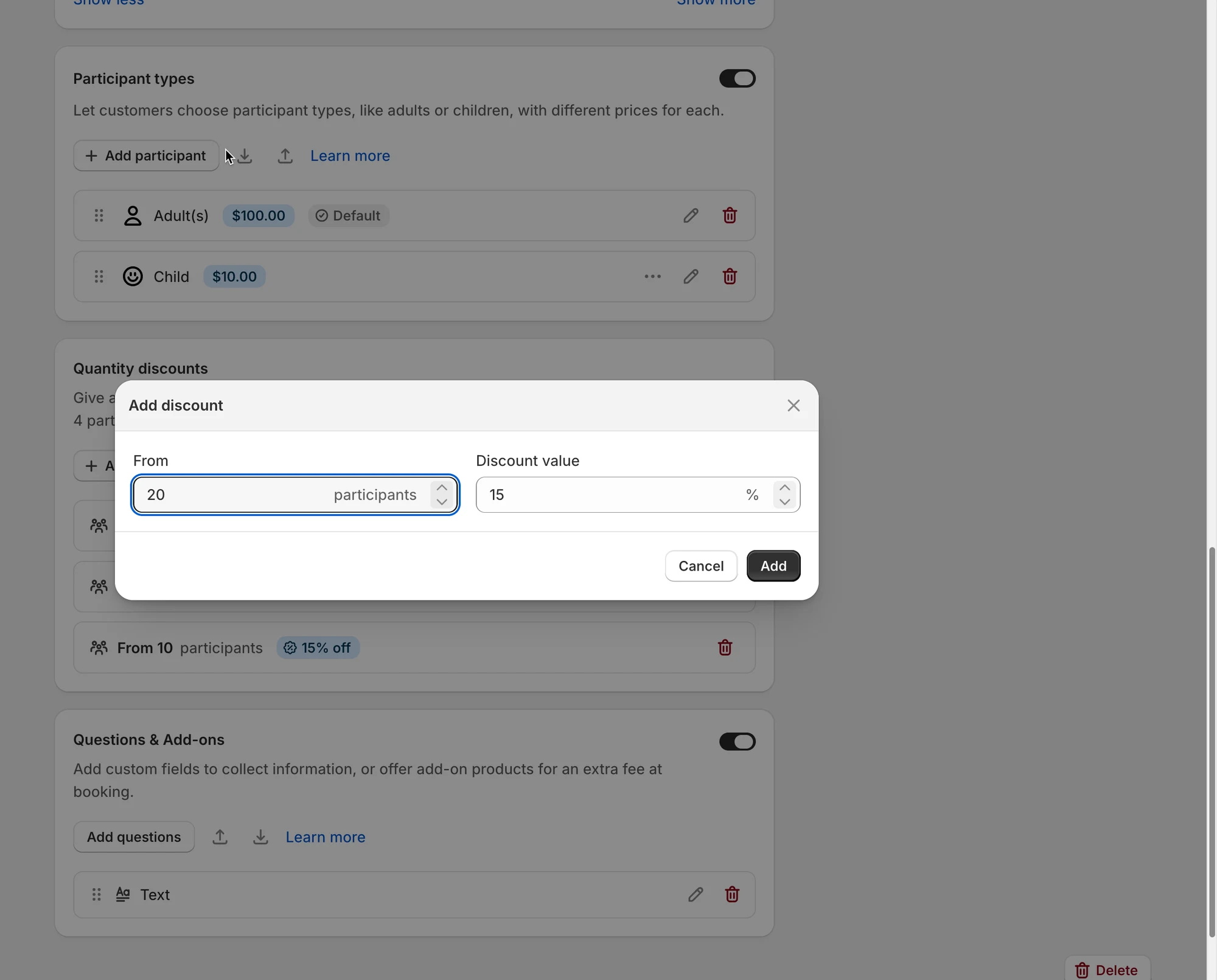
- Wpisz:
- From: minimalną liczbę uczestników wymaganą do uzyskania zniżki.
- Discount value: procentową zniżkę, jaką chcesz zaoferować.
Na przykład:
- From: 20 uczestników
- Discount value: 15%
Kliknij Add, aby zapisać zniżkę.
4. Dodaj kolejne poziomy zniżek
Możesz utworzyć wiele reguł zniżek dla różnych wielkości grup.
Na przykład:
- Od 2 uczestników → 5% zniżki
- Od 10 uczestników → 10% zniżki
- Od 20 uczestników → 15% zniżki
Dzięki temu możesz oferować lepsze ceny wraz ze wzrostem wielkości rezerwacji.
Jeśli nie chcesz już korzystać z danej reguły, kliknij ikonę Delete obok niej.
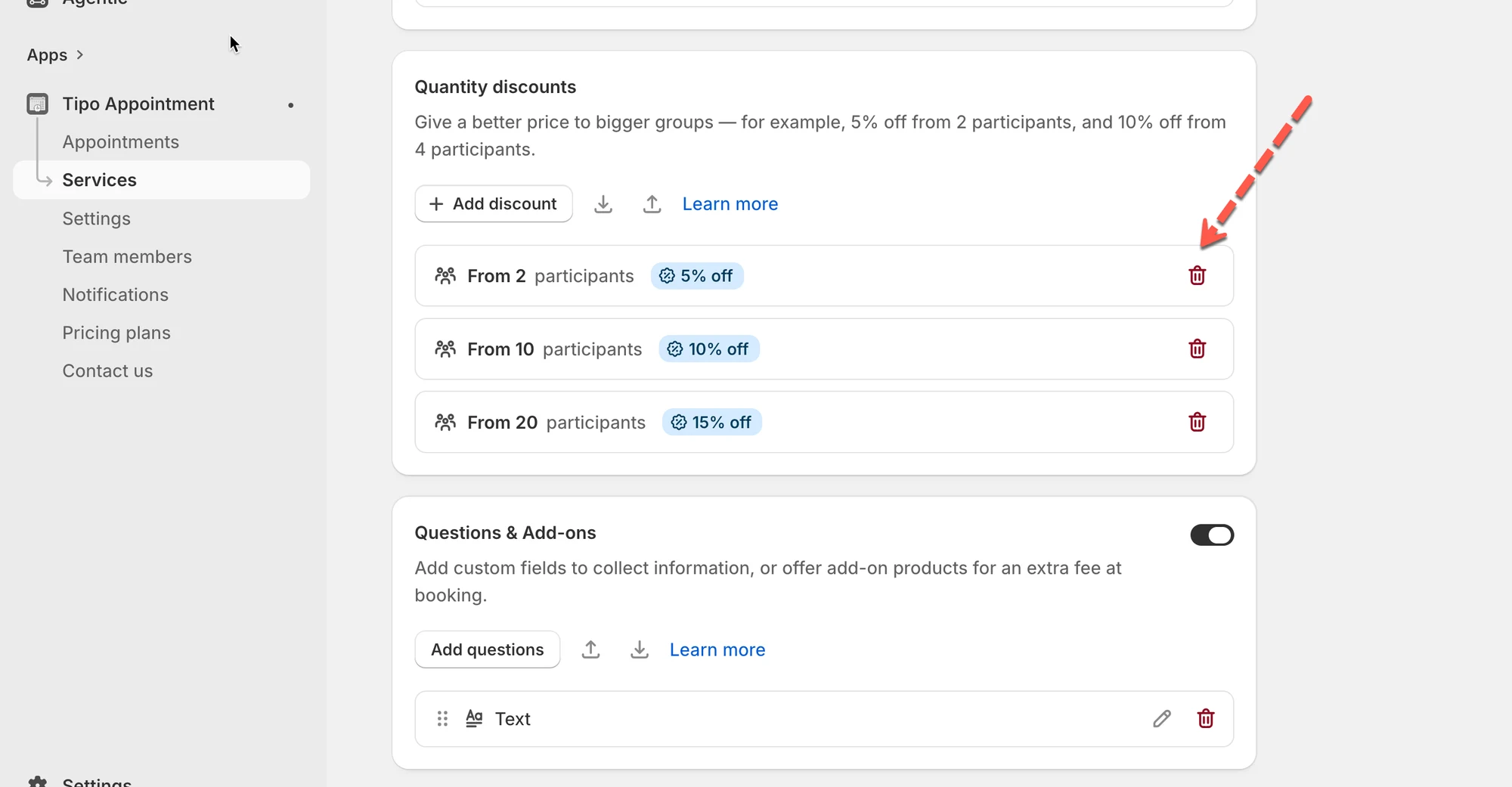
- Kliknij Save
🌐 Jak to wygląda w Twoim sklepie
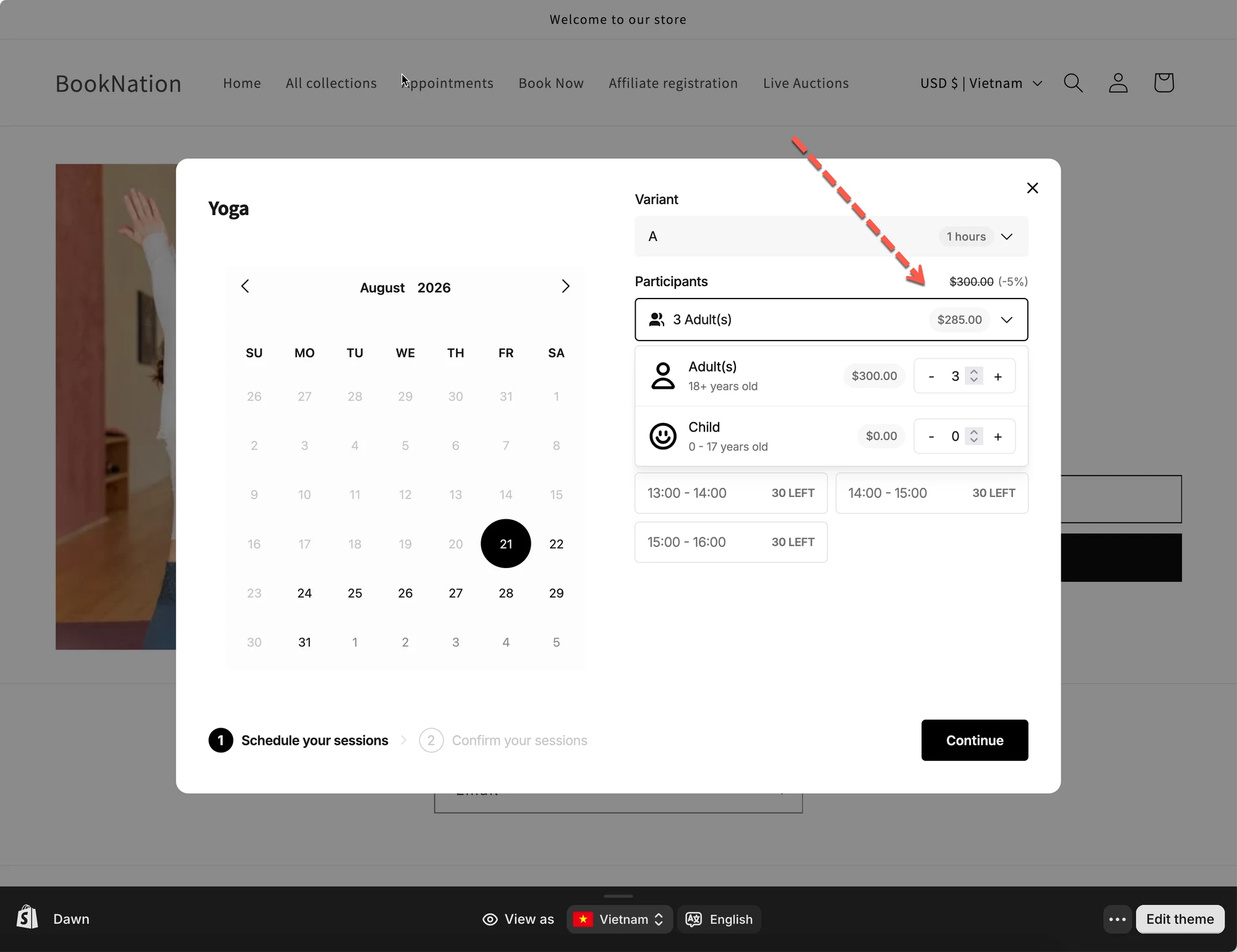
Dział zatytułowany „🌐 Jak to wygląda w Twoim sklepie”Gdy klienci wybierają uczestników w formularzu rezerwacji, Tipo Appointment automatycznie sprawdza, czy ich rezerwacja kwalifikuje się do zniżki ilościowej.
Załóżmy, że Twoja usługa ma:
- Cenę dla dorosłych: 100 $
- Zniżkę ilościową: 5% od 2 uczestników
Klient wybiera 3 dorosłych.
Pierwotna cena dla uczestników wynosi:
3 × $100 = $300
Ponieważ rezerwacja obejmuje 3 uczestników, kwalifikuje się do zniżki 5%:
$300 × 5% = $15 discount
Końcowa cena dla uczestników wynosi:
$300 - $15 = $285
Formularz rezerwacji automatycznie wyświetla klientowi cenę po zniżce.
💰 Jak działają zniżki ilościowe
Dział zatytułowany „💰 Jak działają zniżki ilościowe”Zniżki ilościowe opierają się na łącznej liczbie uczestników w rezerwacji.
Gdy liczba uczestników osiągnie skonfigurowany próg zniżki, Tipo Appointment automatycznie stosuje odpowiedni procent zniżki.
Klienci nie muszą wpisywać kodu rabatowego.
Zniżka jest automatycznie aktualizowana, gdy klient zwiększa lub zmniejsza liczbę uczestników.
Jeśli Twoja usługa korzysta z Participant Types, wszystkie typy uczestników są sumowane przy ustalaniu liczby osób w rezerwacji.
Na przykład:
- 2 dorosłych
- 1 dziecko
Razem:
2 + 1 = 3 participants
Jeśli masz zniżkę od 2 uczestników, ta rezerwacja kwalifikuje się do tej zniżki.
Zniżka jest obliczana na podstawie cen uczestników, nawet gdy różne typy uczestników mają różne ceny.
➕ A dodatki?
Dział zatytułowany „➕ A dodatki?”Zniżki ilościowe dotyczą wyłącznie kosztu uczestników.
Każdy dodatkowy koszt z Add-ons jest wyłączony ze zniżki.
Na przykład:
- Suma częściowa za uczestników: 300 $
- Zniżka ilościowa: 5%
- Cena uczestników po zniżce: 285 $
- Dodatek: 30 $
Końcowa suma rezerwacji:
$285 + $30 = $315
Dodatek 30 $ nie jest pomniejszany o zniżkę ilościową.
📥 Import i eksport zniżek
Dział zatytułowany „📥 Import i eksport zniżek”Możesz też importować lub eksportować ustawienia zniżek ilościowych za pomocą ikon obok przycisku Add discount.
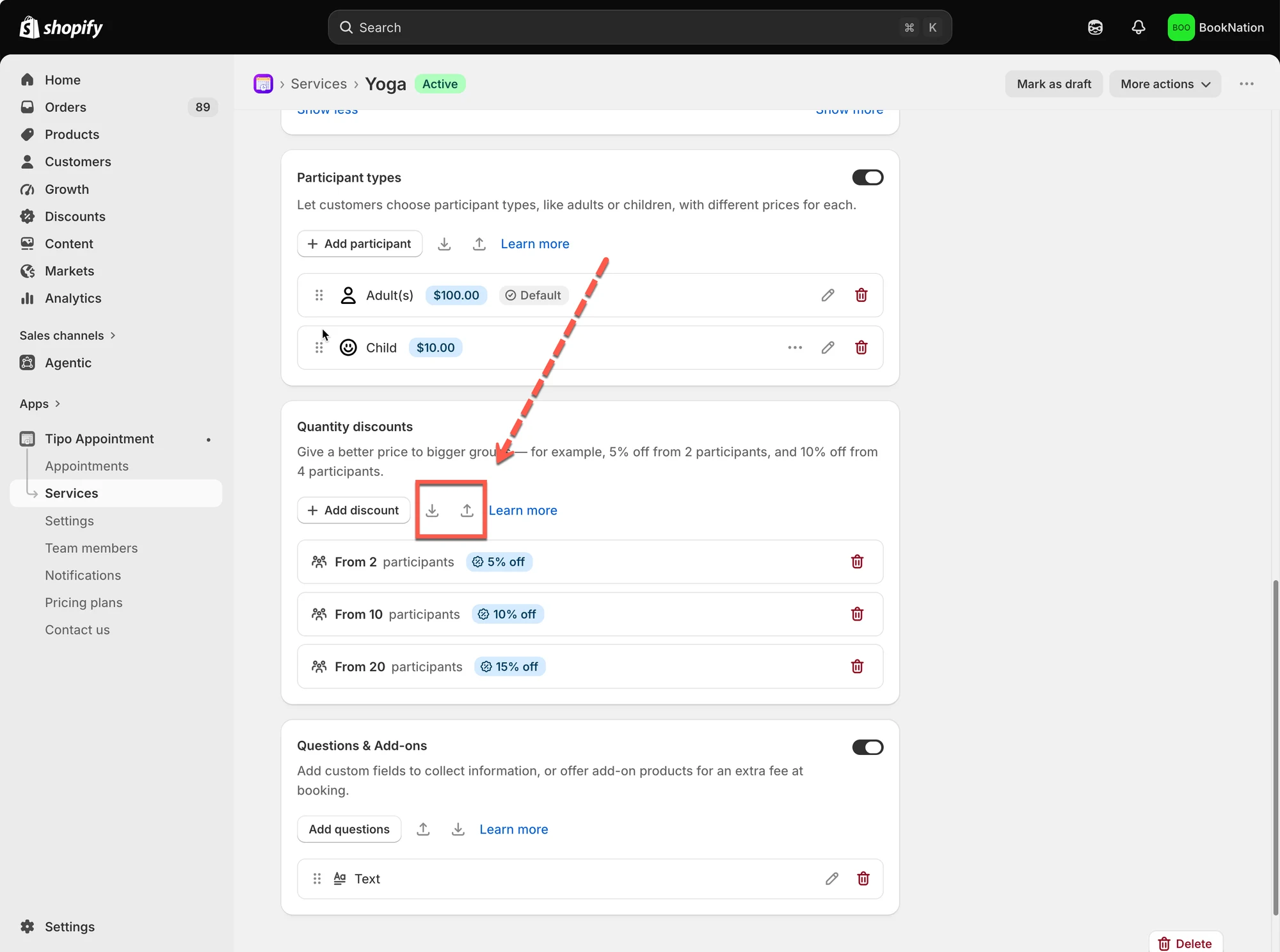
Eksport zniżek
Dział zatytułowany „Eksport zniżek”Kliknij ikonę Export, aby wyeksportować aktualną konfigurację zniżek ilościowych.
Może to być przydatne do przechowywania kopii zapasowej lub ponownego użycia ustawień zniżek.
Import zniżek
Dział zatytułowany „Import zniżek”Kliknij ikonę Import, aby zaimportować ustawienia zniżek ilościowych.
Po zaimportowaniu sprawdź reguły, aby upewnić się, że liczby uczestników i procenty zniżek są poprawne dla Twojej usługi.
🙋 Nadal potrzebujesz pomocy?
Jeśli nadal potrzebujesz pomocy, skontaktuj się z nami pod adresem hi@tipo.io. Chętnie pomożemy.