
Descuentos por cantidad
Resumen de IA
Configure Quantity Discounts en Tipo Appointment Booking para dar un descuento porcentual cuando se reservan más participantes. El descuento se aplica automáticamente según el número total de participantes, sin necesidad de código. Cuenta todos los tipos de participante juntos y se aplica solo al coste de los participantes, no a los complementos.
Ver másVer menos
- Abra el servicio, desplácese hasta Quantity discounts y haga clic en + Add discount.
- Introduzca From (mínimo de participantes) y Discount value (porcentaje), y haga clic en Add.
- Añada varios niveles, como 5 % desde 2, 10 % desde 10 y 15 % desde 20 participantes, y haga clic en Save.
- Los complementos quedan excluidos del descuento.
- Use los iconos de importar y exportar para guardar una copia de seguridad de los ajustes de descuento o reutilizarlos.
Resumen generado por IA. Puede cometer errores, así que consulte la guía completa a continuación.
Los descuentos por cantidad (Quantity Discounts) le permiten ofrecer un descuento porcentual cuando los clientes reservan para un mayor número de participantes.
Por ejemplo, puede ofrecer un 5 % de descuento en las reservas con 2 o más participantes.
⚙️ Configure los descuentos por cantidad
Sección titulada «⚙️ Configure los descuentos por cantidad»- Abra la aplicación > vaya a Servicios (Services) > abra el servicio que desea editar
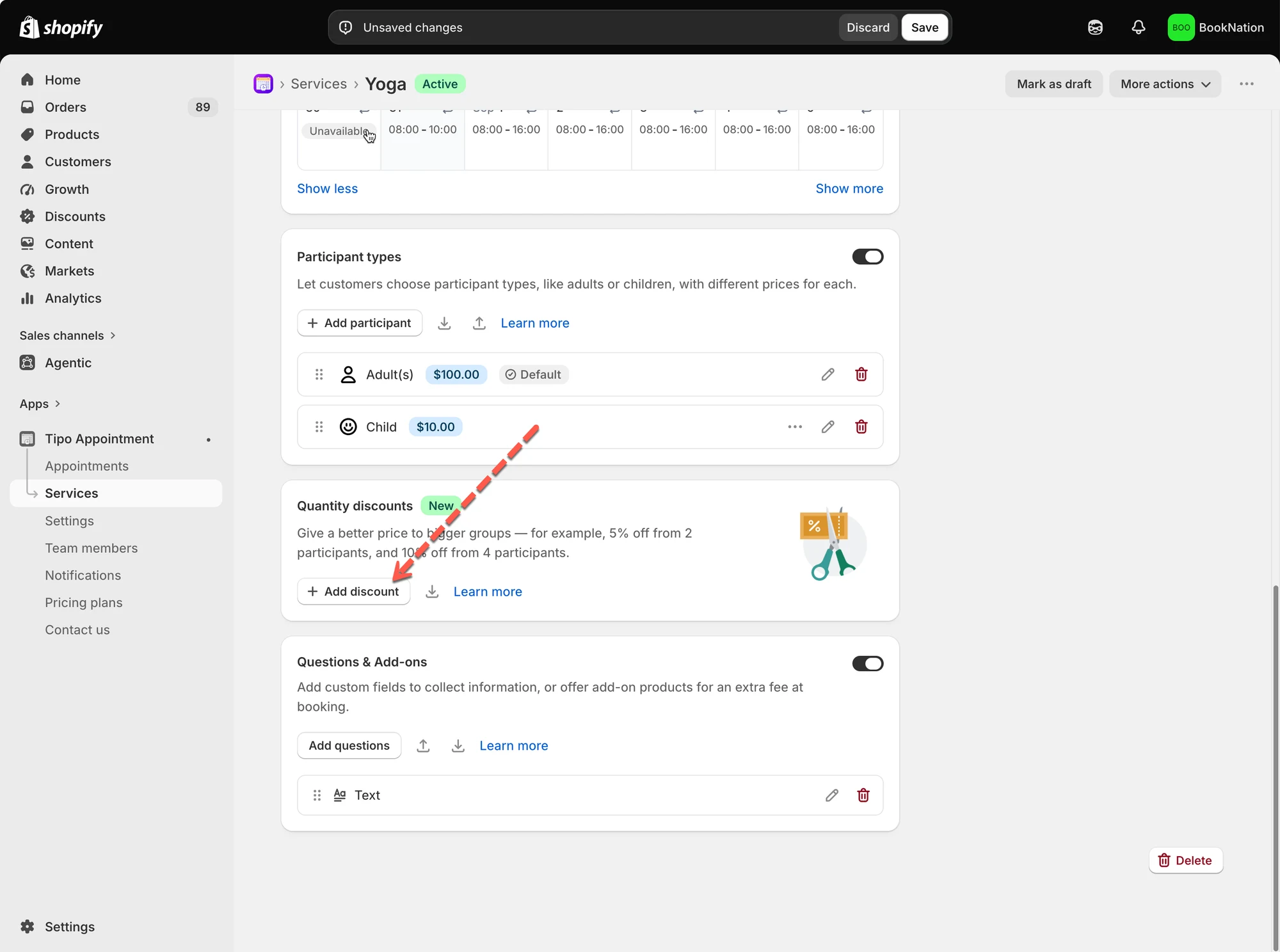
- Desplácese hacia abajo hasta la sección Descuentos por cantidad > haga clic en + Agregar descuento (Add discount)
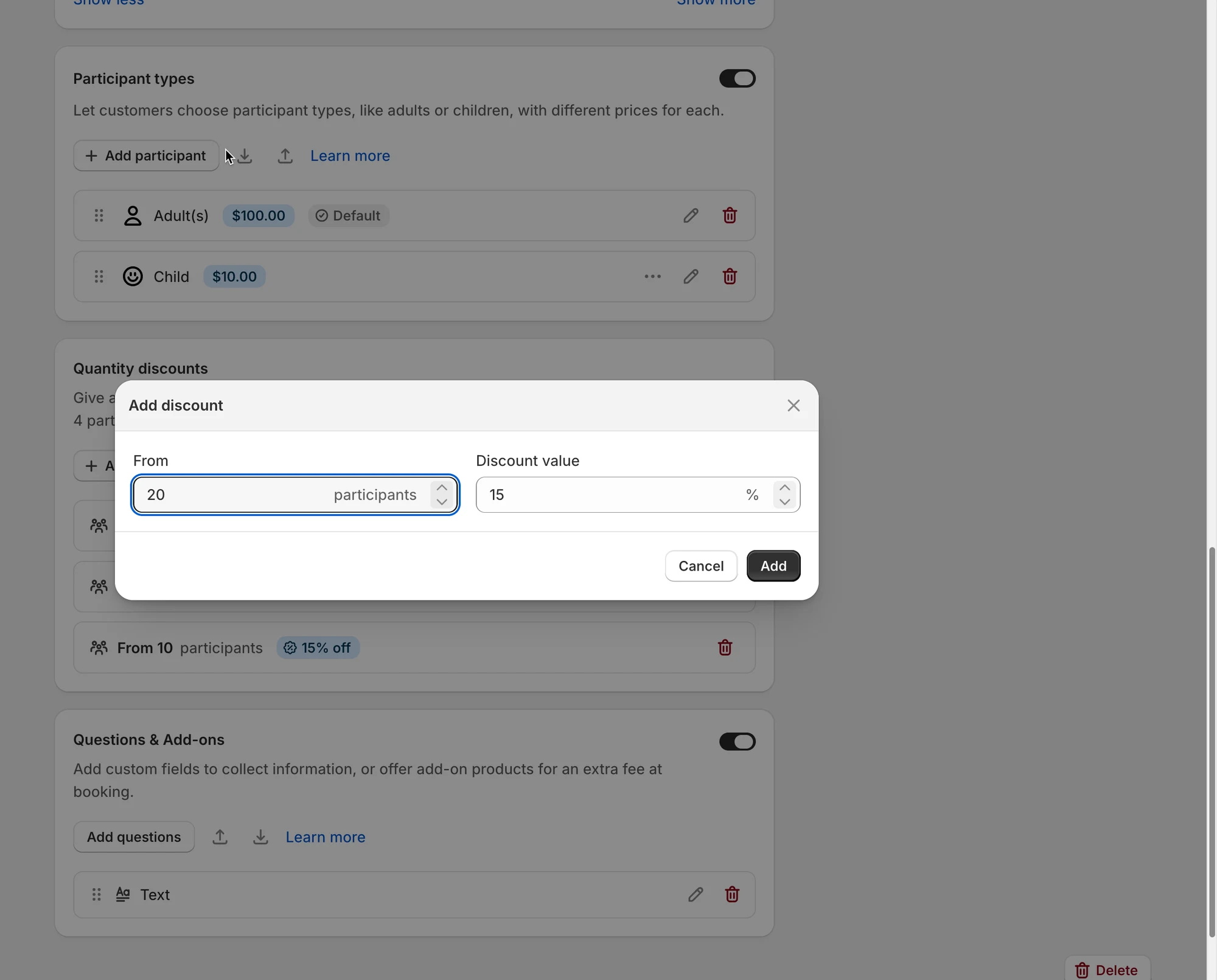
- Ingrese:
- Desde (From): el número mínimo de participantes necesario para recibir el descuento.
- Valor del descuento (Discount value): el descuento porcentual que desea ofrecer.
Por ejemplo:
- Desde: 20 participantes
- Valor del descuento: 15 %
Haga clic en Agregar (Add) para guardar el descuento.
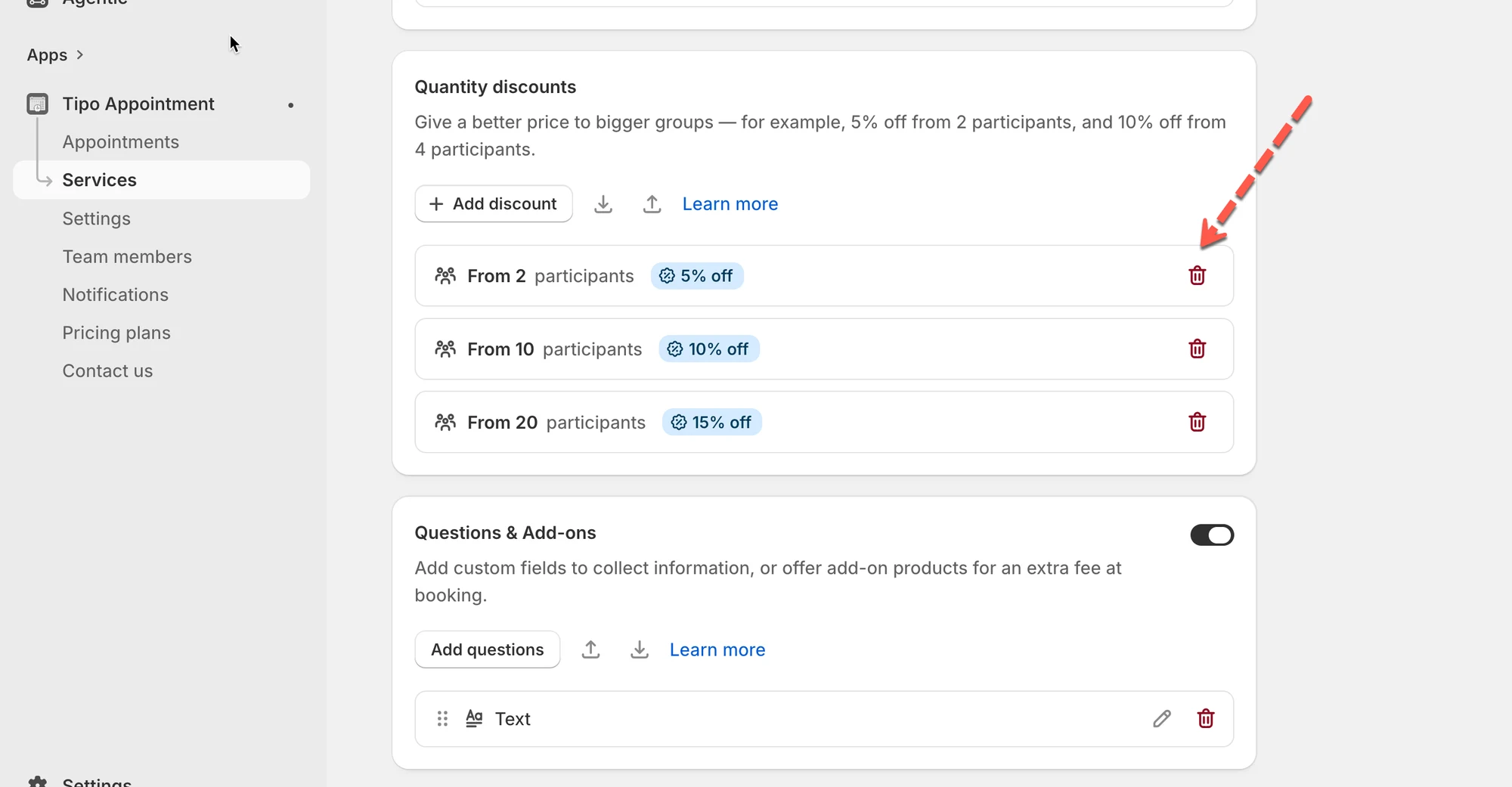
4. Agregue más niveles de descuento
Puede crear varias reglas de descuento para distintos tamaños de grupo.
Por ejemplo:
- Desde 2 participantes → 5 % de descuento
- Desde 10 participantes → 10 % de descuento
- Desde 20 participantes → 15 % de descuento
Esto le permite ofrecer mejores precios a medida que aumenta el tamaño de la reserva.
Puede hacer clic en el icono Eliminar (Delete) junto a una regla si ya no desea usarla.
- Haga clic en Guardar (Save)
🌐 Cómo aparece en su tienda
Sección titulada «🌐 Cómo aparece en su tienda»Cuando los clientes seleccionan participantes en el formulario de reservas, Tipo Appointment comprueba automáticamente si su reserva cumple los requisitos para un descuento por cantidad.
Suponga que su servicio tiene:
- Precio de adulto: $100
- Descuento por cantidad: 5 % de descuento desde 2 participantes
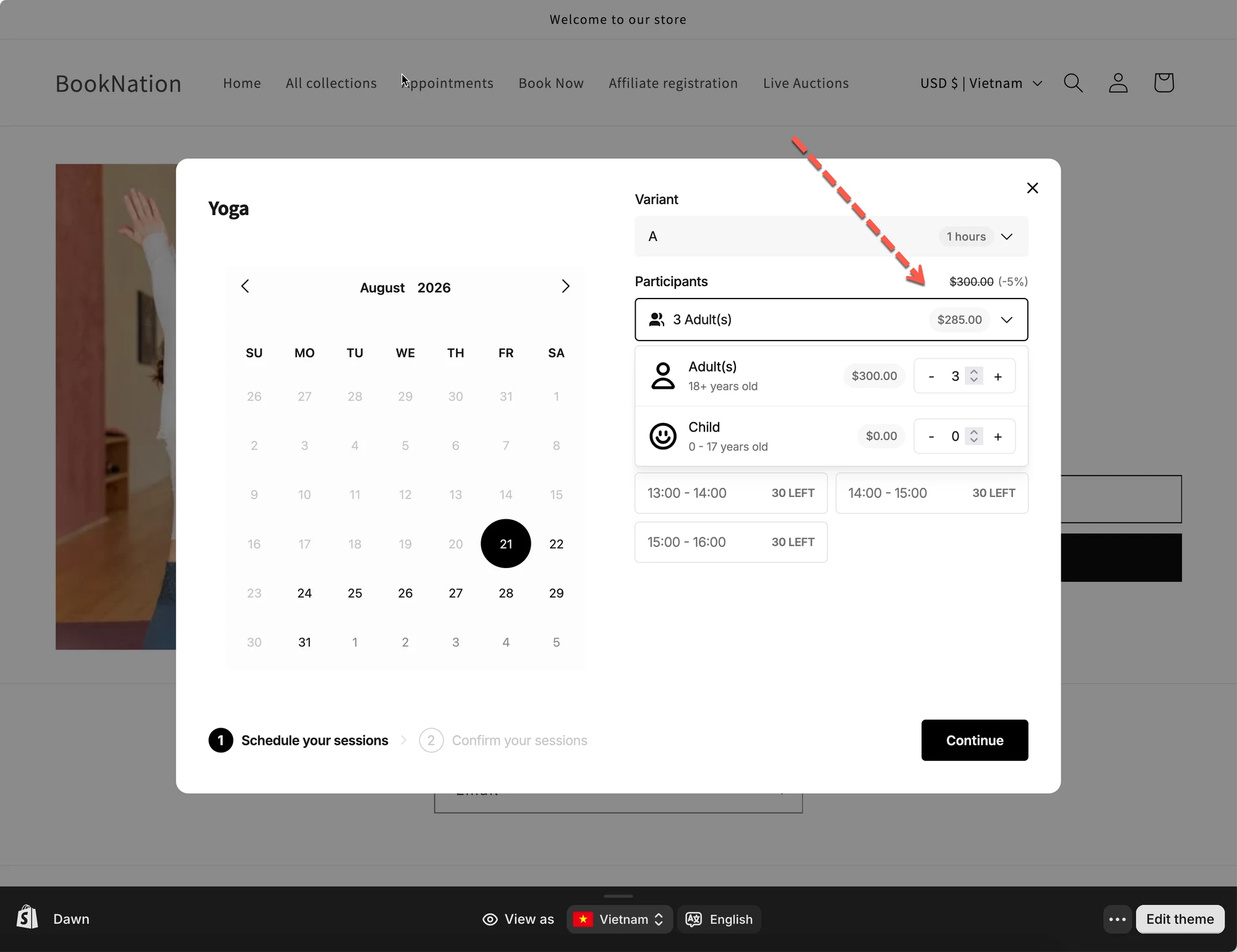
Un cliente selecciona 3 adultos.
El precio original de los participantes es:
3 × $100 = $300
Como la reserva tiene 3 participantes, cumple los requisitos para el descuento del 5 %:
$300 × 5% = $15 discount
El precio final de los participantes es:
$300 - $15 = $285
El formulario de reservas muestra automáticamente el precio con descuento al cliente.
💰 Cómo funcionan los descuentos por cantidad
Sección titulada «💰 Cómo funcionan los descuentos por cantidad»Los descuentos por cantidad se basan en el número total de participantes de la reserva.
Cuando la cantidad de participantes alcanza un umbral de descuento configurado, Tipo Appointment aplica automáticamente el descuento porcentual correspondiente.
Los clientes no necesitan ingresar un código de descuento.
El descuento se actualiza automáticamente cuando aumentan o disminuyen el número de participantes.
Si su servicio usa tipos de participante, todos los tipos de participante se cuentan en conjunto para determinar la cantidad de la reserva.
Por ejemplo:
- 2 adultos
- 1 niño
Total:
2 + 1 = 3 participants
Si tiene un descuento a partir de 2 participantes, esta reserva cumple los requisitos para ese descuento.
El descuento se calcula según los precios de los participantes, incluso cuando los distintos tipos de participante tienen precios diferentes.
➕ ¿Y los complementos?
Sección titulada «➕ ¿Y los complementos?»Los descuentos por cantidad se aplican solo al costo de los participantes.
Cualquier costo adicional de los complementos queda excluido del descuento.
Por ejemplo:
- Subtotal de participantes: $300
- Descuento por cantidad: 5 %
- Precio de los participantes con descuento: $285
- Complemento: $30
Total final de la reserva:
$285 + $30 = $315
El complemento de $30 no se reduce con el descuento por cantidad.
📥 Importar y exportar descuentos
Sección titulada «📥 Importar y exportar descuentos»También puede importar o exportar la configuración de sus descuentos por cantidad con los iconos junto al botón Agregar descuento.
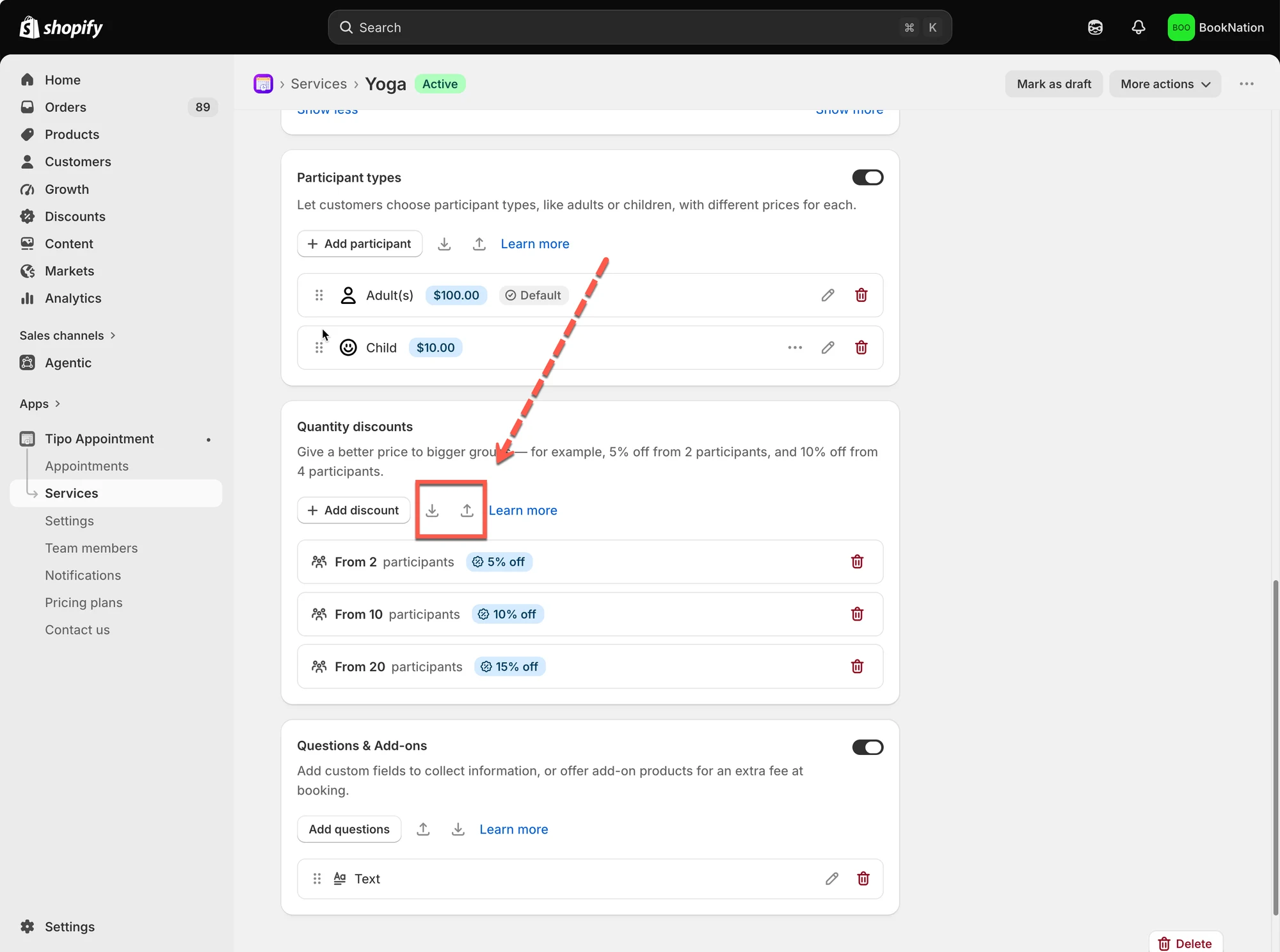
Exportar descuentos
Sección titulada «Exportar descuentos»Haga clic en el icono Exportar (Export) para exportar su configuración actual de descuentos por cantidad.
Esto puede ser útil para conservar una copia de seguridad o reutilizar la configuración de sus descuentos.
Importar descuentos
Sección titulada «Importar descuentos»Haga clic en el icono Importar (Import) para importar la configuración de descuentos por cantidad.
Después de importar, revise las reglas para asegurarse de que las cantidades de participantes y los porcentajes de descuento sean correctos para su servicio.
🙋 ¿Necesita más ayuda?
Si todavía necesita ayuda, escríbanos a hi@tipo.io. Estaremos encantados de ayudarle.