
Integración con HubSpot
Resumen de IA
Conecte Tipo Appointment Booking con HubSpot para que se cree automáticamente un contacto cada vez que un cliente reserve una cita. Necesita el ID de portal de HubSpot y una clave de API o un token de acceso de HubSpot, que pega en los ajustes de Integrations de la aplicación. Tras una reserva, los datos aparecen en su lista de contactos de HubSpot.
Ver másVer menos
- Encuentre su ID de portal de HubSpot en la URL del back-end o bajo el nombre del portal en el menú desplegable del perfil.
- Obtenga su clave de API o token de acceso siguiendo la guía de HubSpot.
- Abra Settings > Integrations > HubSpot, active Activate en ON, pegue la clave de API y el Portal ID, y haga clic en Save.
- Pruebe con una reserva usando un correo real y compruebe HubSpot → Contacts para ver el contacto nuevo o actualizado.
Resumen generado por IA. Puede cometer errores, así que consulte la guía completa a continuación.
Conecte Tipo con HubSpot para crear contactos automáticamente cuando los clientes reserven citas.
🔑 Paso 1: buscar el ID de portal de HubSpot
Sección titulada «🔑 Paso 1: buscar el ID de portal de HubSpot»1. En la URL
Cuando ha iniciado sesión en HubSpot, las URL de la parte administrativa deberían incluir su ID de portal único:

Esto también se aplica cuando abre un editor de páginas, las herramientas de diseño, los informes, la configuración de contenido o cualquier otra página administrativa de HubSpot. Todas deberían incluir su ID de portal único.
2. En el menú desplegable del usuario
La segunda opción también requiere que inicie sesión en su portal de HubSpot.
Una vez que haya iniciado sesión, haga clic en su perfil en la parte superior derecha de la página.
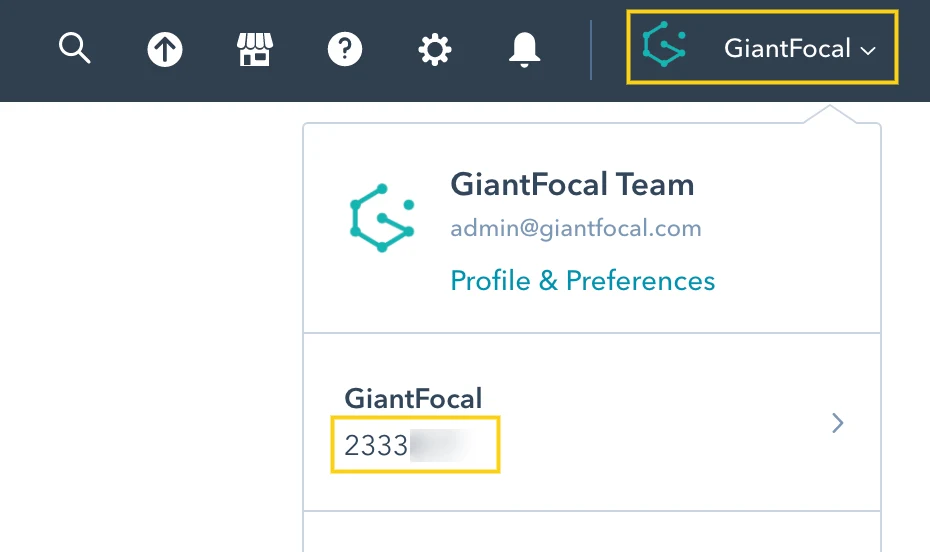
Su ID de portal único se encuentra en el menú desplegable, concretamente debajo del nombre del portal.
🔑 Paso 2: buscar el token de acceso
Sección titulada «🔑 Paso 2: buscar el token de acceso»Consulte esta guía para encontrar su clave de API
⚙️ Paso 3: configurar la integración con HubSpot en la aplicación
Sección titulada «⚙️ Paso 3: configurar la integración con HubSpot en la aplicación»- Abra la aplicación > haga clic en Configuración (Settings) > Integraciones (Integrations) > busque HubSpot
- Active Activar (Activate)
- Pegue la clave de API y el ID de portal en los campos
- Haga clic en Guardar
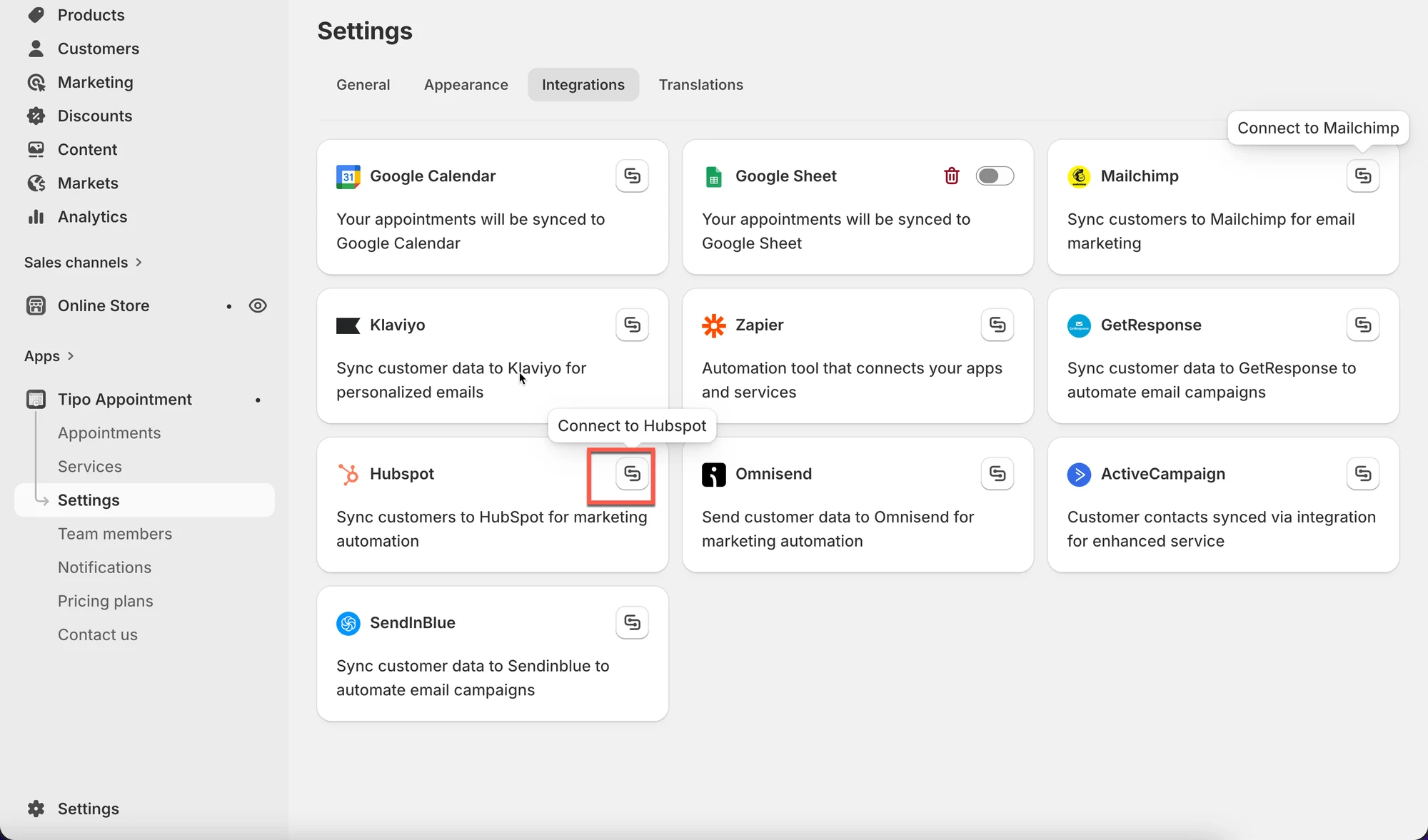
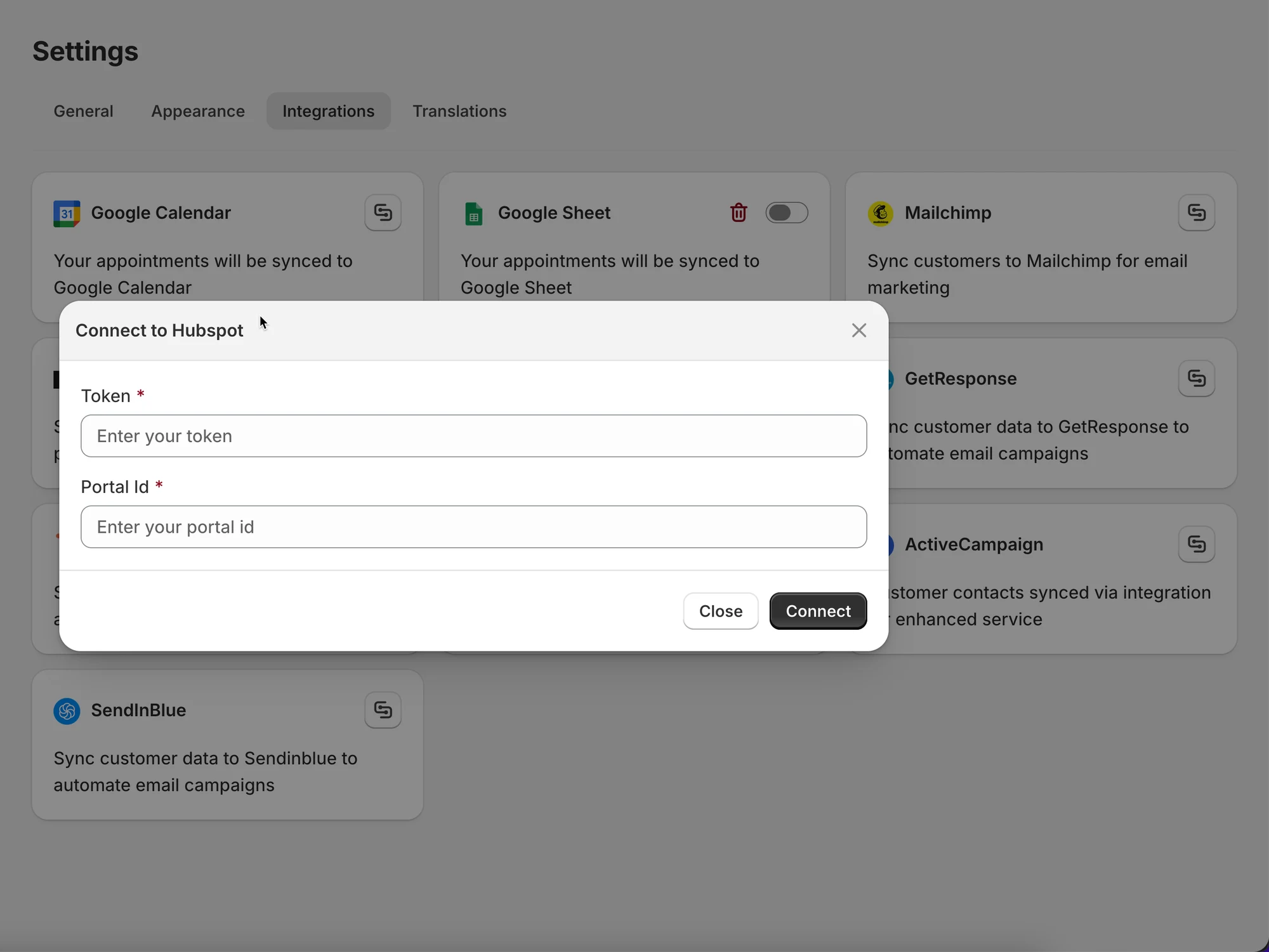
Después de reservar la cita, los datos se agregarán a la lista de contactos de HubSpot.
✅ Probar la integración
Sección titulada «✅ Probar la integración»- Cree una reserva de prueba con una dirección de correo electrónico real
- Abra HubSpot → Contactos (Contacts)
- Confirme que el contacto aparece o se actualiza
🙋 ¿Necesita más ayuda?
Si todavía necesita ayuda, escríbanos a hi@tipo.io. Estaremos encantados de ayudarle.