
Servicio de día completo
Resumen de IA
Un Full-day Service permite a los clientes reservar un día completo en lugar de un horario, lo que es adecuado para alquileres, sesiones de todo el día y citas que ocupan el día entero. Los clientes eligen una fecha y pueden pagar online, según sus ajustes de pago. Usted controla la capacidad, el pago, la disponibilidad y la ubicación.
Ver másVer menos
- Abra Services, haga clic en New service y seleccione Full-day booking.
- Cree el producto con un Title y un Status, defina Duration en 1 día y defina Capacity.
- Con capacidad 1 se permite una reserva por día; con 2 o más, varias reservas por día.
- Elija un tipo de pago y defina los días laborables y las fechas bloqueadas; el empleado debe estar disponible de 00:00 a 24:00.
- Haga clic en Save; los clientes verán un calendario de fechas sin horarios.
Resumen generado por IA. Puede cometer errores, así que consulte la guía completa a continuación.
Un servicio de día completo permite que los clientes reserven un día entero en lugar de un horario. Es ideal para alquileres, sesiones de todo el día o citas que ocupan la jornada completa.
✅ Qué hace este tipo de servicio
Sección titulada «✅ Qué hace este tipo de servicio»Con la reserva de día completo, los clientes:
- eligen una fecha
- reservan el día completo (sin horario)
- (opcional) pagan en línea, según su configuración de pagos
Usted puede controlar:
- la capacidad (cuántas reservas por día)
- reserva gratuita o de pago
- la disponibilidad (miembros del equipo o calendario, si corresponde)
- la ubicación (opcional)
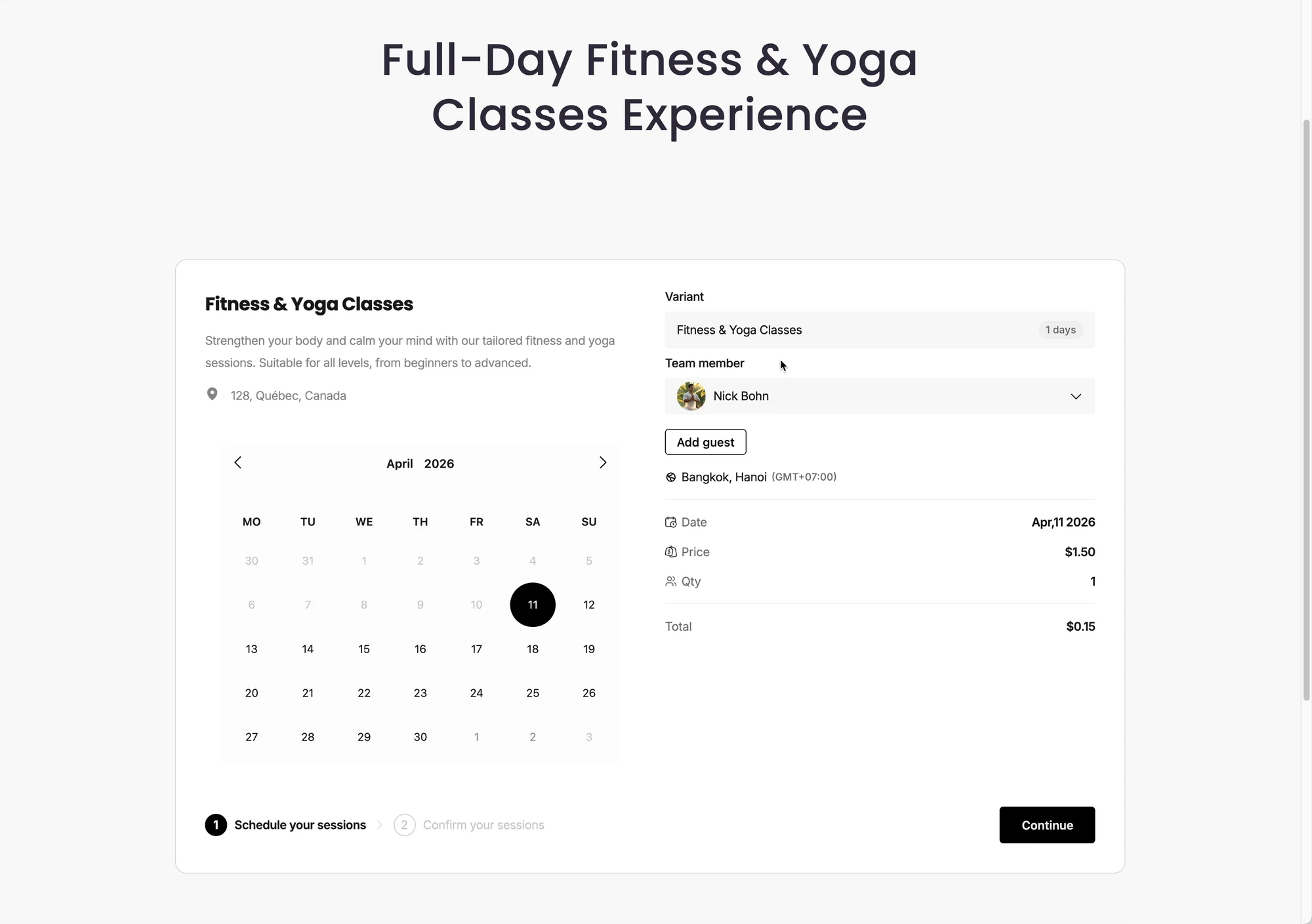
🎯 ¿Cuándo debo usar un servicio de día completo?
Sección titulada «🎯 ¿Cuándo debo usar un servicio de día completo?»Use la reserva de día completo cuando:
- su servicio no se basa en horarios
- los clientes deben reservar el día completo
- no desea que haya superposiciones dentro del día
Ejemplos
- Fotógrafo “Sesión de un día”
- Alquiler de sala de reuniones (1 día)
- Alquiler de equipo (1 día)
- Reserva de stand para eventos (1 día)
🛠️ Paso a paso: cree un servicio de día completo
Sección titulada «🛠️ Paso a paso: cree un servicio de día completo»1) Abra Servicios
Sección titulada «1) Abra Servicios »- Abra la aplicación > haga clic en Servicios (Services)
- Haga clic en el botón Nuevo servicio (New service)
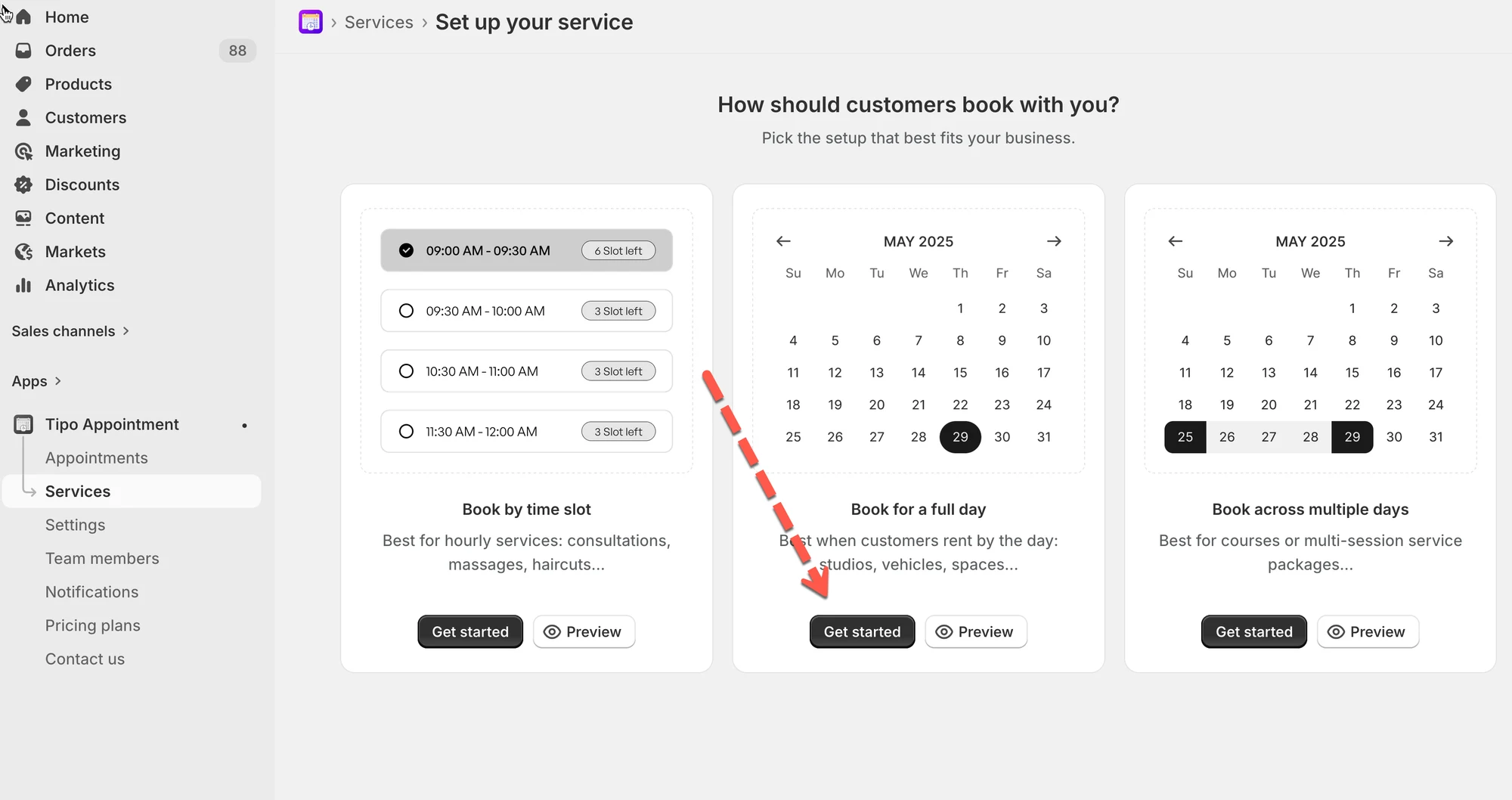
2) Elija un tipo de servicio
Sección titulada «2) Elija un tipo de servicio »Seleccione Reserva de día completo (Full-day booking)
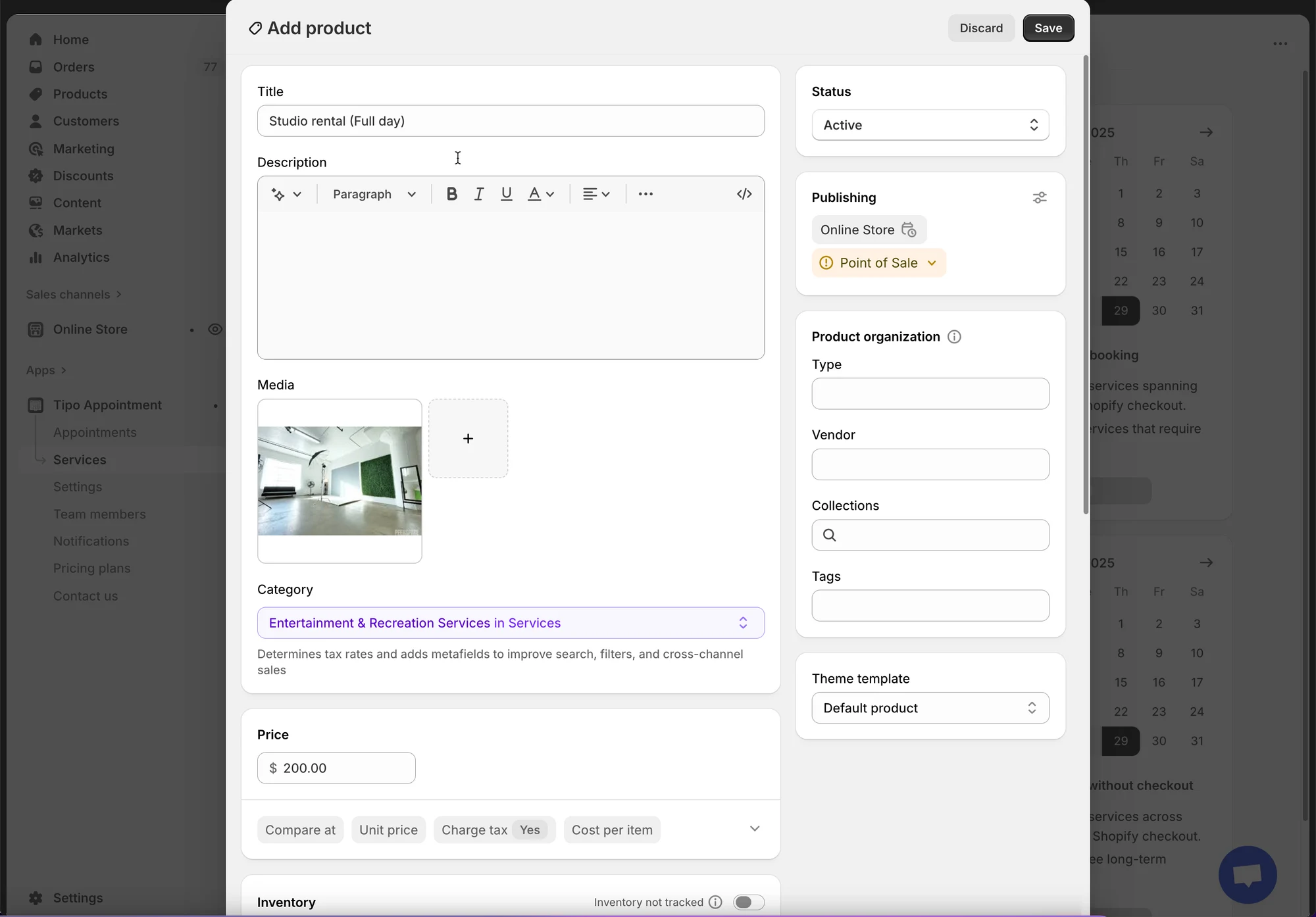
3) Cree el producto
Sección titulada «3) Cree el producto »- Título (Title) (ejemplo: Haircut)
- Descripción (Description) (opcional, pero útil para los clientes)
- Estado (Status): Activo (o Borrador (Draft) durante las pruebas)
- Opcional: Multimedia (Media), Proveedor (Vendor), Etiquetas (Tags), etc. (campos de producto de Shopify)
4) Configure los ajustes del servicio
Sección titulada «4) Configure los ajustes del servicio»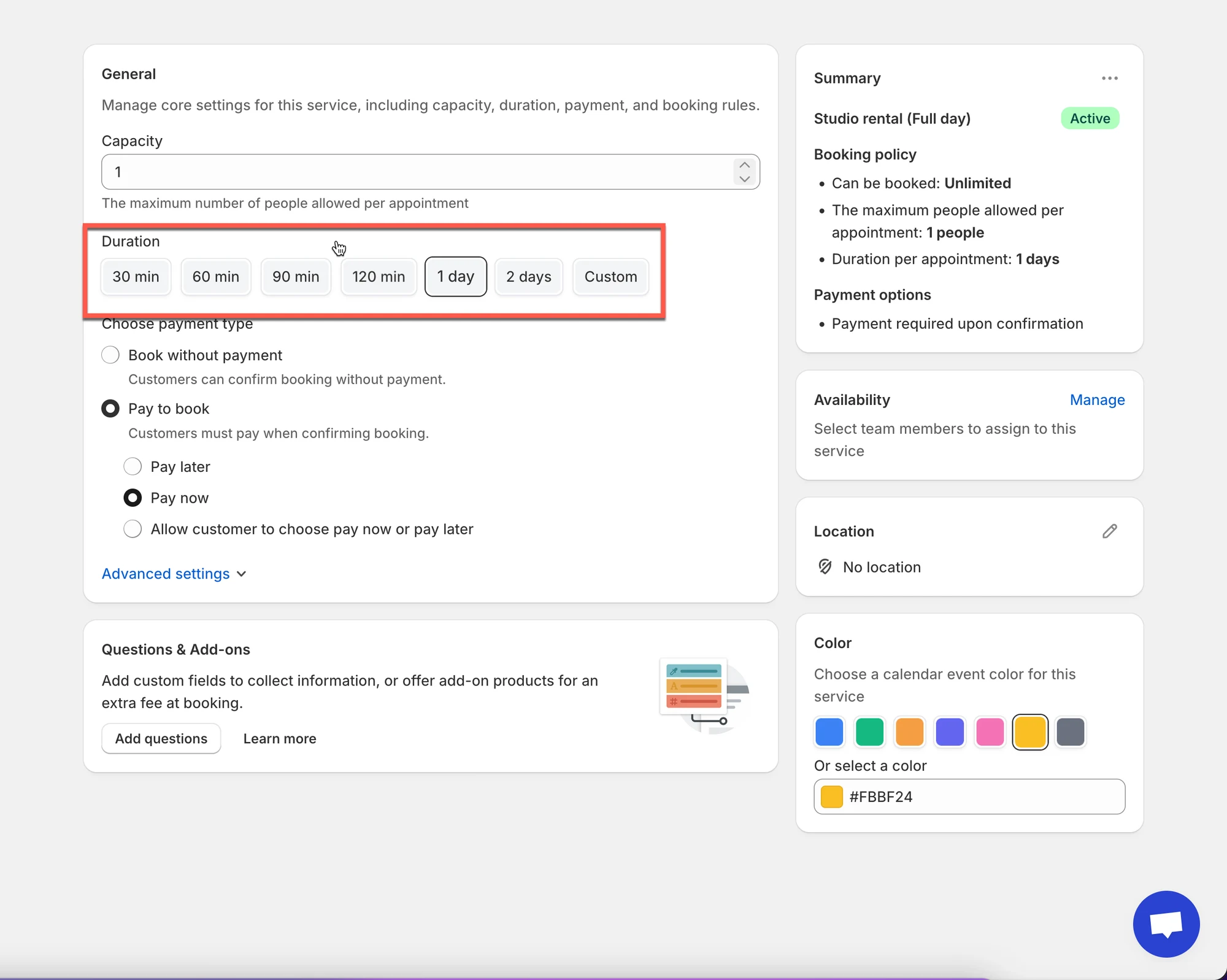
- Duración (Duration) = 1 día
- Establezca la Capacidad (Capacity): elija cuántos clientes pueden reservar el mismo día
Ejemplos
Capacidad = 1 ⇒ solo una reserva por día (lo más habitual)
Capacidad = 2 o más ⇒ permite varias reservas por día (para alquileres con varias unidades)
5) Elija el tipo de pago
| Opción | Qué significa | Ideal para |
|---|---|---|
| ✅ Sin pago requerido | Confirmar la reserva sin pagar en línea | Reserva gratuita, pago en persona |
| 💰 Pagar para reservar | Exigir un comportamiento de pago | Servicios de pago |
| Pagar ahora | Cobrar de inmediato | Depósitos / reservas garantizadas |
| Pagar después | Confirmar ahora, pagar después | Factura / pago en tienda |
| El cliente elige | El cliente selecciona pagar ahora o después | Proceso de pago flexible |
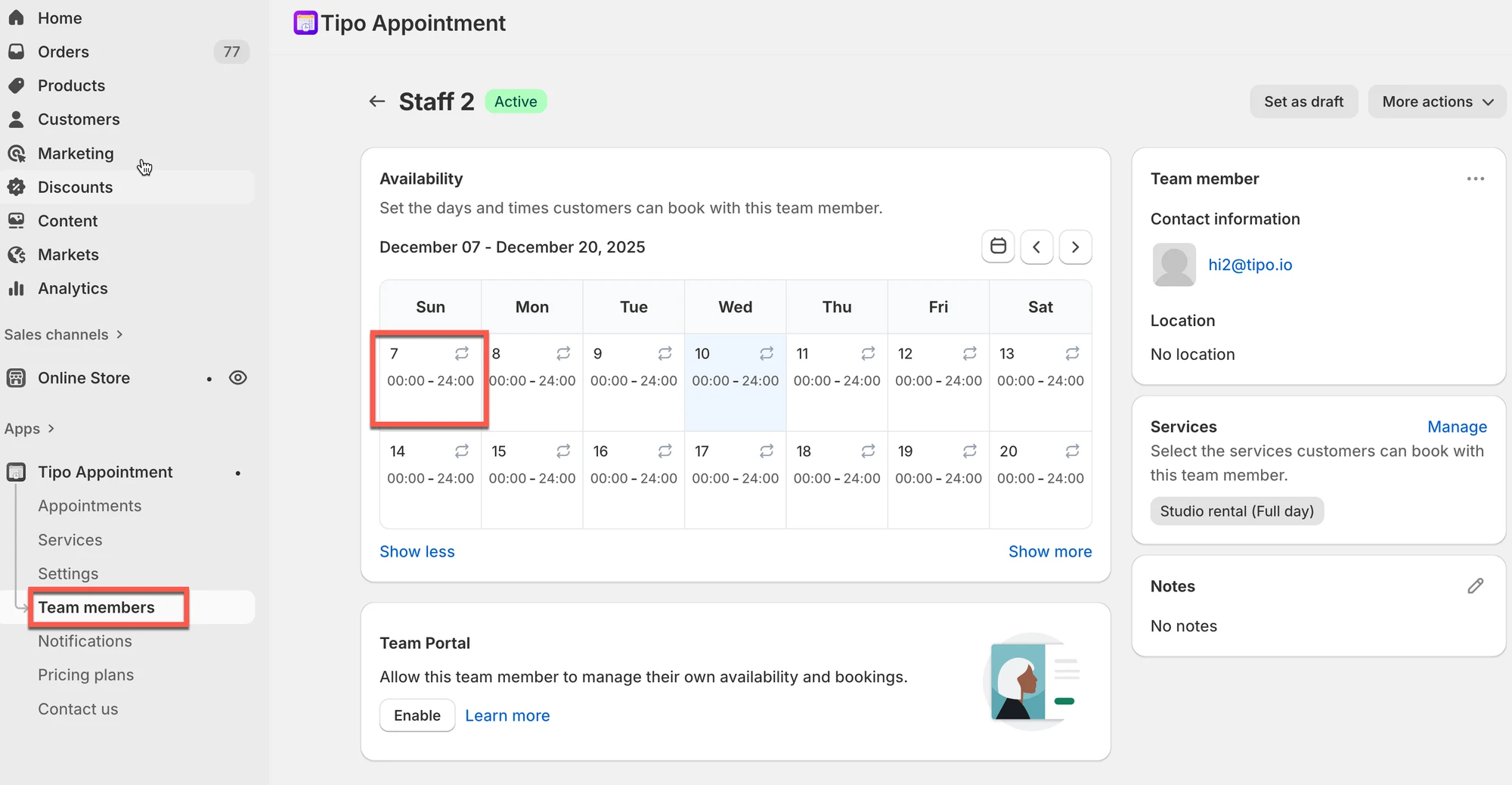
6) Configure la disponibilidad (importante)
Establezca cuándo está disponible el servicio:
- días laborables (lun–dom)
- fechas bloqueadas (si las hay)
- Como es un servicio de día completo, el empleado debe estar disponible de 00:00 a 24:00.
7) Personalice más ajustes (opcional)
Sección titulada «7) Personalice más ajustes (opcional) »- En el campo Ubicación, ingrese la ubicación del servicio
- Color: ayuda a identificar las reservas en el calendario
- Preguntas y complementos (Questions & Add-ons): recopile información (nombre, preferencias) o venda complementos
- Configuración avanzada (Advanced settings): reglas de reserva, tiempo de anticipación, tiempo de margen, etc. (si está disponible)
8) Guardar
Sección titulada «8) Guardar»Haga clic en Guardar (Save) para terminar de crear el servicio.
🧪 Ejemplo (sencillo)
Sección titulada «🧪 Ejemplo (sencillo)»Servicio: alquiler de estudio (día completo)
- Tipo: reserva de día completo
- Capacidad: 1 reserva por día
- Pago: Pagar para reservar → Pagar ahora
El cliente reserva el 10 de diciembre → paga → se reserva el día completo.
🌐 Cómo funciona en el sitio
Sección titulada «🌐 Cómo funciona en el sitio»Para los servicios configurados como día completo, el proceso de reserva se simplifica para los clientes:
- El cliente hace clic en el botón “Reservar ahora” de su tienda > aparece una ventana emergente de reserva.
- El cliente ve un calendario con las fechas disponibles (ya que las reservas de día completo no requieren seleccionar una hora).
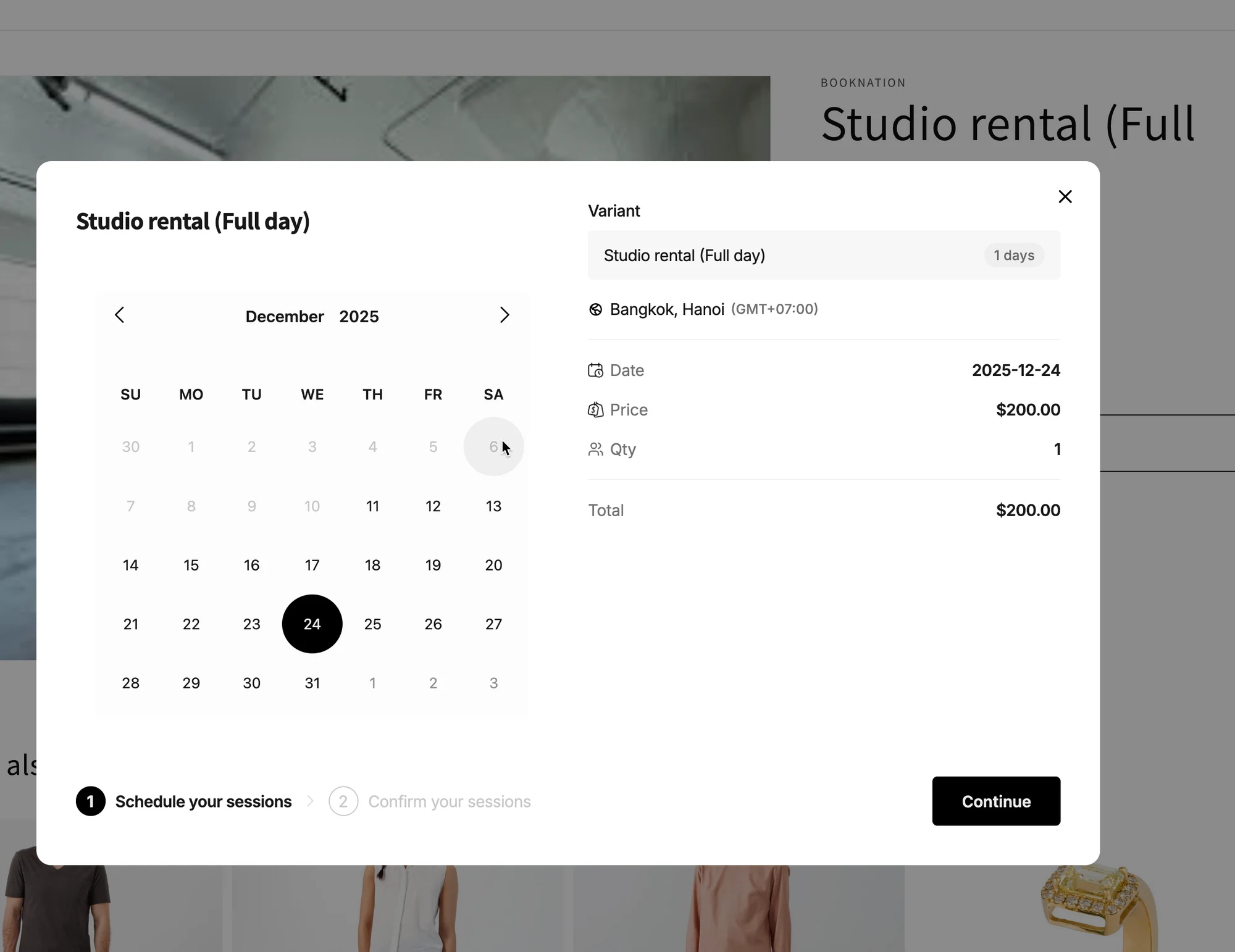
- El cliente selecciona su fecha preferida > continúa para confirmar la reserva.
No se muestran ni se requieren horarios.
🙋 ¿Necesita más ayuda?
Si todavía necesita ayuda, escríbanos a hi@tipo.io. Estaremos encantados de ayudarle.