
Integración con Zapier
Resumen de IA
Use Zapier para conectar Tipo con miles de aplicaciones, como Slack, Google Sheets, HubSpot y Trello. Tipo actúa como aplicación desencadenante que envía los datos de la reserva a Zapier mediante un webhook, y Zapier ejecuta después acciones en otras herramientas. La guía incluye un ejemplo de sincronización de reservas con Google Sheets.
Ver másVer menos
- En Zapier, cree un Zap con Webhooks by Zapier y Catch Raw Hook, y copie la Webhook URL.
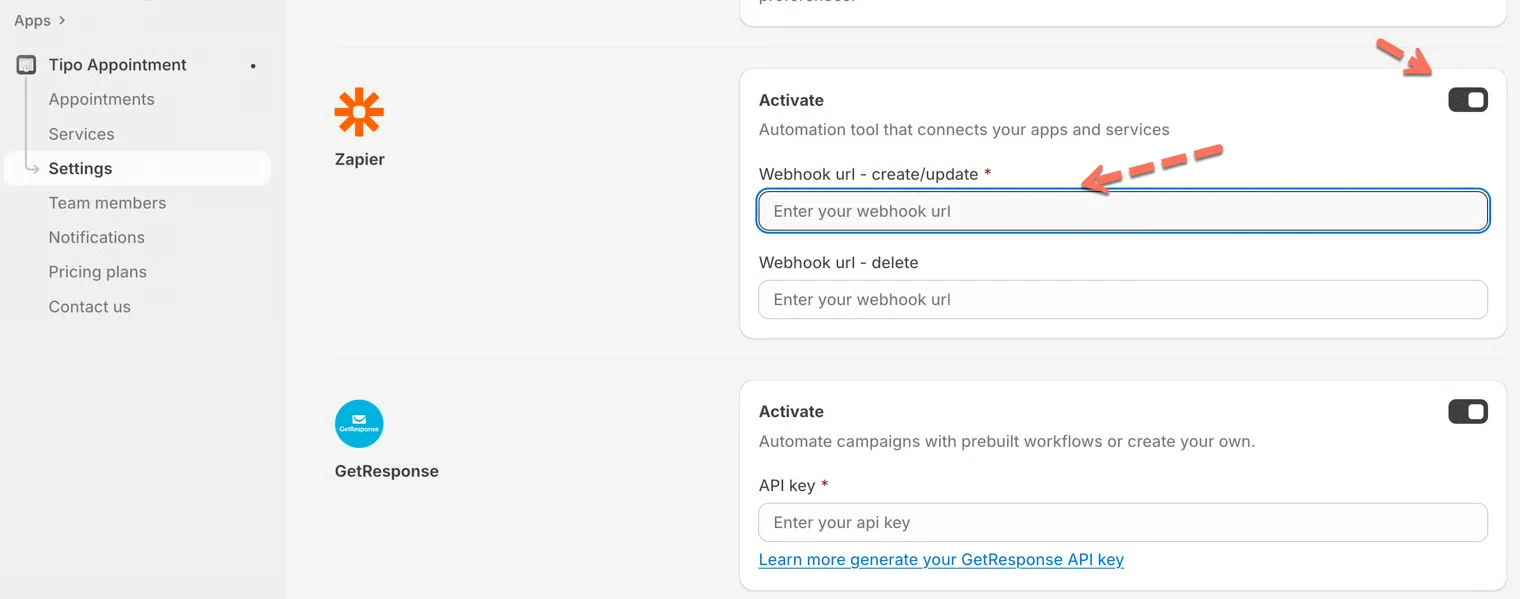
- En Tipo, vaya a Settings > Integrations > Zapier, haga clic en Connect, pegue la URL en Webhook URL (create/update) y guarde.
- Pruebe el activador y añada Code by Zapier para analizar la reserva con `JSON.parse`.
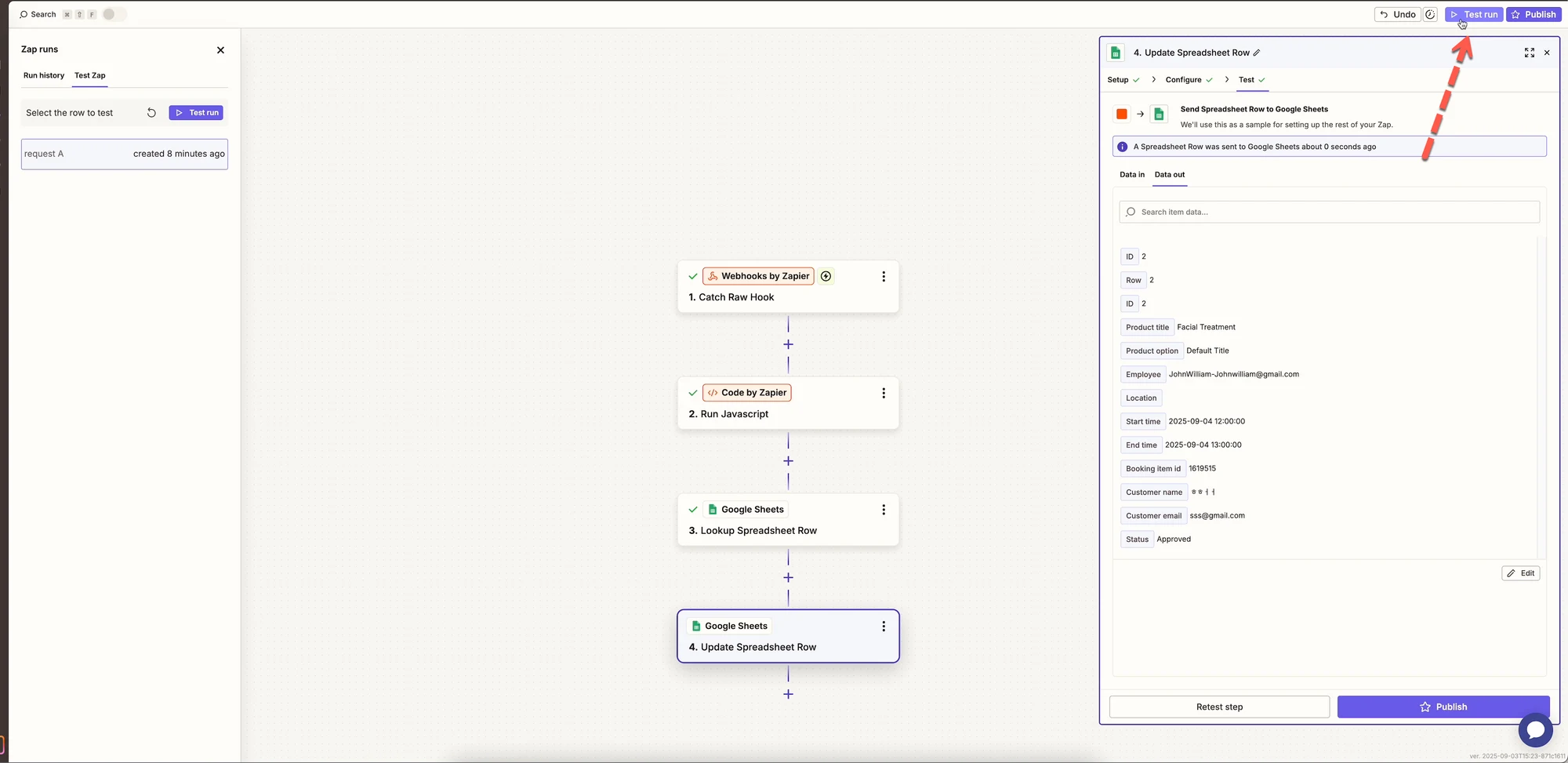
- Añada acciones como los pasos de búsqueda y actualización de Google Sheets y haga clic en Publish.
- Eventos enviados: creada, actualizada, aprobada, cancelada, reprogramada.
Resumen generado por IA. Puede cometer errores, así que consulte la guía completa a continuación.
Use Zapier para conectar Tipo con miles de aplicaciones (Slack, Google Sheets, HubSpot, Trello, etc.). Tipo actúa como aplicación desencadenadora (trigger) en Zapier.
Tipo funciona como aplicación desencadenadora en Zapier, lo que significa que Zapier escucha los eventos de reservas de Tipo y luego ejecuta acciones en otras herramientas.
⚡ Qué puede hacer con Zapier
Sección titulada «⚡ Qué puede hacer con Zapier»Con Zapier, puede automáticamente:
- Agregar reservas a Google Sheets
- Enviar notificaciones a Slack
- Crear o actualizar contactos en herramientas de CRM
- Sincronizar reservas con sistemas internos
- Crear flujos de trabajo personalizados para casos de uso avanzados
💡 Zapier es ideal si desea más flexibilidad que la que ofrecen las integraciones integradas.
🔌 Activar Zapier en Tipo
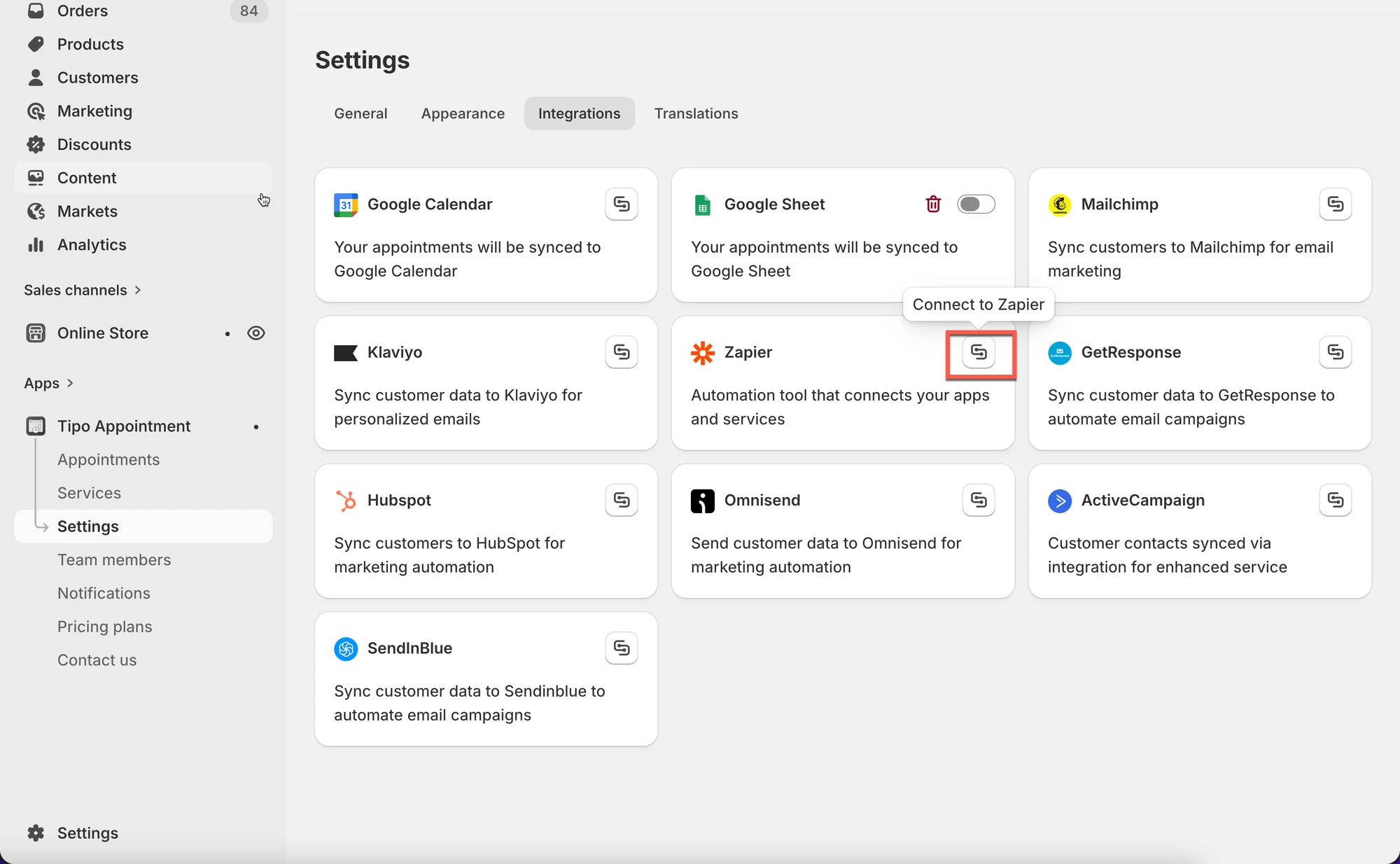
Sección titulada «🔌 Activar Zapier en Tipo»- Abra la aplicación > Configuración (Settings) > Integraciones (Integrations) > busque Zapier
- Haga clic en el ícono Conectar (Connect)
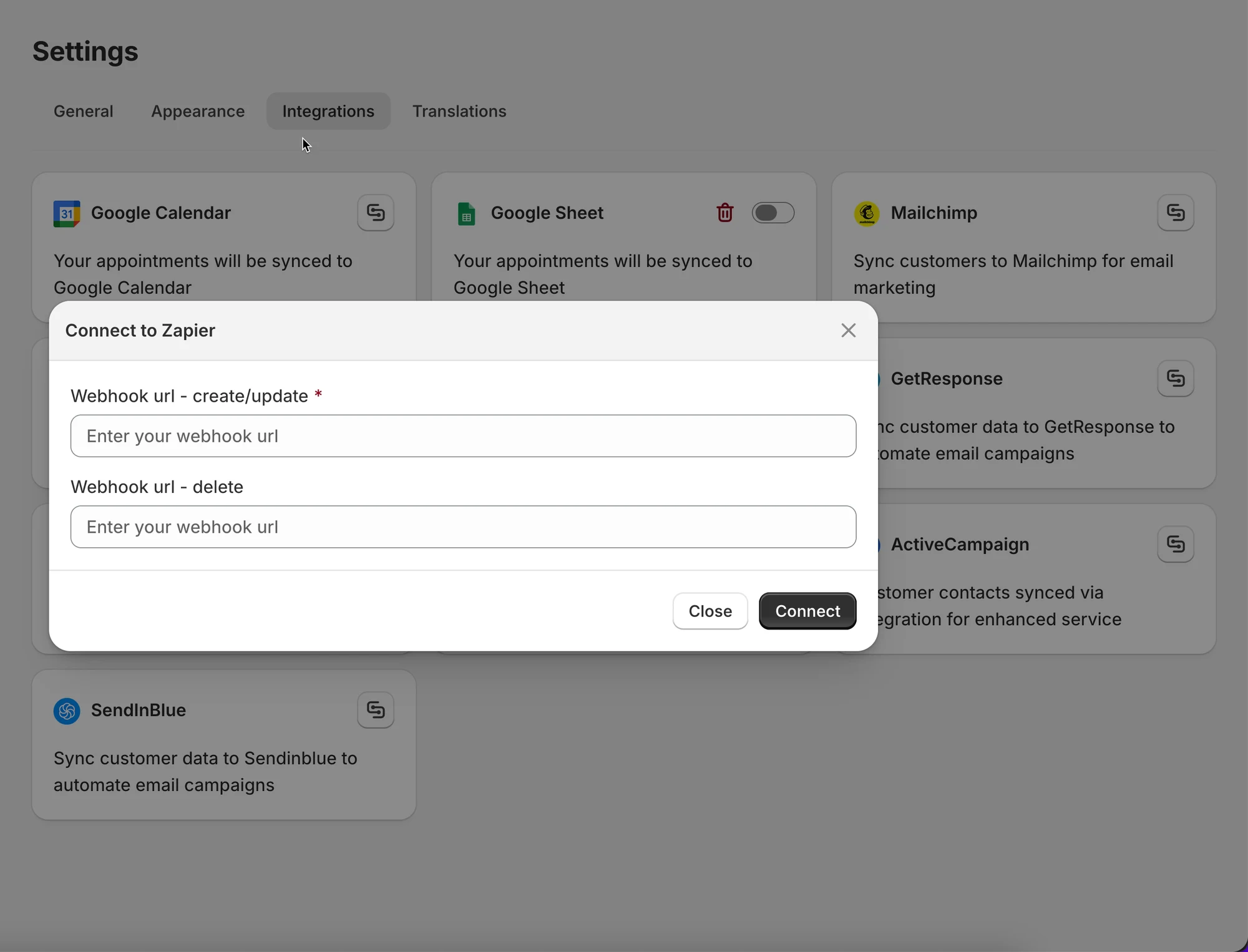
- Pegue la URL del webhook (de su Zapier) en el campo URL del webhook (crear/actualizar) (Webhook URL (create/update))
- Haga clic en Guardar
💡 Cómo funciona Zapier con Tipo
Sección titulada « 💡 Cómo funciona Zapier con Tipo»Zapier usa webhooks para recibir los datos de las reservas de Tipo.
El flujo es el siguiente:
- Tipo envía los datos de la reserva (crear / actualizar / cancelar)
- Zapier captura el webhook
- Zapier ejecuta acciones en otras aplicaciones (Sheets, Slack, CRM, etc.)
🧩 Crear un Zap en Zapier
Sección titulada «🧩 Crear un Zap en Zapier»Paso 1: crear un Zap nuevo
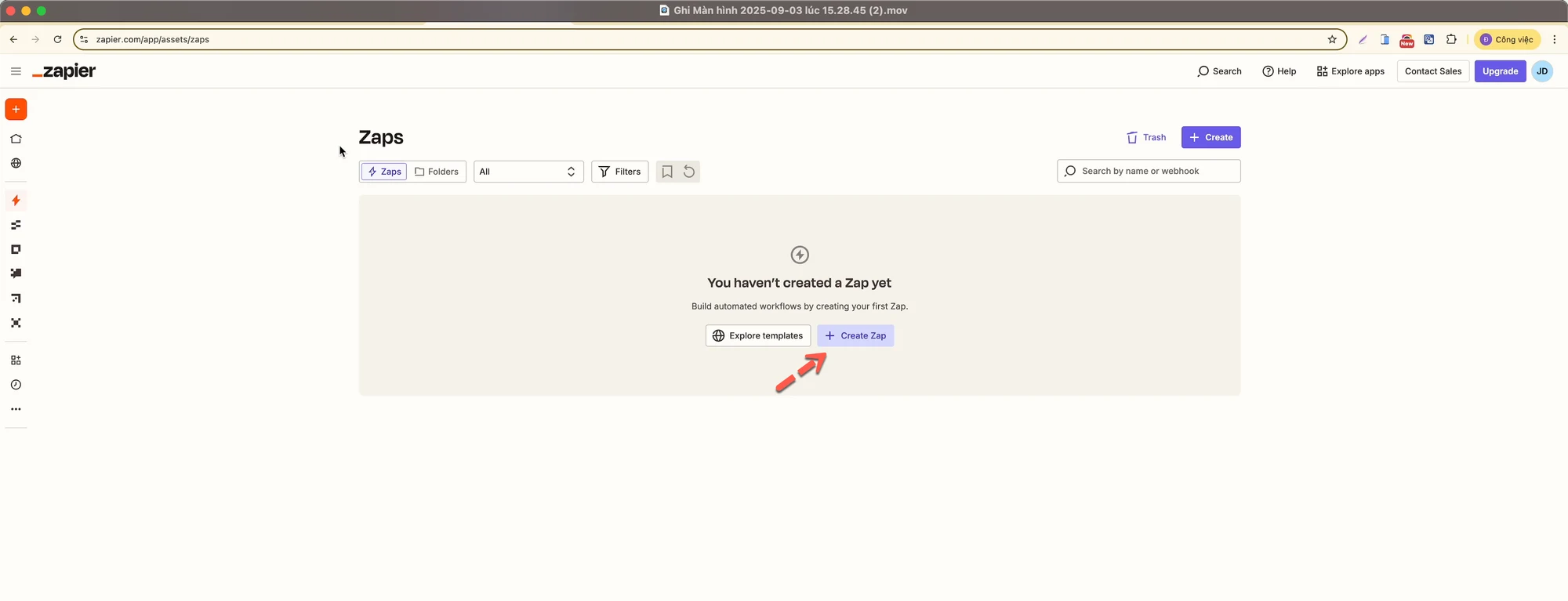
Sección titulada «Paso 1: crear un Zap nuevo»- Inicie sesión en Zapier
- Vaya a Zaps
- Haga clic en Crear Zap (Create Zap)
Paso 2: configurar el desencadenador (webhook)
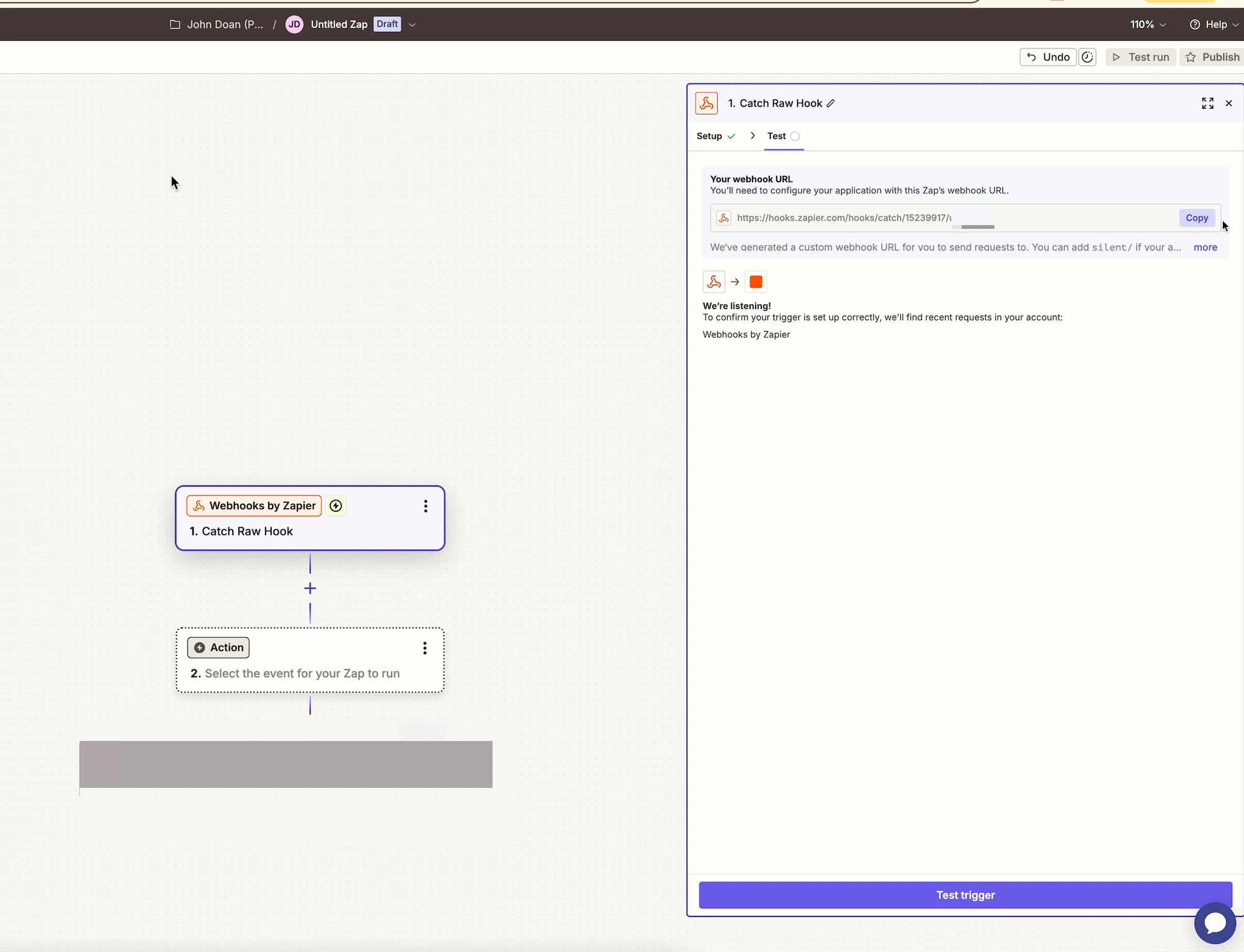
Sección titulada «Paso 2: configurar el desencadenador (webhook)»- Elija Webhooks by Zapier
- Seleccione Catch Raw Hook
- Haga clic en Continuar (Continue)
- Copie la URL del webhook que muestra Zapier
Paso 3: conectar Zapier con Tipo
Sección titulada «Paso 3: conectar Zapier con Tipo»- Vuelva a la aplicación Tipo > abra Configuración > Integraciones > Zapier de la aplicación
- Pegue la URL del webhook de Zapier en el campo URL del webhook – crear/actualizar
- Guarde su configuración
Paso 4: probar el webhook
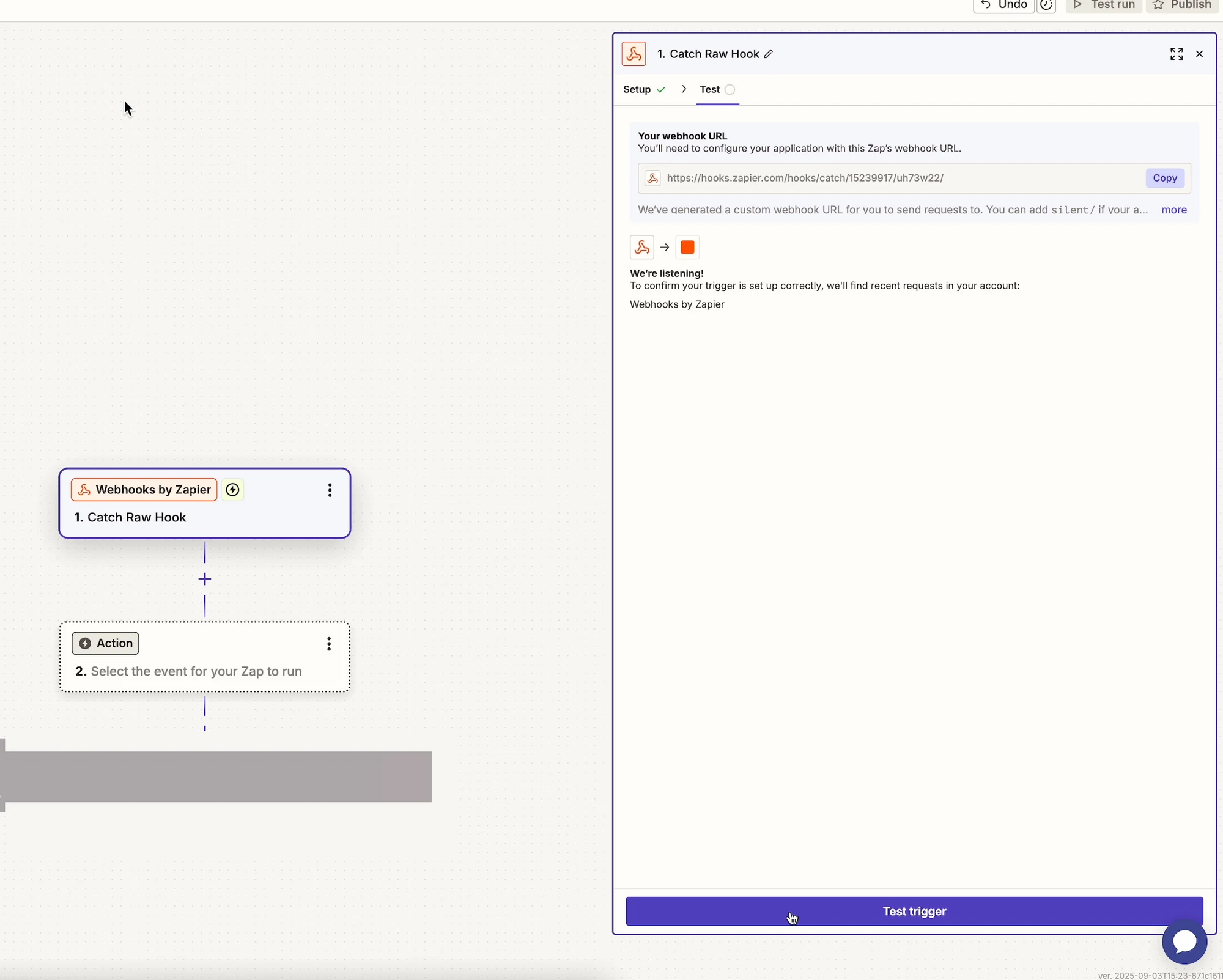
Sección titulada «Paso 4: probar el webhook»- En Zapier, haga clic en Probar desencadenador (Test trigger)
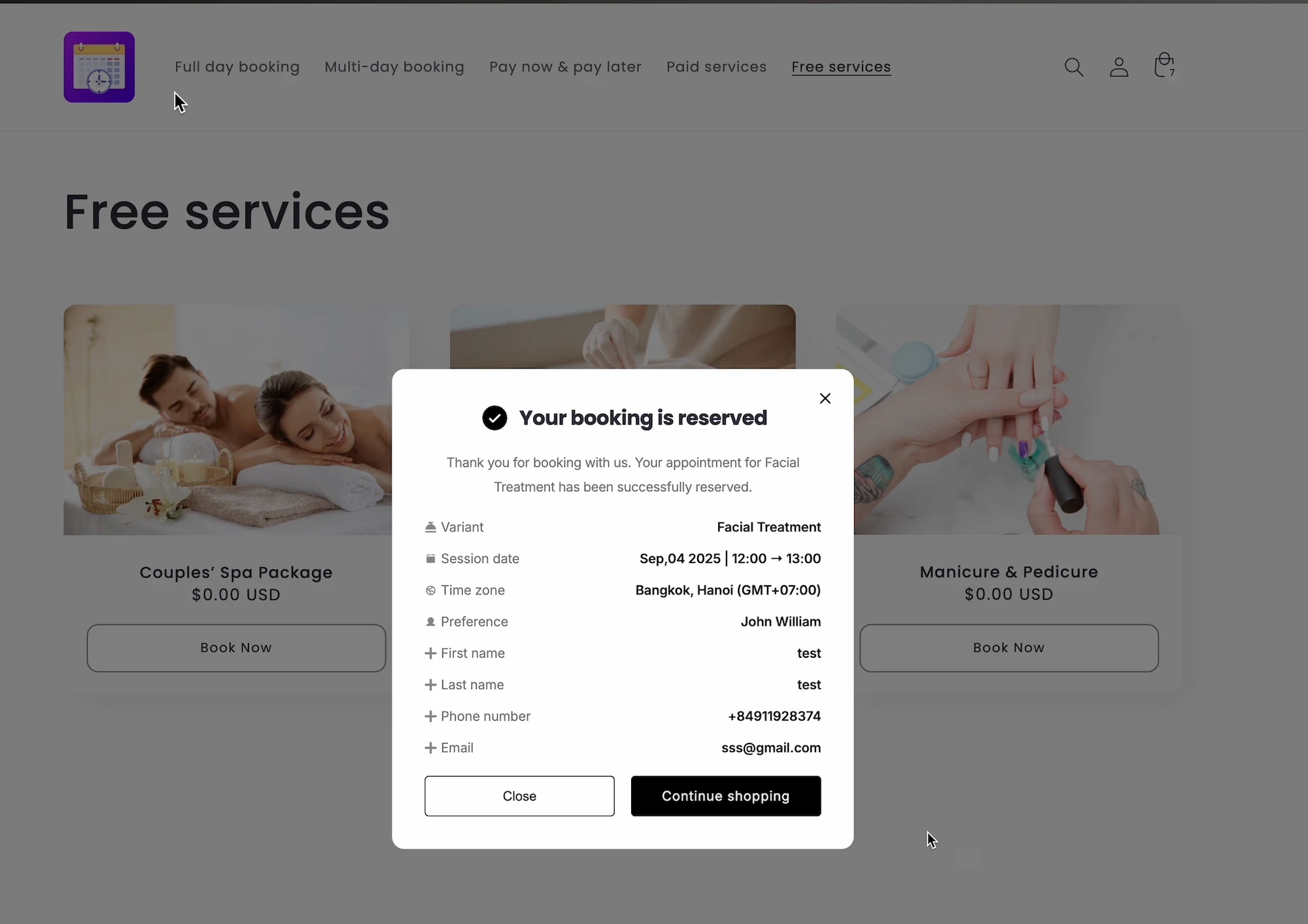
- En su tienda, cree o actualice una reserva
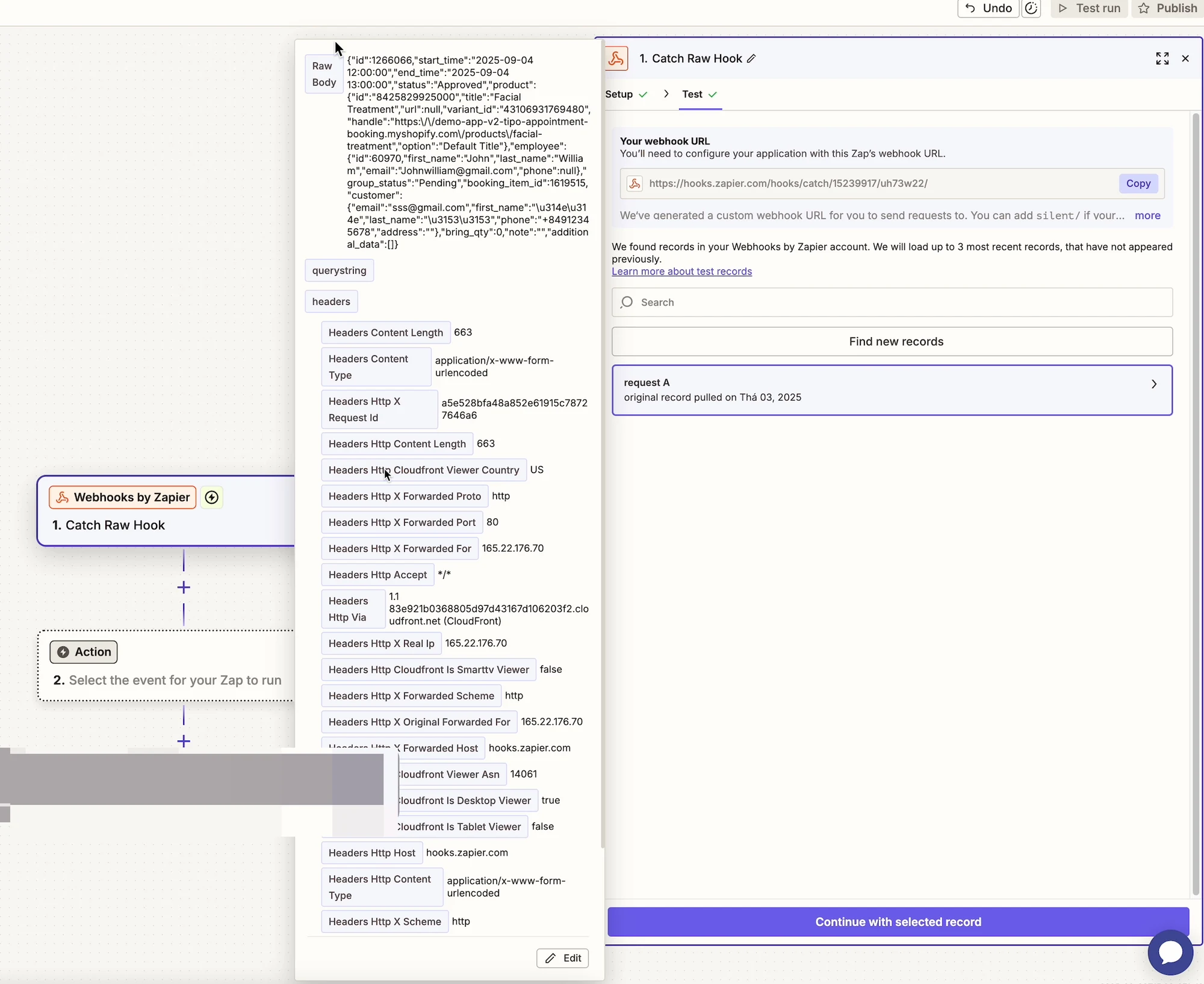
- Zapier debería recibir correctamente los datos de la reserva
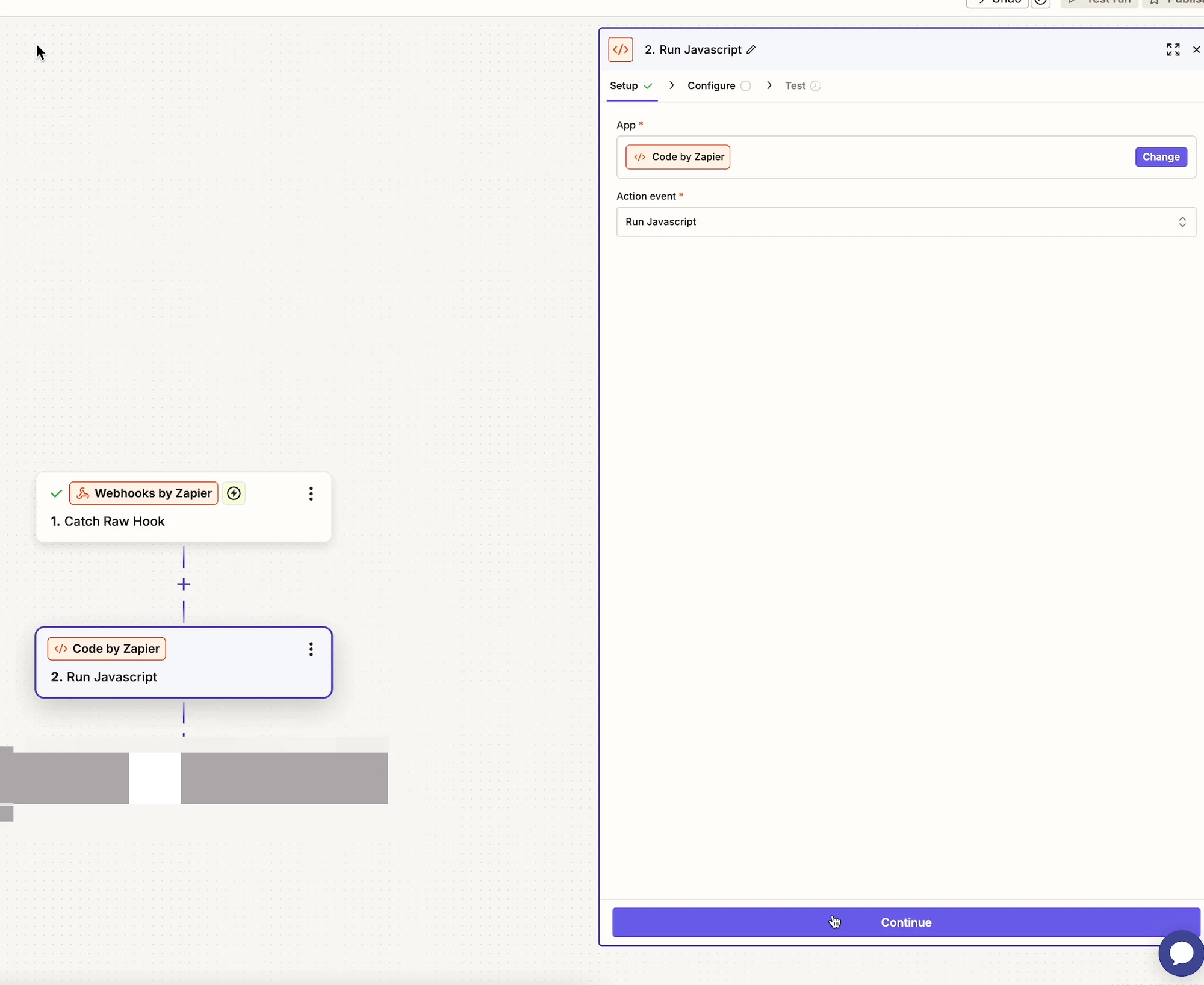
Paso 5: agregar “Code by Zapier”
Sección titulada «Paso 5: agregar “Code by Zapier”»- Haga clic en + para agregar un paso nuevo
- Elija Code by Zapier
- Seleccione Run Javascript
Paso 6: configurar el paso de código
Sección titulada «Paso 6: configurar el paso de código»Datos de entrada (Input Data)
- Nombre:
Booking - Valor:
Raw Bodydel paso del webhook
Código (Code)
return { body: JSON.parse(inputData.Booking) };- Haga clic en Continuar
- Ejecute la prueba (Test)
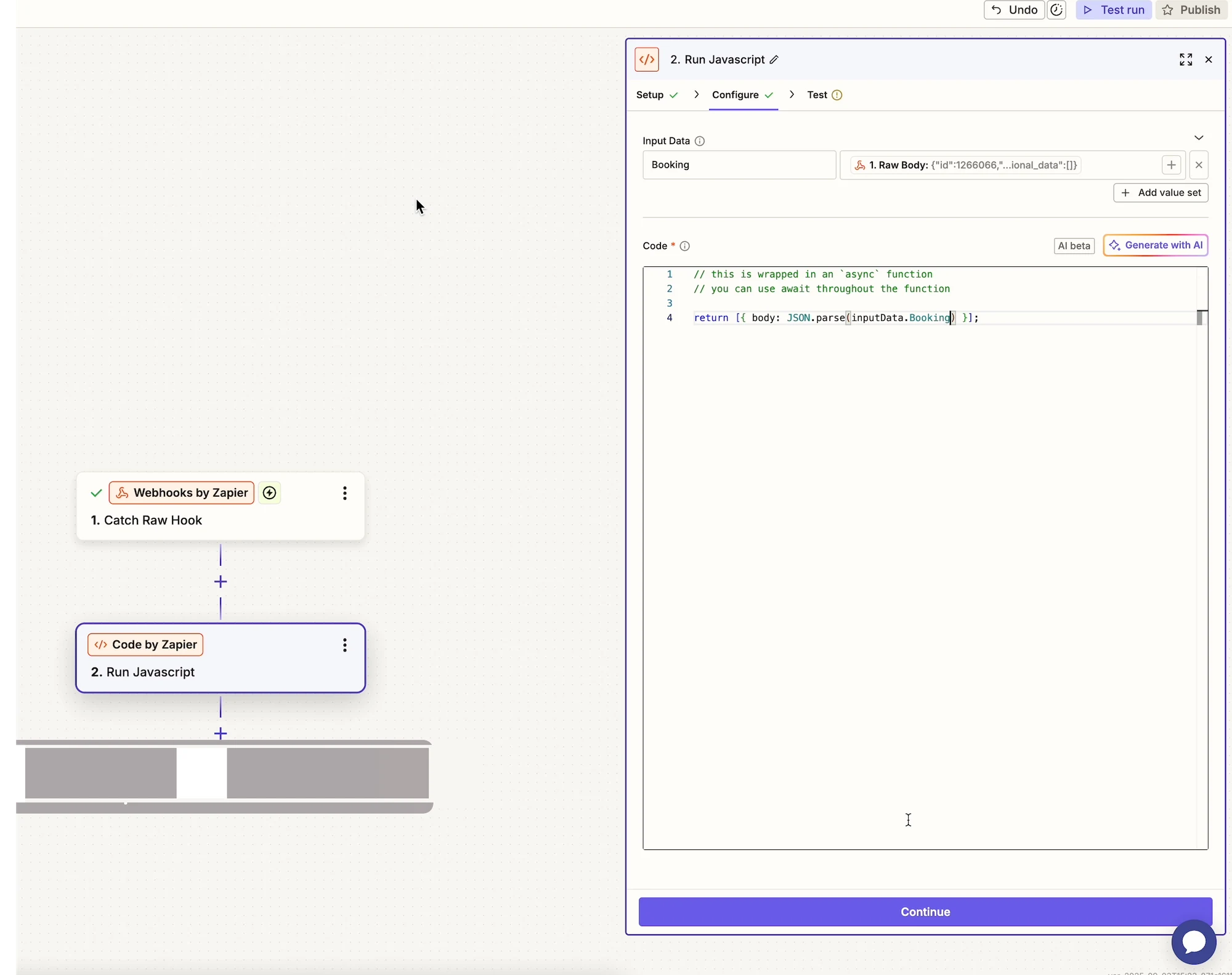
Después de este paso, los campos de la reserva (producto, empleado, hora, cliente, etc.) estarán disponibles por separado.
🧪 Ejemplo: sincronizar reservas con Google Sheets
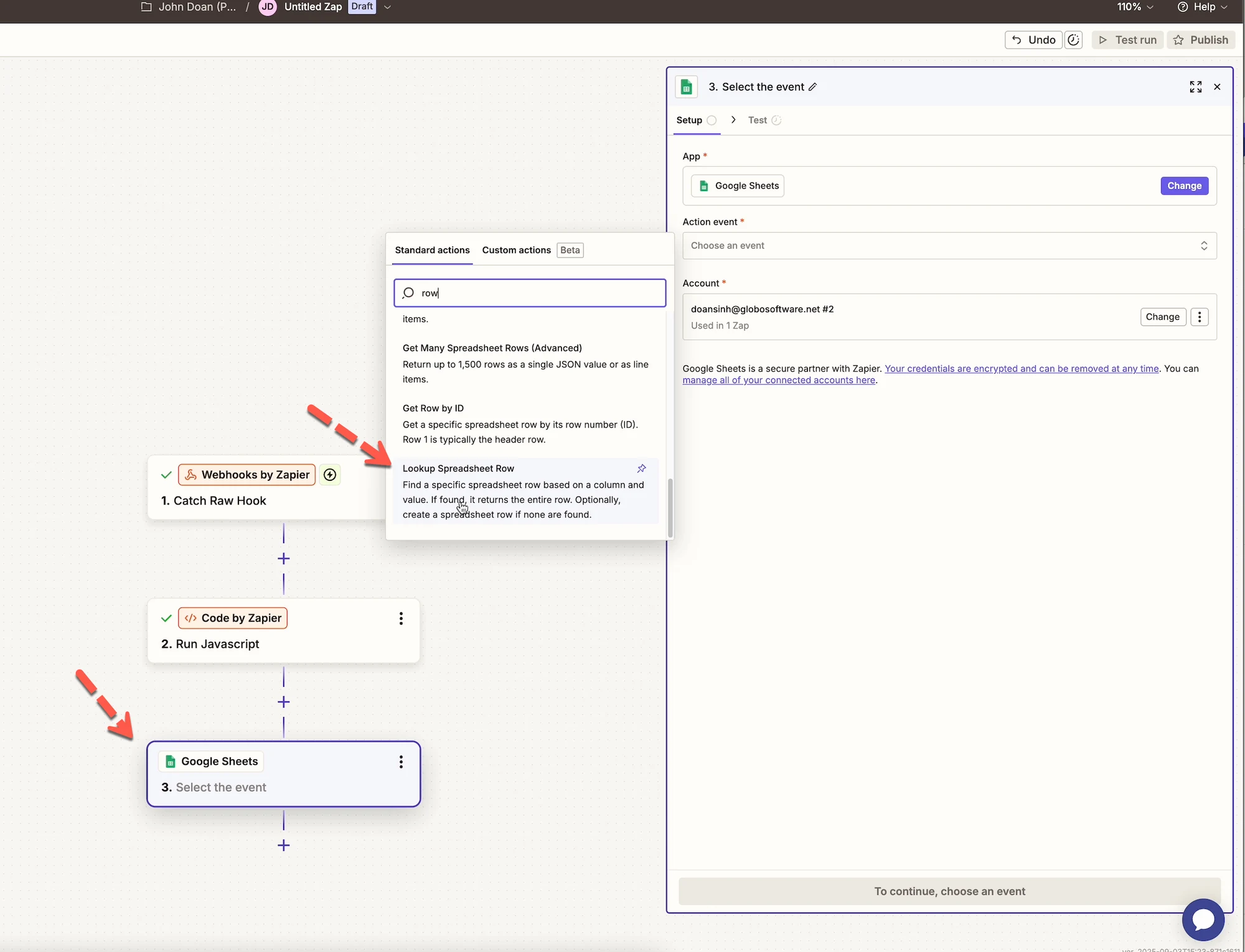
Sección titulada «🧪 Ejemplo: sincronizar reservas con Google Sheets»Paso 7: buscar o crear una fila
Sección titulada «Paso 7: buscar o crear una fila»- Agregue un paso nuevo
- Elija Google Sheets
- Seleccione Lookup Spreadsheet Row
- Conecte su cuenta de Google
- Elija su hoja de cálculo y su hoja de trabajo
Paso 8: actualizar la fila de la hoja de cálculo
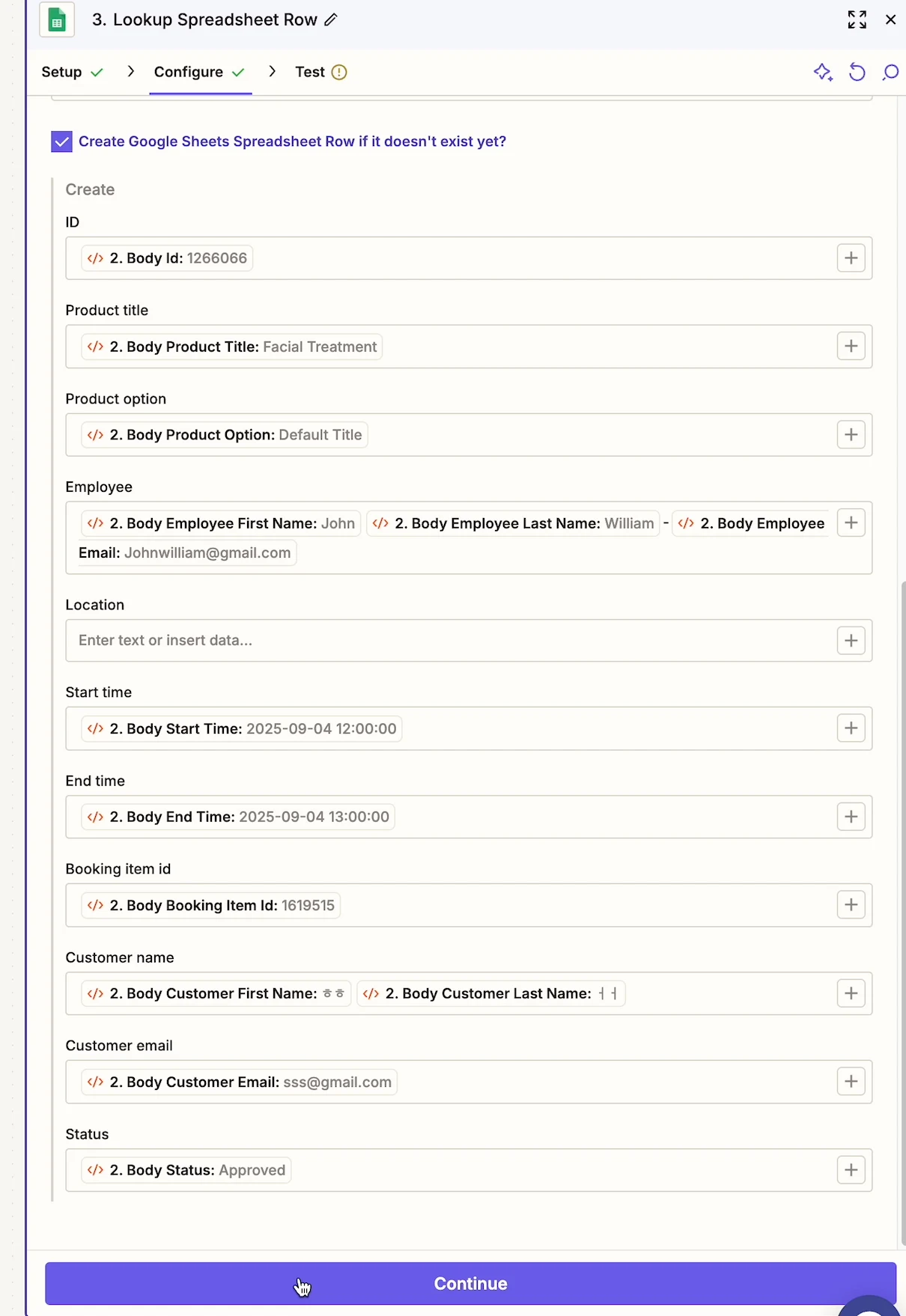
Sección titulada «Paso 8: actualizar la fila de la hoja de cálculo»- Agregue otro paso
- Elija Google Sheets
- Seleccione Update Spreadsheet Row
- Asigne los campos de la reserva:
- Título del producto
- Nombre del empleado
- Hora de inicio
- Hora de finalización
- Información del cliente
🚀 Publicar su Zap
Sección titulada «🚀 Publicar su Zap»- Revise todos los pasos
- Haga clic en Publicar (Publish)
- Su automatización ya está activa 🎉
Las reservas de Tipo activarán automáticamente su flujo de trabajo.
🔔 Eventos de reserva compatibles
Sección titulada «🔔 Eventos de reserva compatibles»Zapier recibe datos cuando una reserva es:
- Creada
- Actualizada
- Aprobada
- Cancelada
- Reprogramada
💡 Consejos y mejores prácticas
Sección titulada «💡 Consejos y mejores prácticas»- Comience con un Zap sencillo y luego amplíelo
- Use Google Sheets para probar primero los datos
- Agregue filtros en Zapier para controlar cuándo se ejecutan las acciones
- Mantenga privadas las URL de los webhooks
❓ ¿Necesita ayuda?
Sección titulada «❓ ¿Necesita ayuda?»Si su Zap no se activa o los datos parecen incorrectos:
- Vuelva a probar el webhook
- Confirme que Zapier esté activado en Tipo
- Póngase en contacto con el soporte de Tipo con los detalles de su Zap
🙋 ¿Necesita más ayuda?
Si todavía necesita ayuda, escríbanos a hi@tipo.io. Estaremos encantados de ayudarle.