
Asignar miembros del equipo automáticamente
Resumen de IA
Asigne reservas automáticamente a un miembro del equipo disponible cuando los clientes no quieran elegir a una persona concreta. Active el ajuste y elija un método de asignación. A los clientes que seleccionen Any available en Team member se les asigna una persona según ese método.
Ver másVer menos
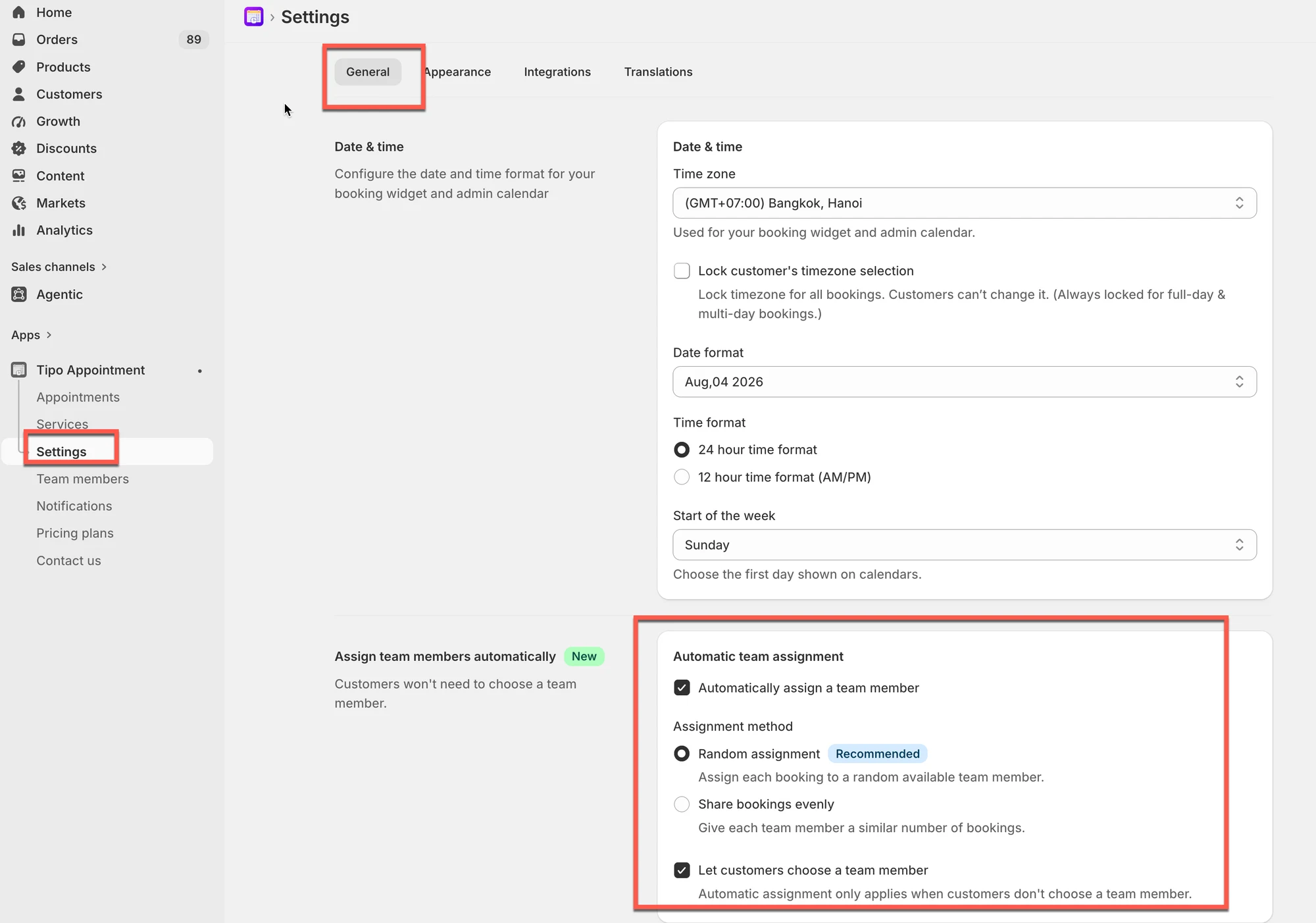
- Abra la aplicación y haga clic en Settings > General.
- Busque Assign team members automatically y active Automatically assign a team member.
- Elija Random assignment o Share bookings evenly (elige al miembro con menos reservas).
- Haga clic en Save; a los clientes que no eligen miembro del equipo se les asigna uno automáticamente.
Resumen generado por IA. Puede cometer errores, así que consulte la guía completa a continuación.
Asigne automáticamente las reservas a un miembro del equipo disponible cuando los clientes no quieran elegir a una persona específica.
⚙️ Cómo configurarlo
Sección titulada «⚙️ Cómo configurarlo»- Abra la aplicación > Configuración (Settings) > General
- Busque Asignar miembros del equipo automáticamente (Assign team members automatically) > active Asignar un miembro del equipo automáticamente (Automatically assign a team member).
- Elija un Método de asignación (Assignment method)
- Asignación aleatoria (Random assignment)
- Repartir las reservas de forma equitativa (Share bookings evenly)
- Haga clic en Guardar
- Asignación aleatoria: selecciona al azar a un miembro del equipo disponible.
- Repartir las reservas de forma equitativa: selecciona al miembro del equipo con menos reservas para ayudar a distribuirlas de manera uniforme entre su equipo.
🌐 Cómo funciona
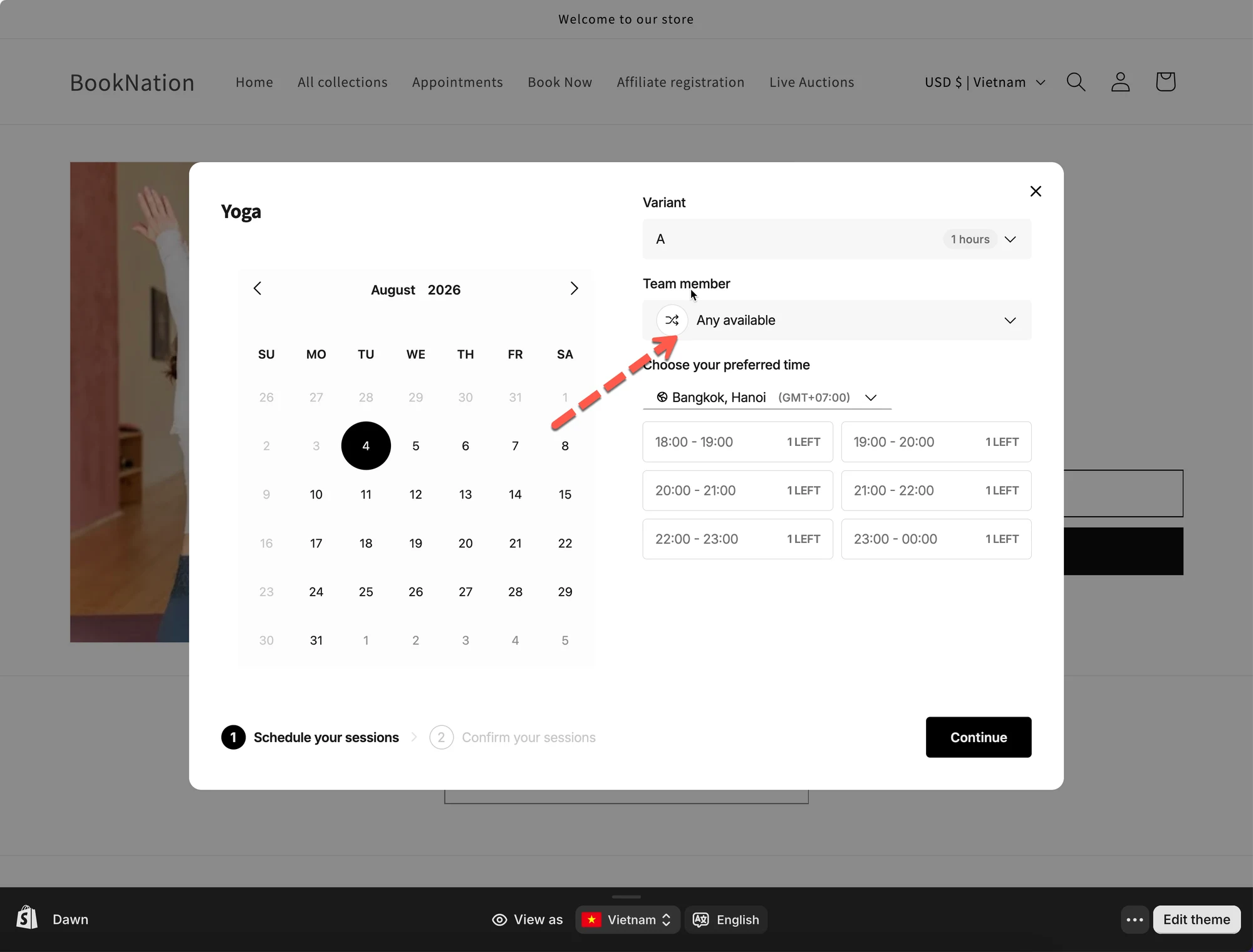
Sección titulada «🌐 Cómo funciona»- Los clientes abren el widget de reservas en su tienda.
- Si no seleccionan a un miembro del equipo, la aplicación asigna uno automáticamente.
- El miembro del equipo se selecciona según el método de asignación que haya elegido.
Por ejemplo, si un cliente quiere reservar una sesión de Yoga pero no tiene un instructor preferido, puede seleccionar Cualquiera disponible (Any available) en Miembro del equipo (Team member).
Entonces la aplicación asignará automáticamente a un miembro del equipo disponible según el método de asignación seleccionado.
🙋 ¿Necesita más ayuda?
Si todavía necesita ayuda, escríbanos a hi@tipo.io. Estaremos encantados de ayudarle.