# Asignar miembros del equipo automáticamente
Asigne automáticamente las reservas a un miembro del equipo disponible cuando los clientes no quieran elegir a una persona específica.
### ⚙️ Cómo configurarlo
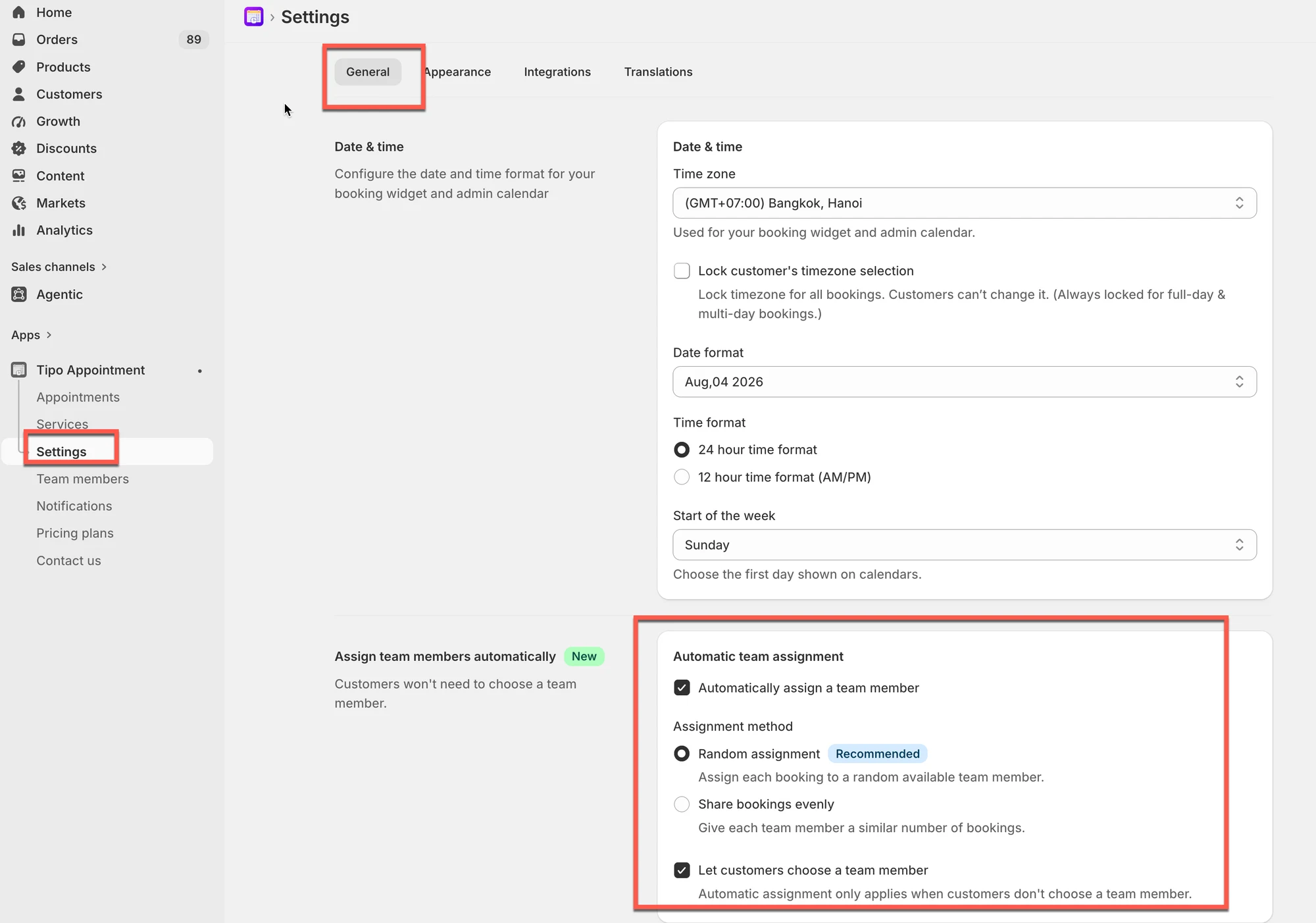
1. Abra la aplicación > **Configuración (Settings)** > **General**
2. Busque **Asignar miembros del equipo automáticamente (Assign team members automatically)** > active **Asignar un miembro del equipo automáticamente (Automatically assign a team member)**.
3. Elija un **Método de asignación (Assignment method)**
* **Asignación aleatoria (Random assignment)**
* **Repartir las reservas de forma equitativa (Share bookings evenly)**
4. Haga clic en **Guardar**
> * **Asignación aleatoria:** selecciona al azar a un miembro del equipo disponible.
> * **Repartir las reservas de forma equitativa:** selecciona al miembro del equipo con menos reservas para ayudar a distribuirlas de manera uniforme entre su equipo.
***
### 🌐 Cómo funciona
* Los clientes abren el widget de reservas en su tienda.
* Si no seleccionan a un miembro del equipo, la aplicación asigna uno automáticamente.
* El miembro del equipo se selecciona según el método de asignación que haya elegido.
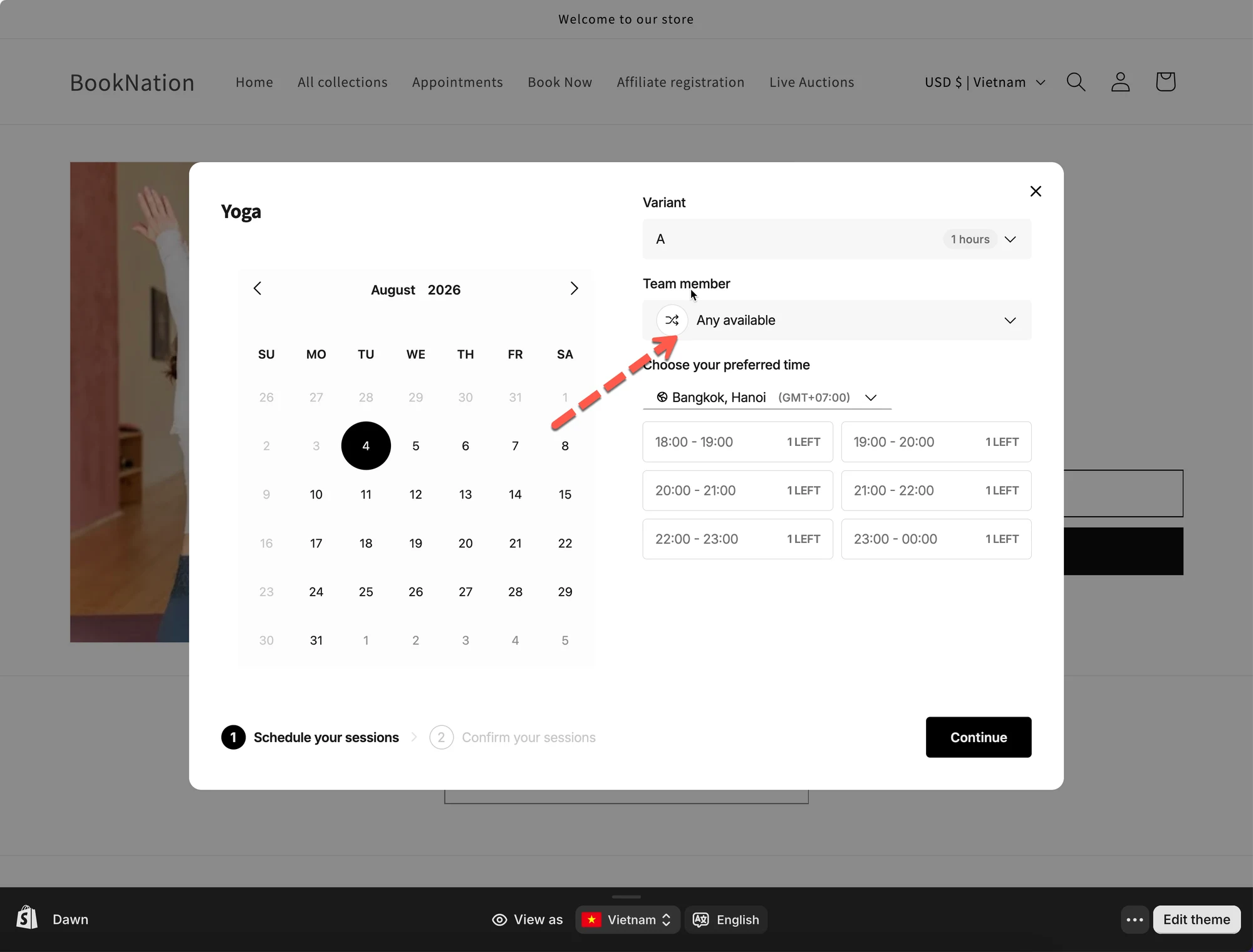
Por ejemplo, si un cliente quiere reservar una sesión de **Yoga** pero no tiene un instructor preferido, puede seleccionar **Cualquiera disponible (Any available)** en **Miembro del equipo (Team member)**.
Entonces la aplicación asignará automáticamente a un miembro del equipo disponible según el método de asignación seleccionado.
***
**🙋 ¿Necesita más ayuda?**
Si todavía necesita ayuda, escríbanos a . Estaremos encantados de ayudarle.