
Recordatorios de reserva
Resumen de IA
Los recordatorios de reserva envían correos automáticamente antes de que empiece una cita, lo que ayuda a reducir las ausencias. Se programan en relación con la cita, no con el momento en que se reservó. Puede activarlos por separado para clientes, miembros del equipo y comerciantes, y añadir varios recordatorios por reserva.
Ver másVer menos
- Abra la aplicación, vaya a Notifications, elija Customer, Merchant o Team member, y seleccione Booking reminder.
- Haga clic en Add a reminder, introduzca un número, elija Minutes, Hours o Days y actívelo en ON.
- Añada varios recordatorios, por ejemplo 1 día, 3 horas y 30 minutos antes.
- Edite el asunto, el contenido y las variables del correo de recordatorio y haga clic en Save.
- Pruebe con una reserva de futuro cercano, usando minutos.
Resumen generado por IA. Puede cometer errores, así que consulte la guía completa a continuación.
Los recordatorios de reserva envían correos automáticamente antes de que comience una cita. Ayudan a reducir las ausencias recordando a clientes, miembros del equipo o comerciantes las próximas reservas.
💡 Cómo funcionan los recordatorios de reserva
Sección titulada «💡 Cómo funcionan los recordatorios de reserva»Los recordatorios de reserva se basan en el tiempo que falta para la cita, no en el momento en que se crea la reserva.
Usted puede:
- Enviar varios recordatorios para la misma reserva
- Elegir la unidad de tiempo (minutos, horas o días)
- Activar los recordatorios por separado para:
- Clientes
- Miembros del equipo
- Comerciantes (administrador)
🛠️ Cómo configurarlos
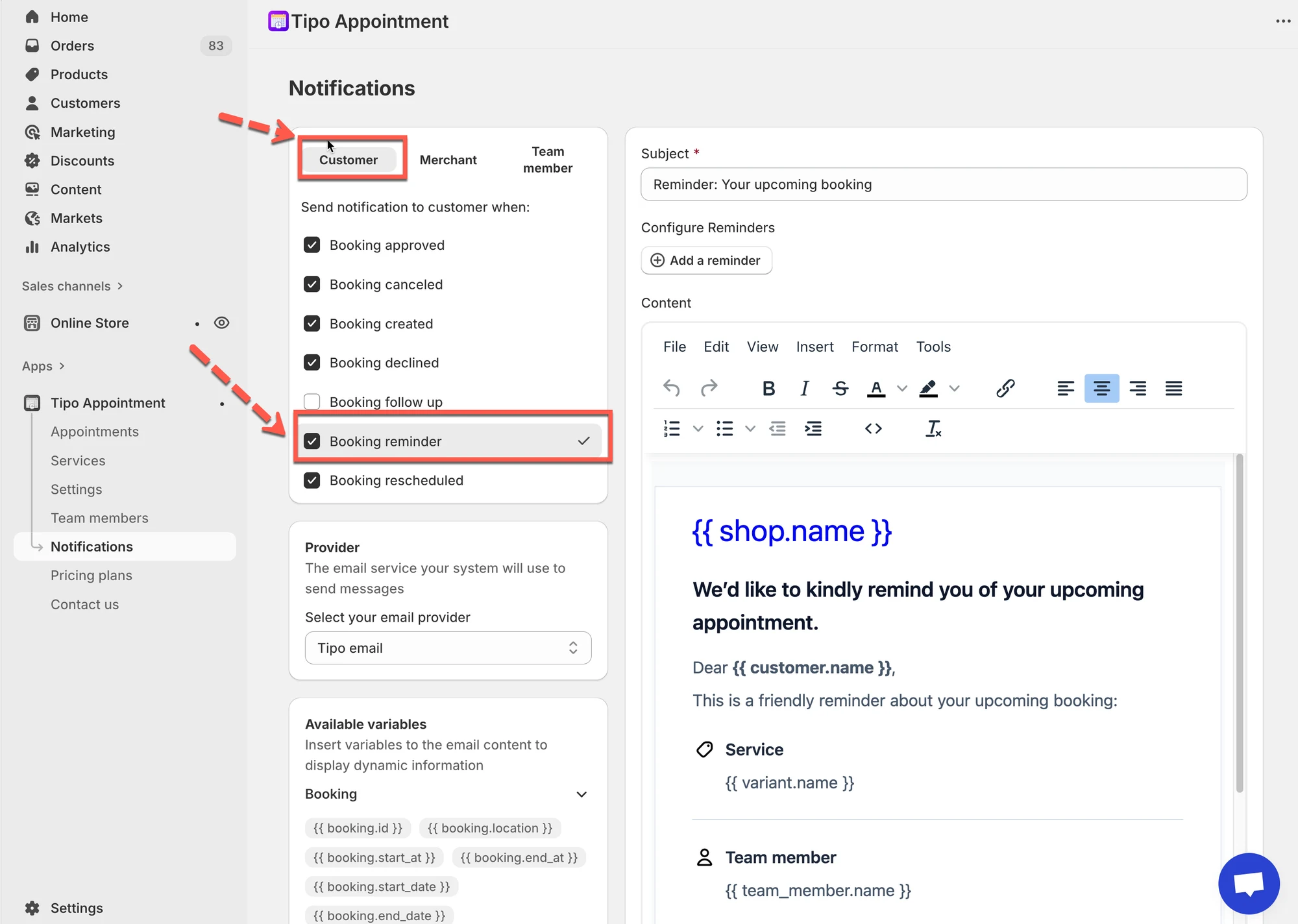
Sección titulada «🛠️ Cómo configurarlos»- Abra la aplicación y vaya a Notificaciones (Notifications)
- Elija quién debe recibir los recordatorios:
- Cliente (Customer)
- Comercio (Merchant)
- Miembro del equipo (Team member)
- Seleccione Recordatorio de reserva (Booking reminder)
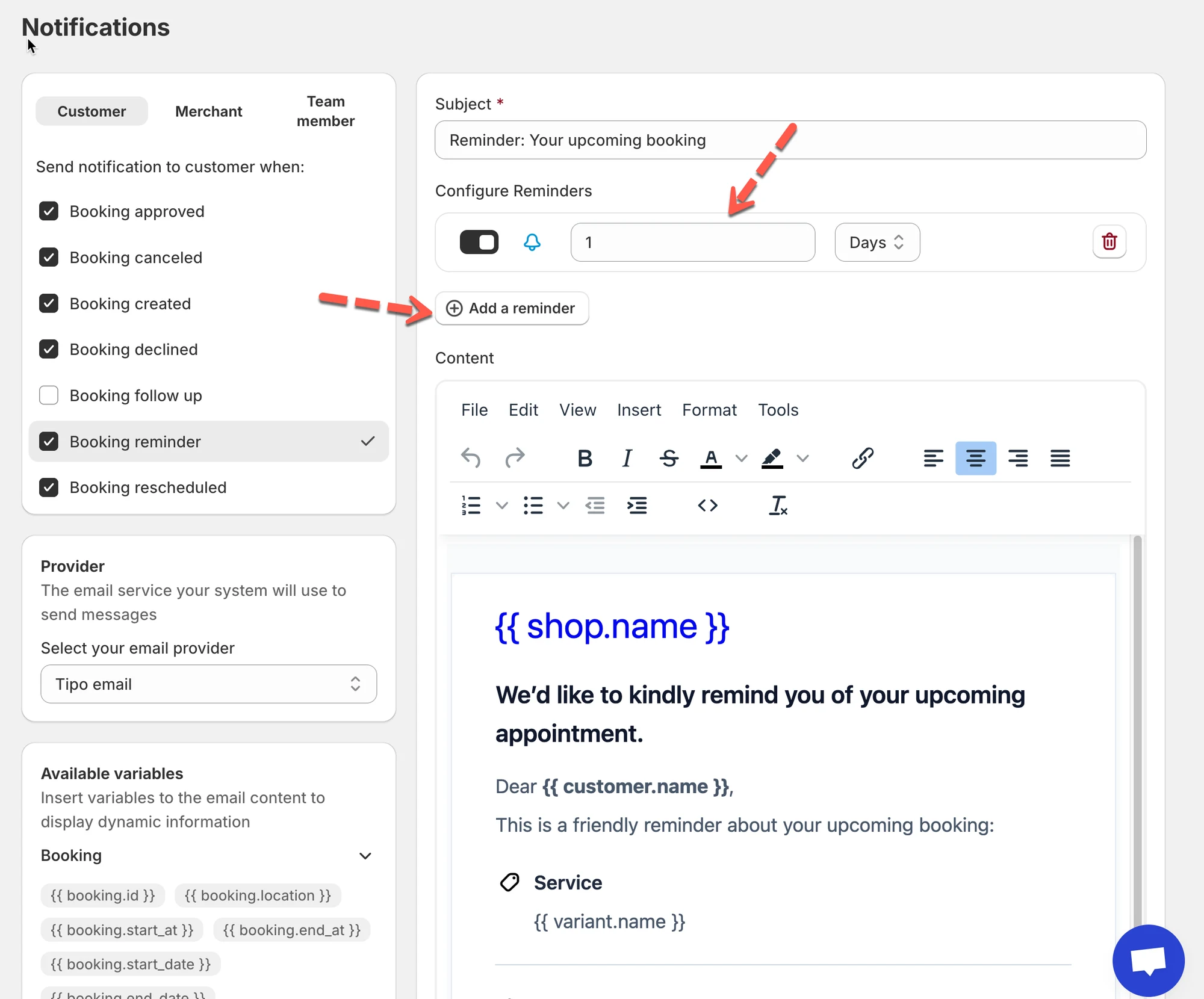
- Añada un recordatorio
- Haga clic en Añadir un recordatorio (Add a reminder)
- Introduzca un número (por ejemplo:
1) - Elija la unidad de tiempo:
- Minutos
- Horas
- Días
- Active el recordatorio (ON)
➕ Varios recordatorios (recomendado)
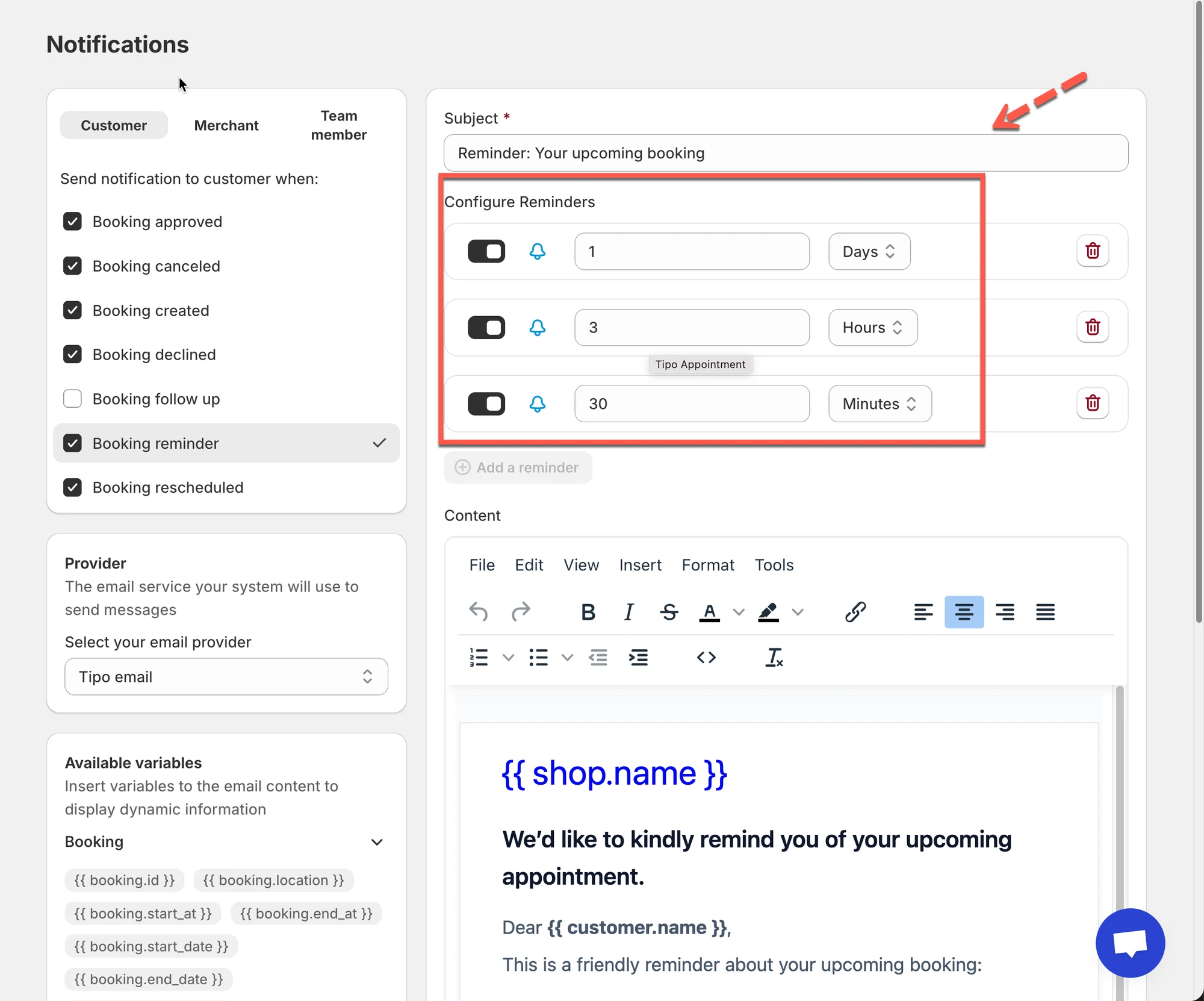
Sección titulada «➕ Varios recordatorios (recomendado)»Puede agregar más de un recordatorio para la misma reserva.
Ejemplo de configuración:
- 1 día antes de la cita
- 3 horas antes
- 30 minutos antes
Esto crea un flujo de recordatorios claro sin abrumar a los clientes.
- Personalice el contenido del correo de recordatorio
Cada recordatorio usa la plantilla de correo de recordatorio de reserva.
Puede editar:
- Asunto
- Contenido del correo
- Variables (nombre del cliente, servicio, fecha, hora, ubicación)
6 Haga clic en Guardar para actualizar los cambios.
🧪 Pruebe sus recordatorios
Sección titulada «🧪 Pruebe sus recordatorios»- Cree una reserva de prueba programada para un futuro cercano
- Confirme que el correo de recordatorio se recibe a la hora correcta
Consejo: use minutos para las pruebas en lugar de horas o días.
🙋 ¿Necesita más ayuda?
Si todavía necesita ayuda, escríbanos a hi@tipo.io. Estaremos encantados de ayudarle.