
Personalizar las etiquetas y los precios de los complementos
Resumen de IA
Controle cómo se muestran los complementos, las opciones extra de pago vinculadas a los servicios, en el widget de reservas de Tipo y en el administrador. Defina un formato de etiqueta que muestre los precios junto a los nombres de los complementos y elija dónde aparecen esos precios, para que los precios sean claros y coherentes.
Ver másVer menos
- Abra la aplicación, vaya a Settings y desplácese hasta Add-ons.
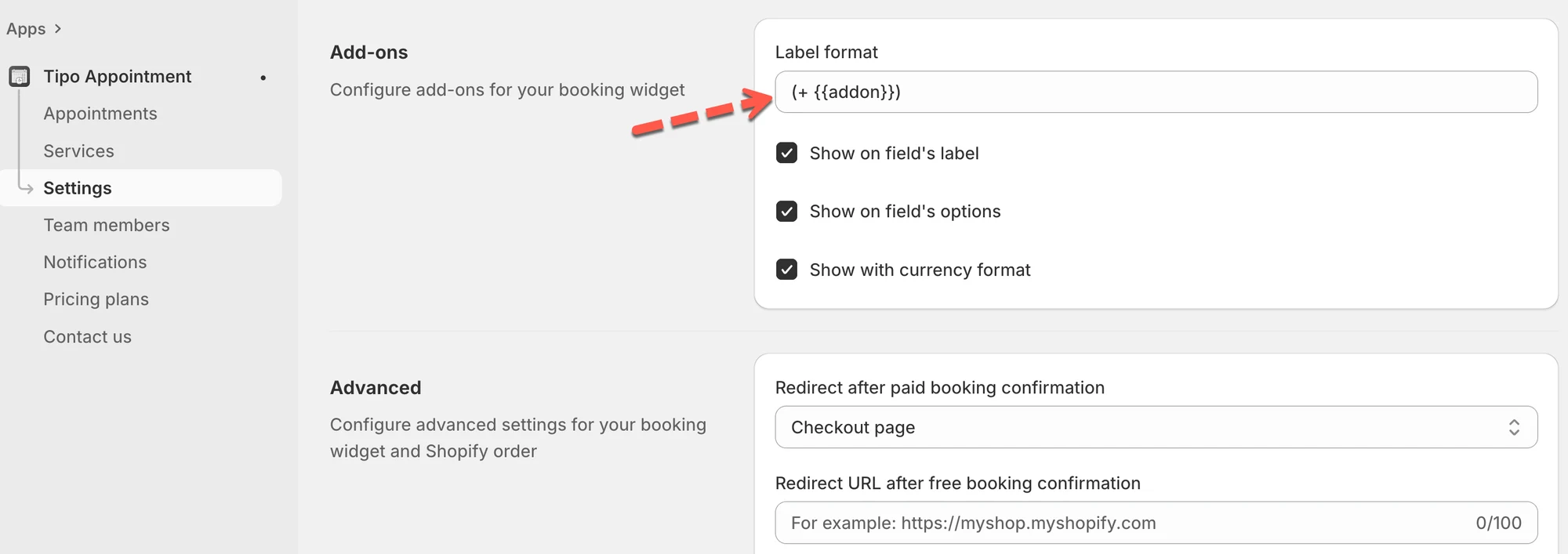
- En Label format, introduzca un formato como `(+ {{addon}})`.
- Elija dónde aparecen los precios: Show on field's label, Show on field's options o Show with currency format.
- Haga clic en Guardar (Save).
Resumen generado por IA. Puede cometer errores, así que consulte la guía completa a continuación.
Controle cómo se muestran los complementos (add-ons) (opciones adicionales de pago vinculadas a los servicios) en su widget de reservas y en el panel de administración.
Esto le permite mostrar a los clientes precios claros junto a cada opción de complemento y adaptar el texto a su marca o a su configuración regional.
💡 Qué cambia este ajuste
Sección titulada «💡 Qué cambia este ajuste»Las etiquetas de los complementos definen cómo aparecen los extras de pago en el widget de reservas. Por ejemplo:
- Alquiler de tapete de yoga
- Cargo por montaje de sillas
- 🎁 Envoltorio de regalo (+$5.00)
Con este ajuste puede:
- Agregar un formato de precio junto a los nombres de los complementos
- Mostrar los precios de forma clara y coherente
🛠️ Cómo configurarlo
Sección titulada «🛠️ Cómo configurarlo »- En la aplicación, abra Configuración (Settings) > desplácese hasta Complementos (Add-ons)
- En Formato de etiqueta (Label format), introduzca el formato que prefiera. Ejemplo:
(+ {{addon}}) - Elija dónde aparecen los precios
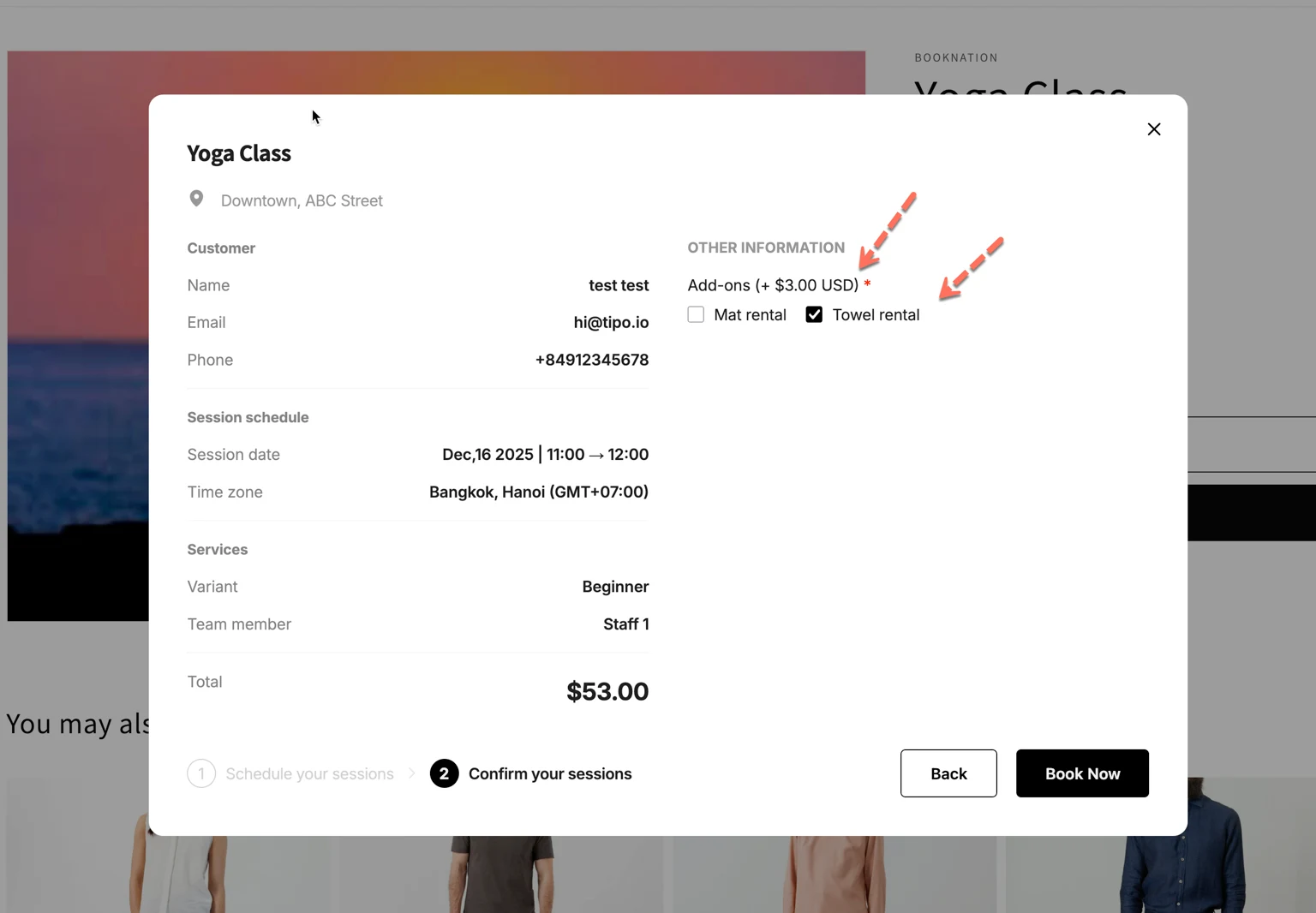
- Mostrar en la etiqueta del campo (Show on field’s label): muestra el nombre del complemento con el precio junto a la etiqueta de la pregunta del complemento.
- Mostrar en las opciones del campo (Show on field’s options): muestra el precio junto a cada opción de complemento de la lista.
- Mostrar con formato de moneda (Show with currency format): muestra el precio con el formato de moneda de su tienda (ejemplo: $3.00 USD).
- Haga clic en Guardar
🙋 ¿Necesita más ayuda?
Si todavía necesita ayuda, escríbanos a hi@tipo.io. Estaremos encantados de ayudarle.