
Integración con el tema
Resumen de IA
La integración con el tema conecta Tipo Appointment Booking con su tema de Shopify para que los clientes puedan ver y reservar servicios en su tienda. Sin ella, el widget de reservas no aparece aunque haya configurado servicios y disponibilidad. Puede activarla primero en un tema no publicado para probar.
Ver másVer menos
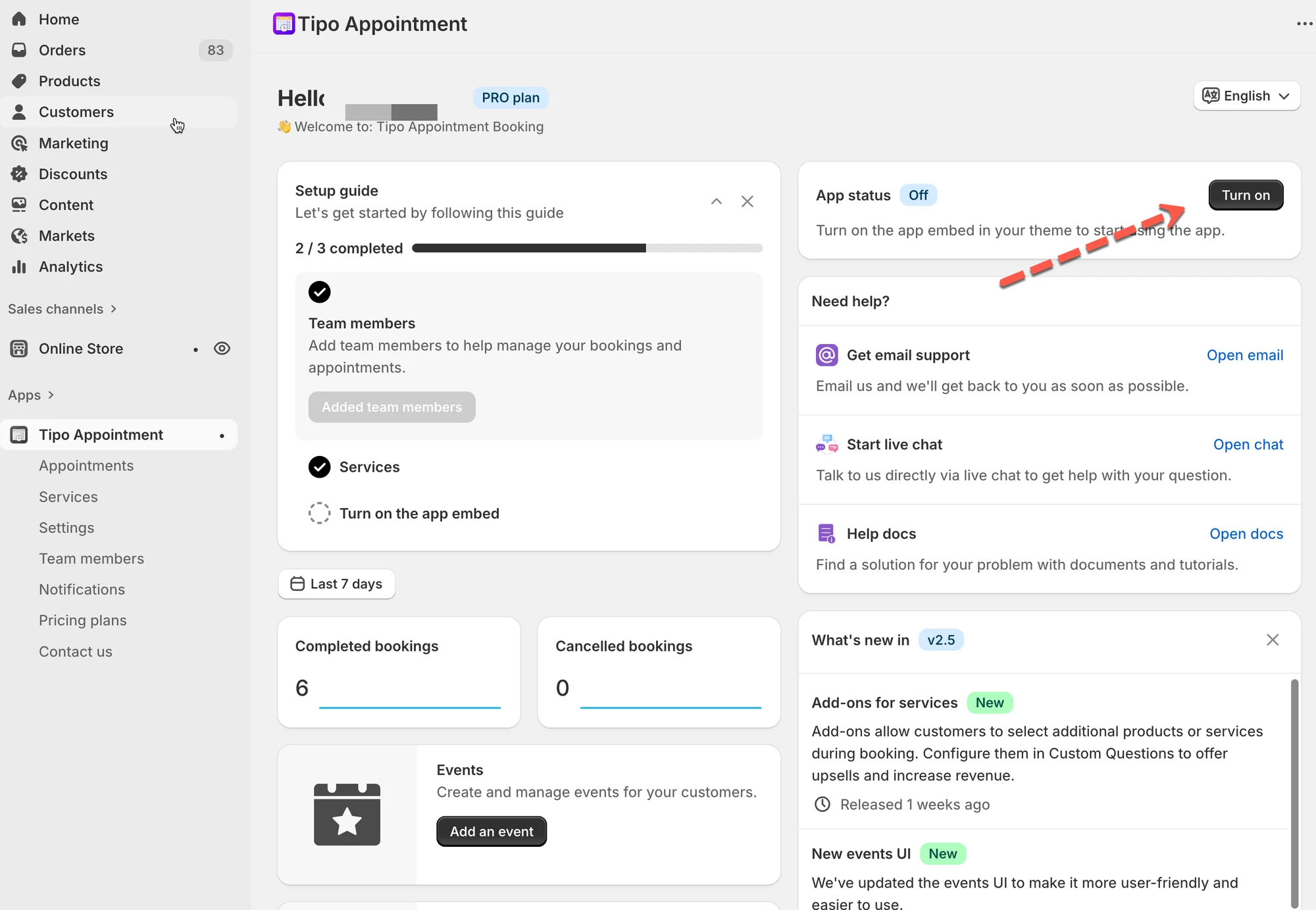
- En el Dashboard de la aplicación, en App status, haga clic en Turn on para abrir el editor de temas.
- Active el bloque de aplicación Tipo Appointment Booking y haga clic en Save.
- Éxito: App status muestra ON y los widgets aparecen en la tienda.
- Para quitarlo, haga clic en Turn off y desactive el bloque de aplicación en el editor de temas.
- Si cambia de tema, vuelva a activar el app embed; el servicio debe estar Active, no en Draft.
Resumen generado por IA. Puede cometer errores, así que consulte la guía completa a continuación.
La integración con el tema conecta la aplicación Tipo Appointment Booking con su tema de Shopify para que los clientes puedan ver y reservar servicios en su tienda.
Sin este paso, el widget de reservas no aparecerá, aunque sus servicios y su disponibilidad estén bien configurados.
Obtenga más información sobre la inserción de aplicaciones (app embed) aquí.
Nota: puede aplicar la aplicación a un tema no publicado para probarla y evitar cualquier efecto en su sitio en vivo.
🧩 Qué hace la integración con el tema
Sección titulada «🧩 Qué hace la integración con el tema»Cuando está activada, Tipo Appointment Booking:
- Inserta la funcionalidad de reservas en su tema
- Permite que funcionen los widgets, las ventanas emergentes y los bloques de aplicación
- Sincroniza las reservas de la tienda con el calendario de administración
🛠️ Paso a paso: activar la integración con el tema
Sección titulada «🛠️ Paso a paso: activar la integración con el tema»1. Abra el Panel (Dashboard) de la aplicación > sección Estado de la aplicación (App status) > haga clic en el botón Activar (Turn on)
Se abrirá el editor de temas.
- En el editor de temas, busque el bloque de aplicación (app block) de la aplicación Tipo Appointment Booking > actívelo
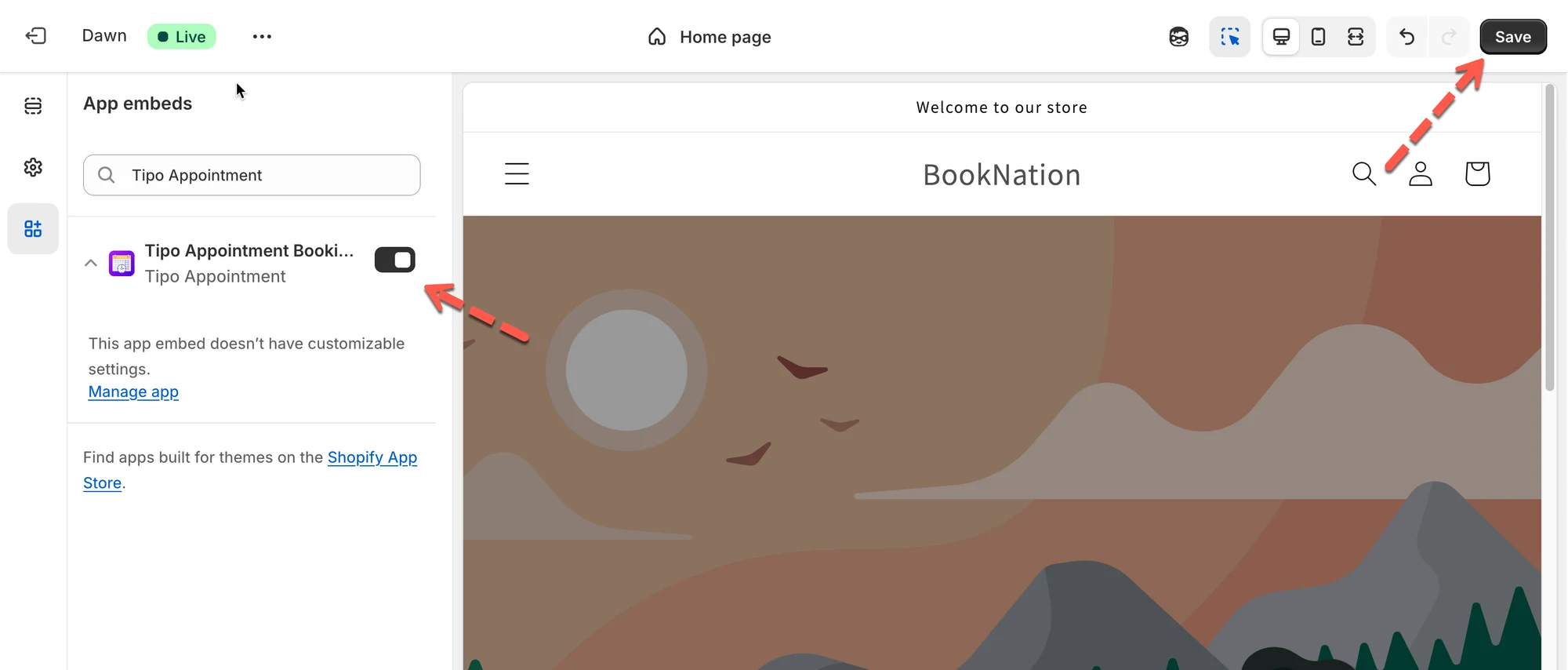
- Haga clic en Guardar para aplicar los cambios en el editor de temas.
✅ Cómo confirmar que funciona
Sección titulada «✅ Cómo confirmar que funciona»Sabrá que la integración con el tema se realizó correctamente cuando:
- El Estado de la aplicación en el panel de Tipo muestre ACTIVADO (ON)
- Los widgets o botones de reservas aparezcan en la tienda
- Los clientes puedan abrir el formulario de reservas y seleccionar franjas horarias
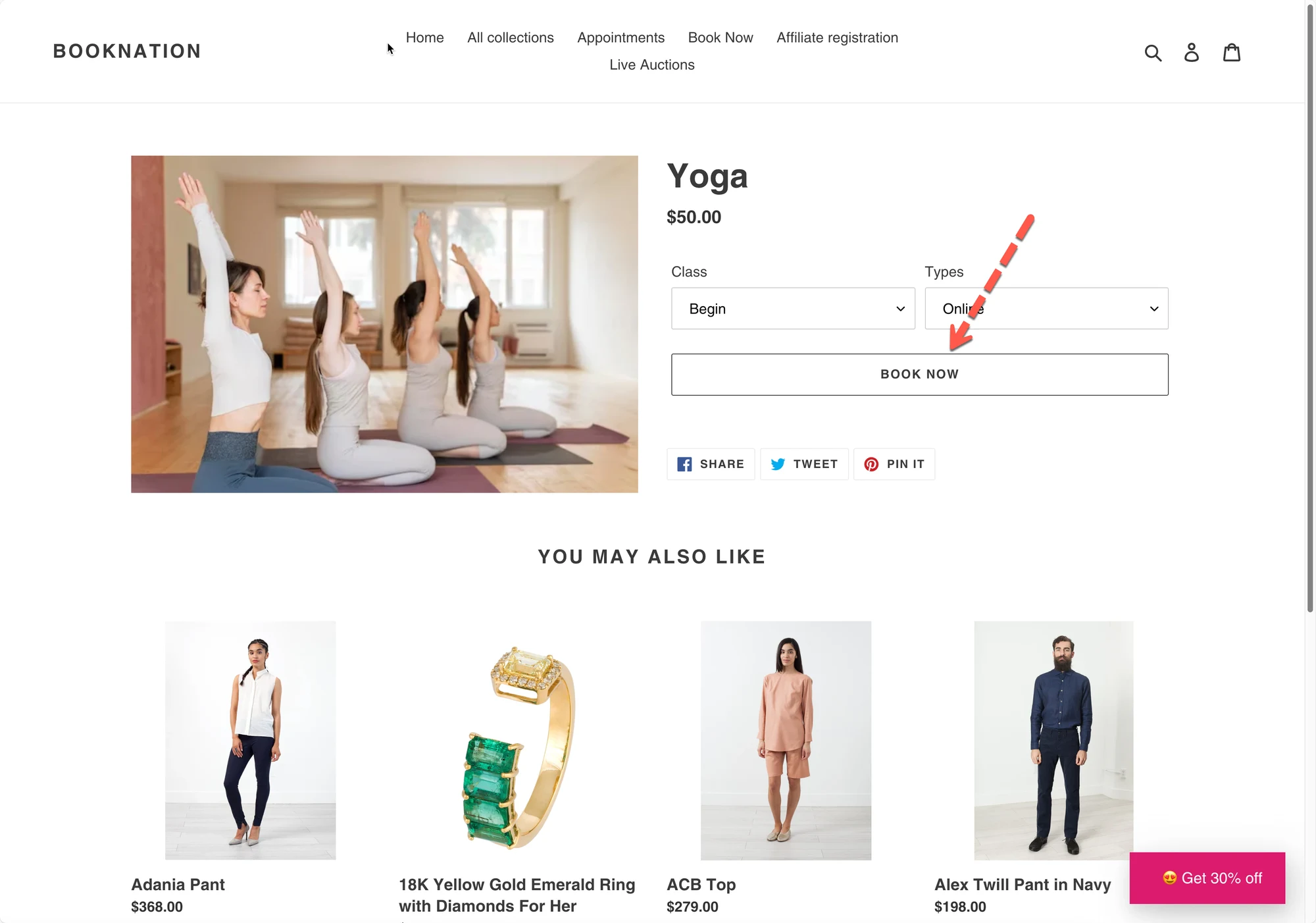
Nota:
- Asegúrese de revisar el tema correcto (el tema en el que está integrada la aplicación)
- Si la aplicación está integrada en un tema no publicado, obtenga una vista previa del tema para revisar el formulario de reservas.
🛠️ Desinstalar la aplicación de un tema
Sección titulada «🛠️ Desinstalar la aplicación de un tema»1. Abra el Panel > Estado de la aplicación de la aplicación > haga clic en el botón Desactivar (Turn off) > se abrirá el editor de temas
2. En el editor de temas, desactive el bloque de aplicación de Tipo Booking Booking
3. Haga clic en Guardar para aplicar los cambios en el editor de temas.
❌ Errores comunes y consejos
Sección titulada «❌ Errores comunes y consejos»“No veo el widget de reservas”
Sección titulada « “No veo el widget de reservas”»Asegúrese de que:
- La integración con el tema esté activada
- Haya agregado un widget, un botón o un código corto de inserción
- El servicio esté Activo, no en Borrador
“Las reservas funcionan en el panel de administración pero no en el sitio”
Sección titulada « “Las reservas funcionan en el panel de administración pero no en el sitio”»Esto suele significar que:
- La inserción de la aplicación está DESACTIVADA
- Los cambios del tema no se guardaron
💡 Consejo
Sección titulada «💡 Consejo»Si cambia de tema de Shopify, debe volver a activar la inserción de la aplicación para el nuevo tema.
▶️ Video tutorial
Sección titulada «▶️ Video tutorial»🙋 ¿Necesita más ayuda?
Si todavía necesita ayuda, escríbanos a hi@tipo.io. Estaremos encantados de ayudarle.