
Temaintegrasjon
KI-oversikt
Temaintegrasjon kobler Tipo Appointment Booking til Shopify-temaet ditt slik at kunder kan se og booke tjenester i nettbutikken din. Uten den vises ikke bookingwidgeten selv om tjenester og tilgjengelighet er satt opp. Du kan aktivere den på et upublisert tema for å teste først.
Vis merVis mindre
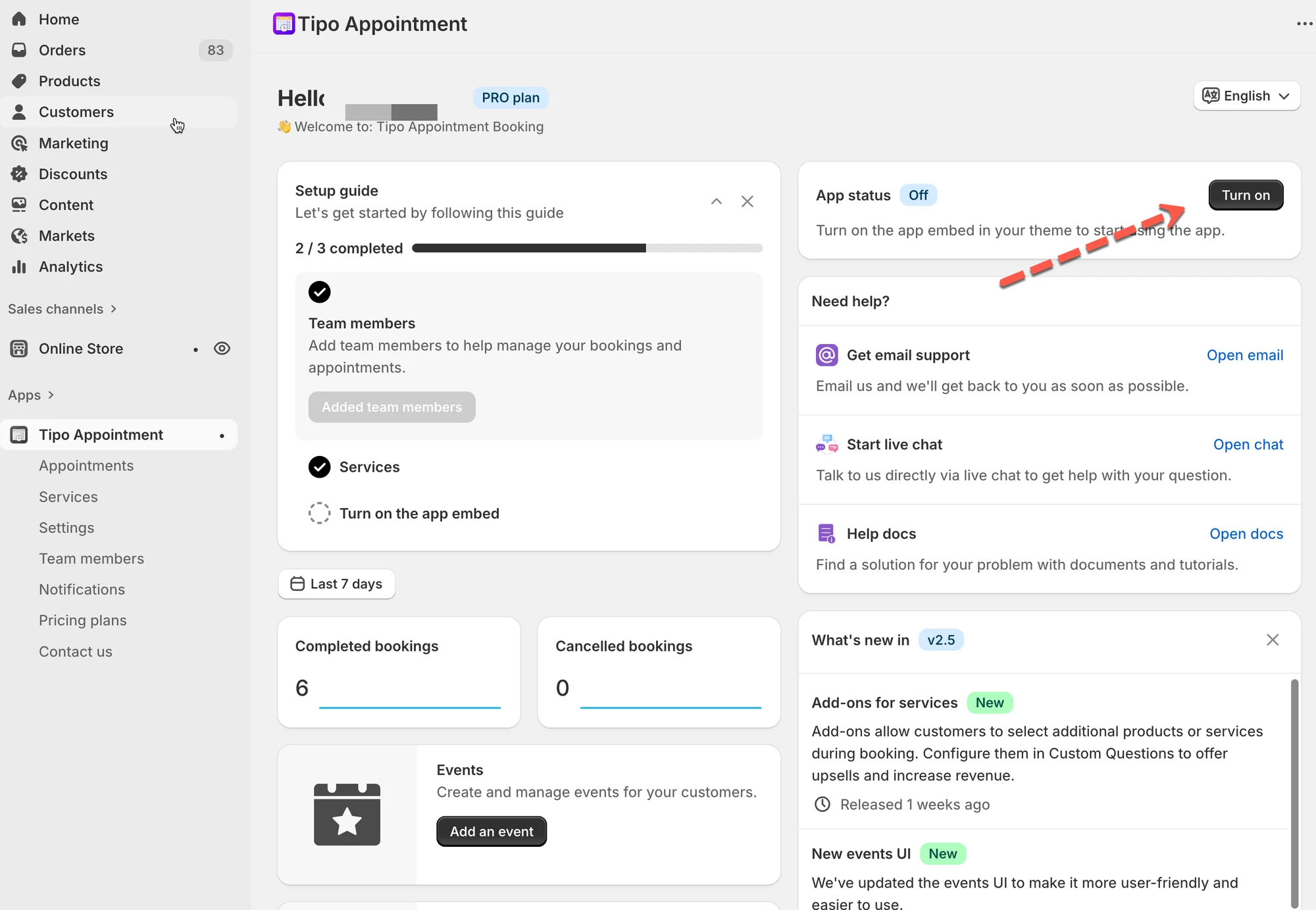
- På appens Dashboard klikker du på Turn on under App status for å åpne temaredigeringen.
- Slå på app-blokken Tipo Appointment Booking og klikk på Save.
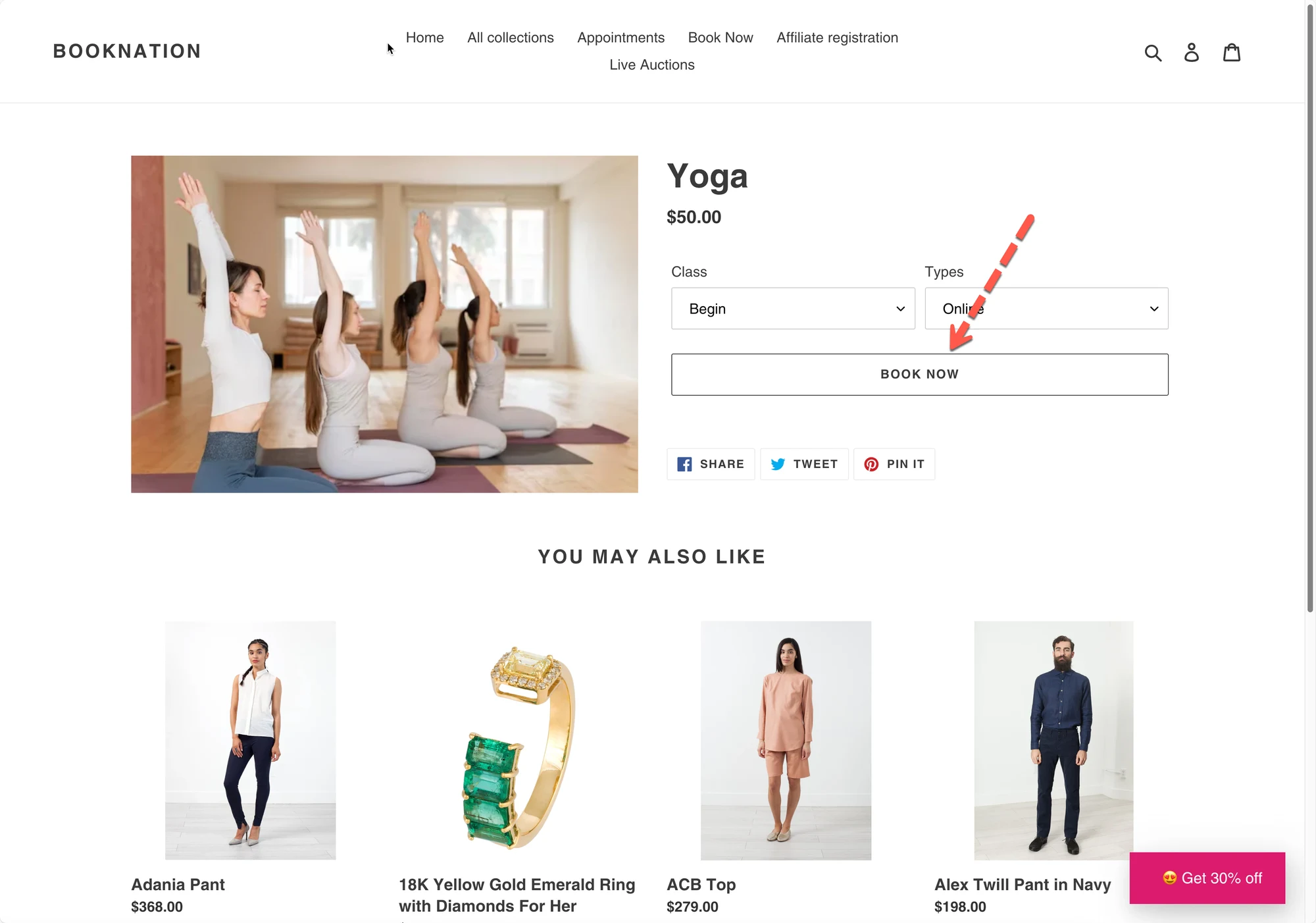
- Vellykket: App status viser ON og widgeter vises i nettbutikken.
- For å fjerne den klikker du på Turn off og deaktiverer app-blokken i temaredigeringen.
- Hvis du bytter tema, aktiver app-embed på nytt; tjenesten må være Active, ikke Draft.
Sammendrag generert av KI. Det kan inneholde feil, så sjekk hele veiledningen nedenfor.
Temaintegrasjon kobler Tipo Appointment Booking-appen til Shopify-temaet ditt, slik at kundene faktisk kan se og bestille tjenester i nettbutikken din.
Uten dette trinnet vises ikke bestillingswidgeten, selv om tjenestene og tilgjengeligheten din er riktig satt opp.
Les mer om app embed her.
Merk: Du kan bruke appen på et upublisert tema for å teste appen uten å påvirke den live nettbutikken din.
🧩 Hva temaintegrasjon gjør
Section titled “🧩 Hva temaintegrasjon gjør”Når dette er aktivert, gjør Tipo Appointment Booking følgende:
- Legger bestillingsfunksjonalitet inn i temaet ditt
- Gjør at widgeter, popup-vinduer og app blocks fungerer
- Synkroniserer bestillinger i nettbutikken med admin-kalenderen
🛠️ Steg for steg: Aktiver temaintegrasjon
Section titled “🛠️ Steg for steg: Aktiver temaintegrasjon”1. Åpne appens Dashboard > delen App status > klikk på knappen Turn on
Du sendes til temaredigereren.
- Finn app block for Tipo Appointment Booking-appen i temaredigereren > slå den på
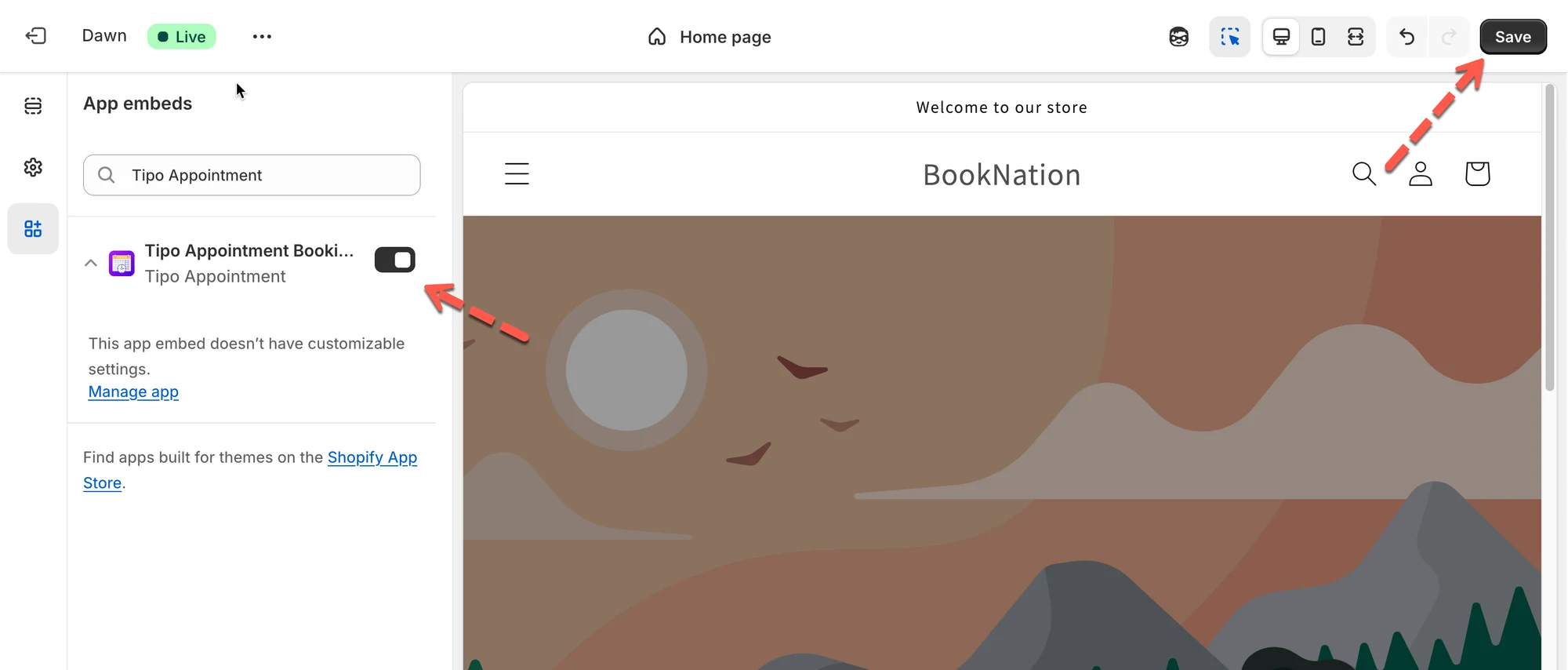
- Klikk på Save for å oppdatere endringene i temaredigereren.
✅ Slik bekrefter du at det fungerer
Section titled “✅ Slik bekrefter du at det fungerer”Du vet at temaintegrasjonen er vellykket når:
- App status på Tipo-dashbordet viser ON
- Bestillingswidgeter eller knapper vises i nettbutikken
- Kundene kan åpne bestillingsskjemaet og velge tidsrom
Merk:
- Sørg for at du sjekker riktig tema (temaet appen er integrert i)
- Hvis appen er integrert i et upublisert tema, må du forhåndsvise temaet for å sjekke bestillingsskjemaet.
🛠️ Avinstaller appen fra et tema
Section titled “🛠️ Avinstaller appen fra et tema”1. Åpne appens Dashboard > App satus > klikk på knappen Turn off > du sendes til temaredigereren
2. Deaktiver app block for Tipo Booking Booking i temaredigereren
3. Klikk på Save for å oppdatere endringene i temaredigereren.
❌ Vanlige feil og tips
Section titled “❌ Vanlige feil og tips”“Jeg ser ikke bestillingswidgeten”
Section titled “ “Jeg ser ikke bestillingswidgeten””Forsikre deg om at:
- Temaintegrasjonen er aktivert
- Du har lagt til en widget, knapp eller embed-kortkode
- Tjenesten er Active, ikke Draft
“Bestillinger fungerer i admin, men ikke på nettstedet”
Section titled “ “Bestillinger fungerer i admin, men ikke på nettstedet””Dette betyr vanligvis at:
- App embed er AV
- Temaendringene ble ikke lagret
💡 Tips
Section titled “💡 Tips”Hvis du bytter Shopify-tema, må du aktivere app embed på nytt for det nye temaet.
▶️ Opplæringsvideo
Section titled “▶️ Opplæringsvideo”🙋 Trenger du fortsatt hjelp?
Hvis du fortsatt trenger hjelp, er du velkommen til å kontakte oss på hi@tipo.io. Vi hjelper deg gjerne videre.