
Mailchimp-integrasjon
KI-oversikt
Koble Tipo til Mailchimp slik at kundeinformasjon fra nye bookinger automatisk legges til i Mailchimp Audience. Du genererer en API-nøkkel i Mailchimp og skriver den inn i integrasjonsinnstillingene i Tipo, og velger deretter listen.
Vis merVis mindre
- I Mailchimp går du til innstillingene for Account og oppretter en API-nøkkel.
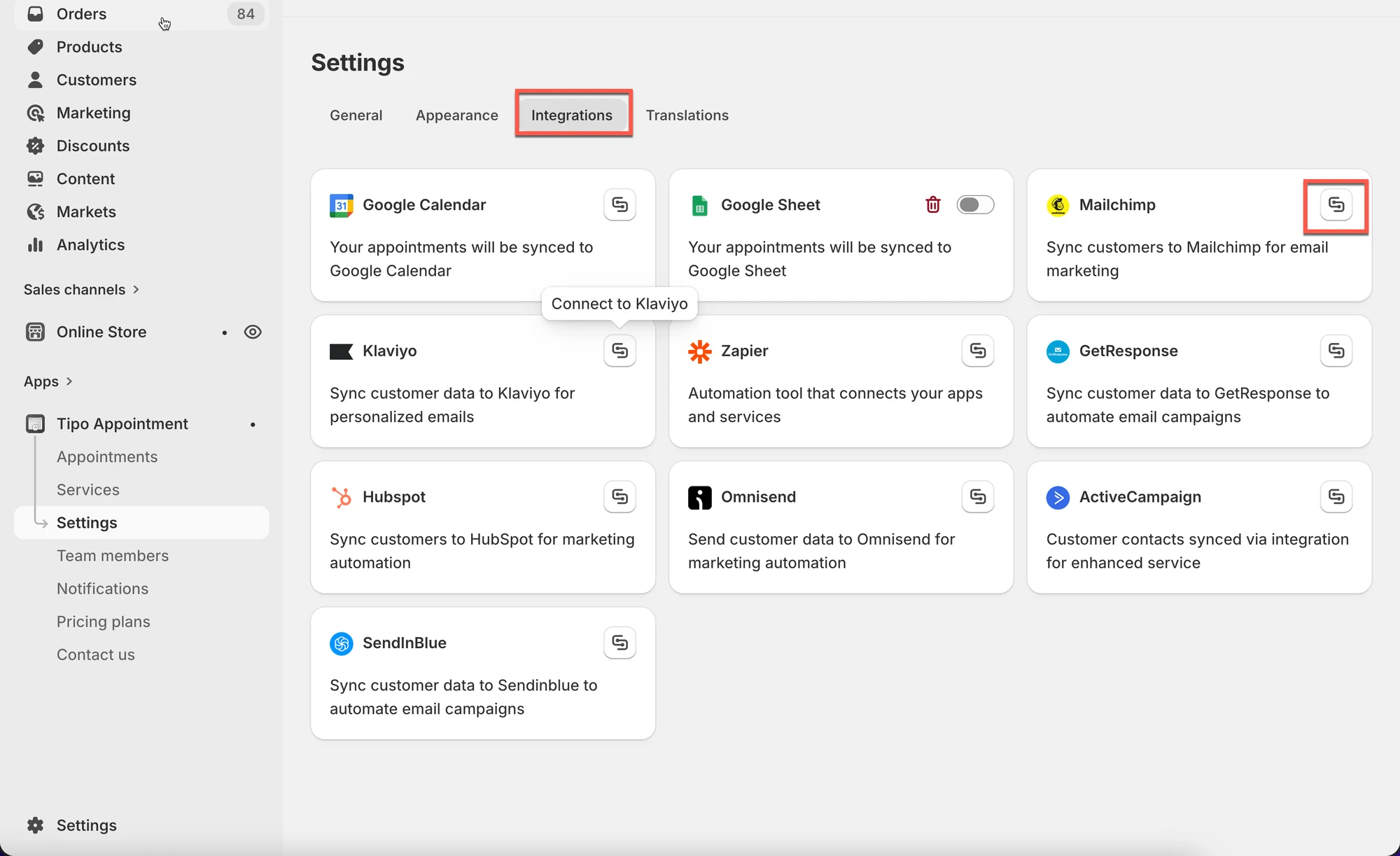
- I Tipo åpner du Settings > Integrations, finner Mailchimp og klikker på tilkoblingsikonet.
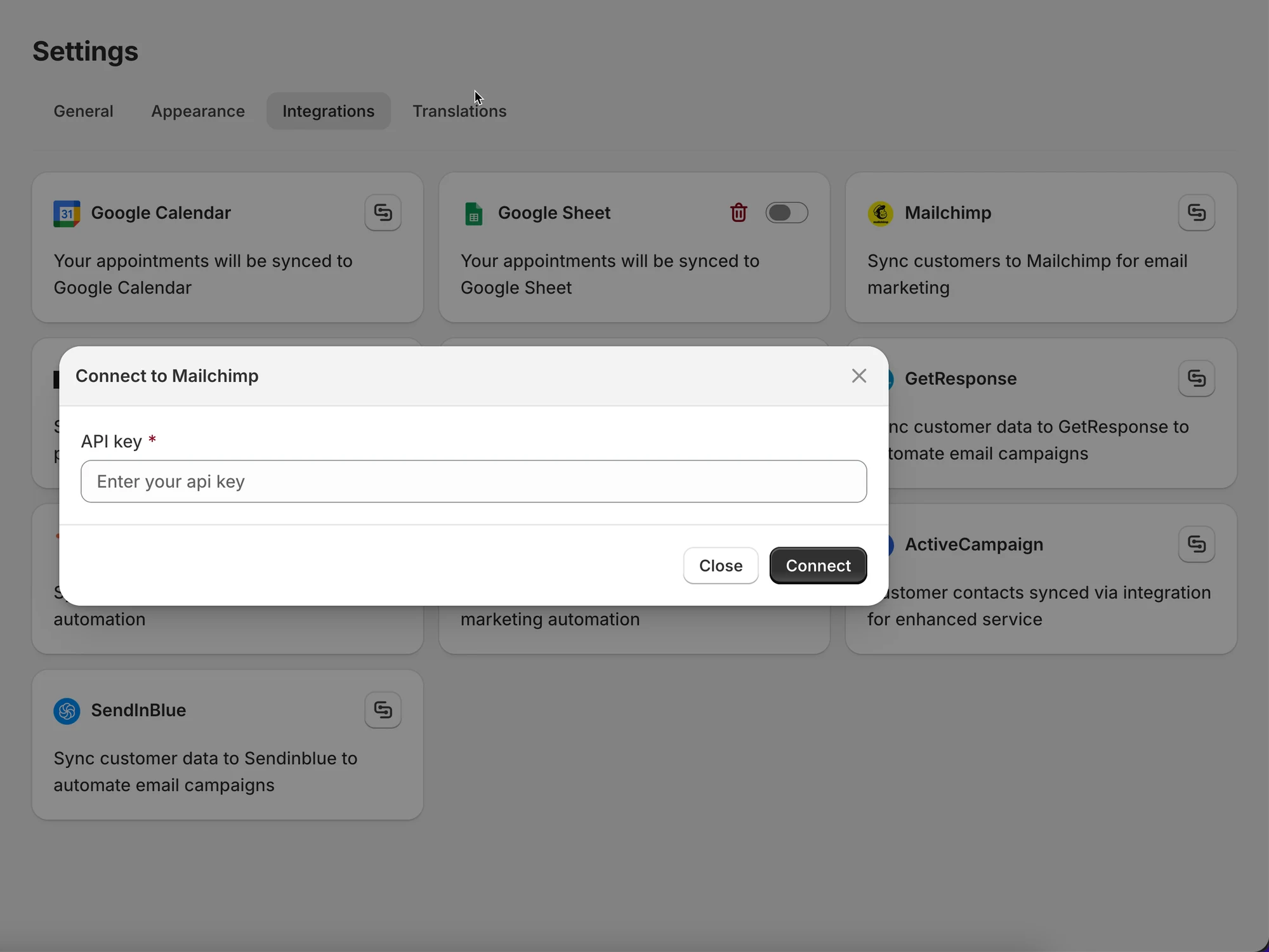
- Skriv inn nøkkelen i feltet API KEY og velg en Mailchimp-liste under Integrate.
- Klikk på Save; etter en booking legges kunden til i den valgte målgruppen.
Sammendrag generert av KI. Det kan inneholde feil, så sjekk hele veiledningen nedenfor.
Koble Tipo til Mailchimp slik at kundeinformasjon fra nye bestillinger automatisk legges til i Mailchimp Audience.
🔑 Trinn 1: Generer en Mailchimp API-nøkkel
Section titled “🔑 Trinn 1: Generer en Mailchimp API-nøkkel”- Logg inn på Mailchimp
- Gå til innstillingene for Account
- Opprett en API key (Mailchimp har offisielle trinn for dette)
🔌 Trinn 2: Koble Tipo til Mailchimp
Section titled “🔌 Trinn 2: Koble Tipo til Mailchimp”- Åpne appen > klikk på Settings > Integrations > finn Mailchimp
- Klikk på tilkoblingsikonet
- Skriv inn API-nøkkelen som ble generert i trinn 1 i feltet API KEY
- Under Integrate velger du en liste fra Mailchimp for å koble data
5. Klikk på Save
Hvordan fungerer Mailchimp-integrasjonen?
Section titled “Hvordan fungerer Mailchimp-integrasjonen? ”Etter at en time er bestilt, legges kunden til i den valgte Mailchimp-audience.
🙋 Trenger du fortsatt hjelp?
Hvis du fortsatt trenger hjelp, er du velkommen til å kontakte oss på hi@tipo.io. Vi hjelper deg gjerne videre.