
Flerdagstjeneste
KI-oversikt
Opprett en Multi-day Service i Tipo Appointment Booking slik at kunder kan booke en startdato og en sluttdato, noe som passer for utleie og arrangementer over flere dager. Du angir minimum og maksimum antall dager, kapasitet, betalingstype og tilgjengelighet. Sluttprisen er tjenesteprisen ganger antall bookede dager ganger antall kunder, med mindre du velger en annen belastningsregel.
Vis merVis mindre
- Tilgjengeligheten til ansatte må dekke hele dagen, 00:00-24:00.
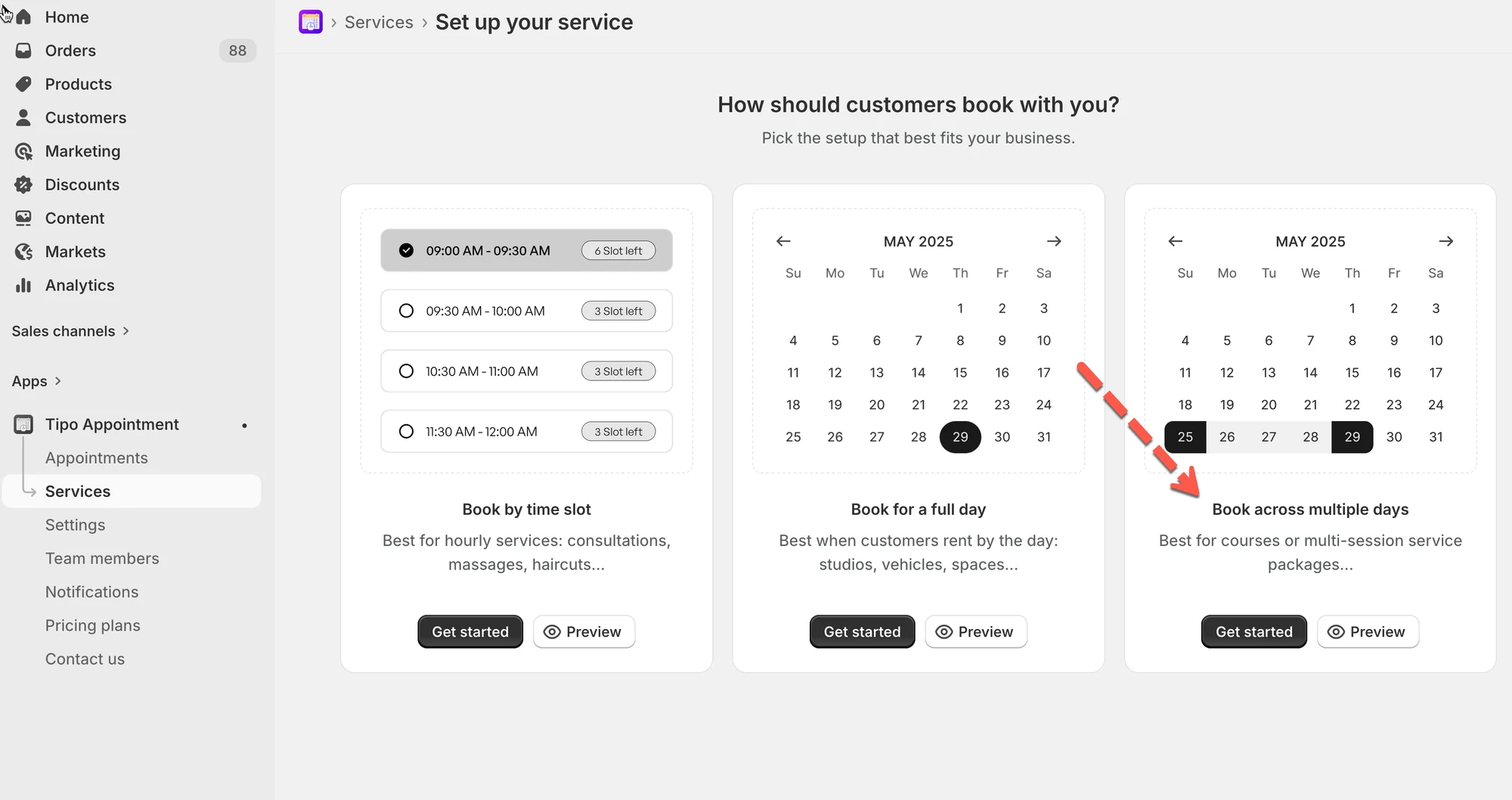
- Gå til Services > New service og velg Book across multiple days.
- Opprett produktet med tittel, status og pris, og angi deretter minimum og maksimum antall dager, tidspunkter for innsjekk og utsjekk, og kapasitet.
- Velg en betalingstype og angi tilgjengelighet, og klikk deretter på Save.
- Under How customers will be charged velger du Per participant per day, Per participant per night eller Per participant (one charge).
Sammendrag generert av KI. Det kan inneholde feil, så sjekk hele veiledningen nedenfor.
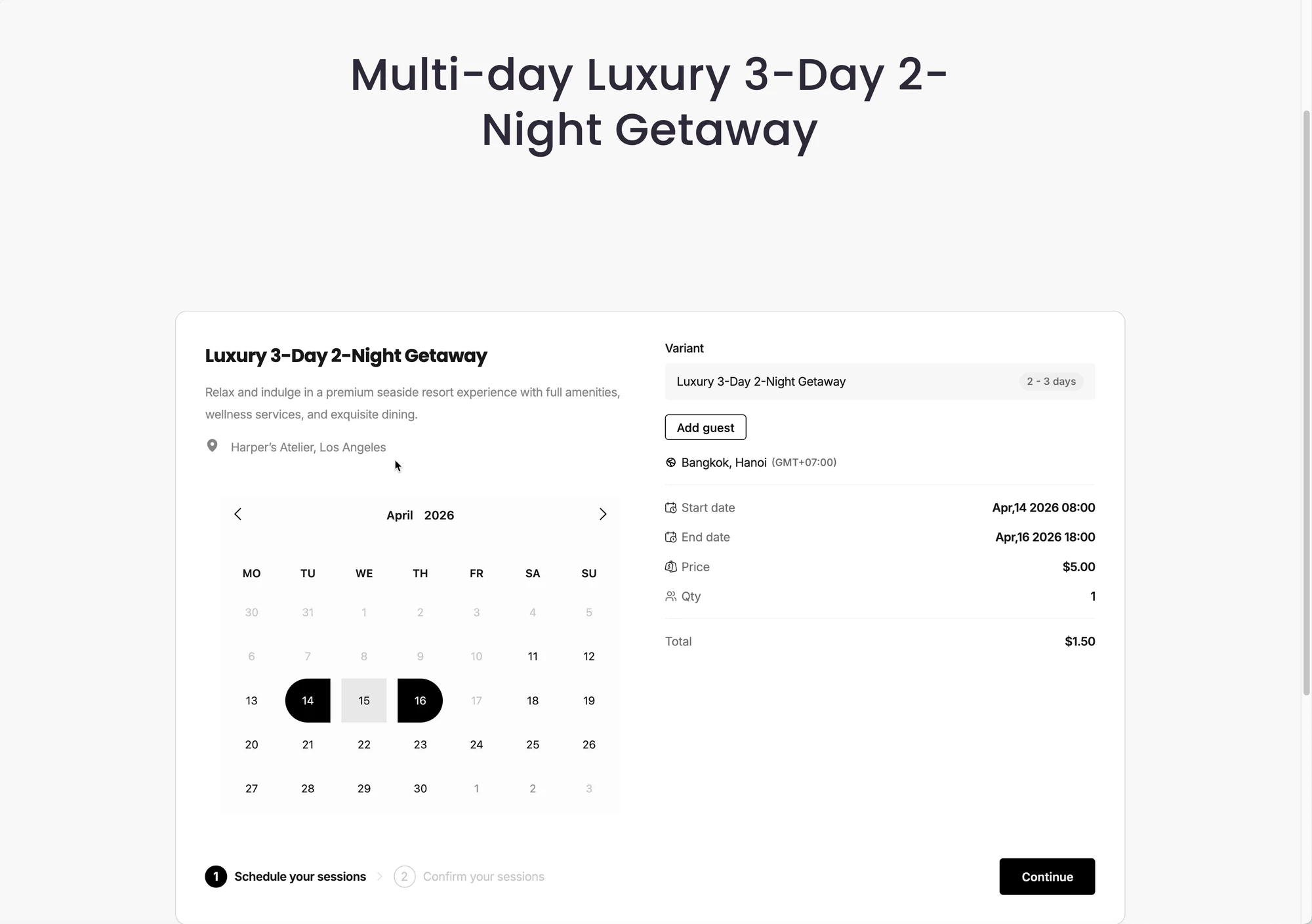
En flerdagstjeneste lar kundene bestille en datoperiode (startdato → sluttdato). Den passer perfekt for utleie eller arrangementer som varer flere dager.
✅ Hva denne tjenestetypen gjør
Section titled “✅ Hva denne tjenestetypen gjør”Med Multi-day booking kan kundene:
- velge en startdato
- velge en sluttdato
- bestille hele datoperioden
- (valgfritt) betale på nett avhengig av betalingsinnstillingene
Du styrer:
- bestillingsregler (min./maks. antall dager, hvis tilgjengelig)
- kapasitet (hvor mange bestillinger som kan skje samtidig)
- betalt eller gratis bestilling
- tilgjengelighet og sted
🎯 Når bør jeg bruke flerdagstjeneste?
Section titled “🎯 Når bør jeg bruke flerdagstjeneste?”Bruk Multi-day booking når:
- kundene må reservere flere dager på rad
- tjenesten ikke er knyttet til bestemte tidsrom
Eksempler
- Utstyrsleie (3 dager)
- Workshopbillett (2 dager)
- Hotelllignende utleie av et produkt/en tjeneste
- Adgangskort til arrangementer over flere dager
🛠️ Steg for steg: Opprett en flerdagstjeneste
Section titled “🛠️ Steg for steg: Opprett en flerdagstjeneste”1) Åpne Services
Section titled “1) Åpne Services ”- Åpne appen > klikk Services
- Klikk på knappen New service
2) Velg tjenestetype
Section titled “2) Velg tjenestetype ”Velg Book across multiple days
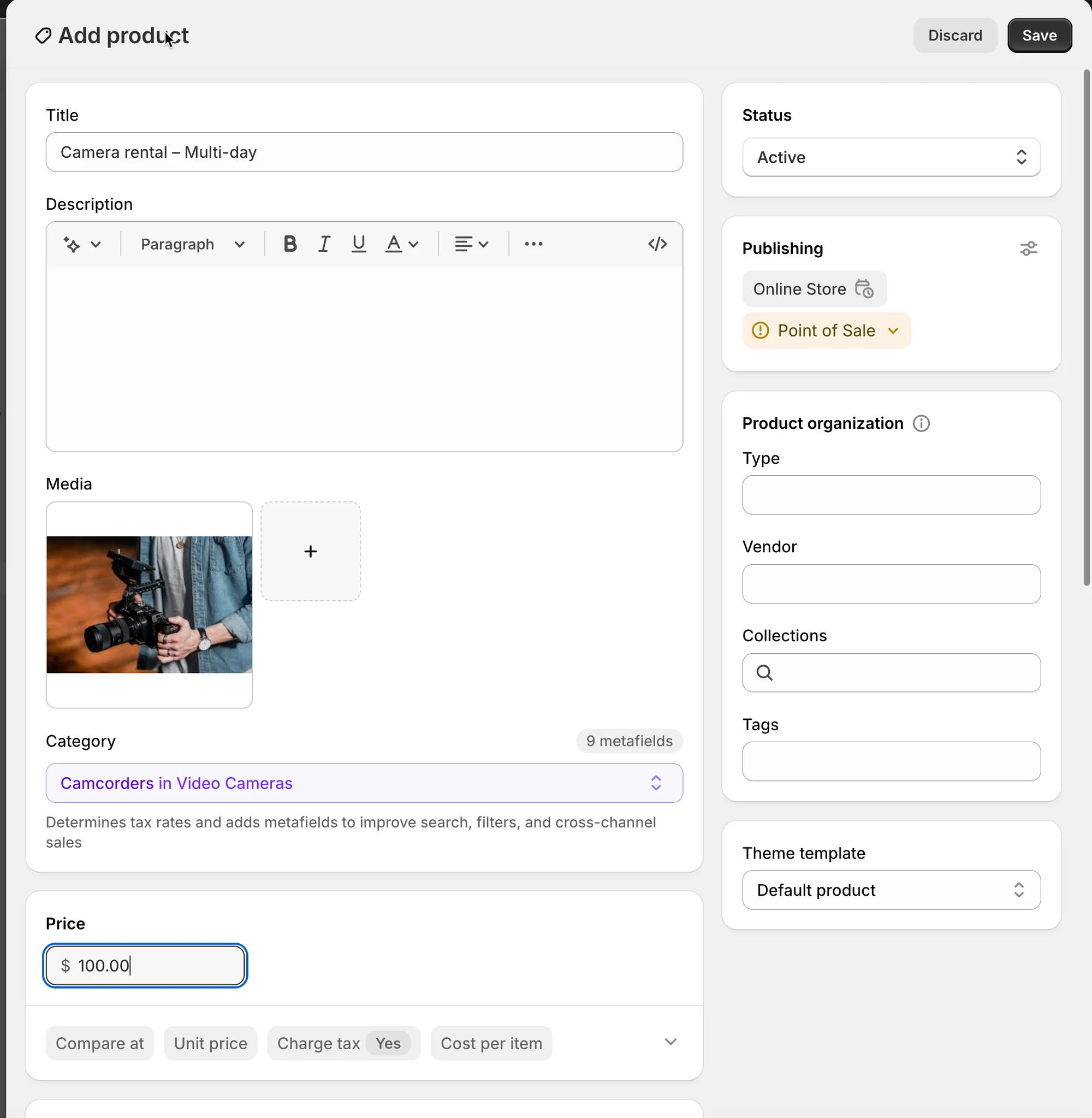
3) Opprett produkt (for tjenesten)
Fyll inn:
- Title (eksempel: Camera rental – Multi-day)
- Status: Active (eller Draft)
- Pris (hvis betalt)
Klikk på Save
4) Konfigurer tjenesteinnstillinger
Section titled “4) Konfigurer tjenesteinnstillinger”- Angi varighet: Avhengig av appinnstillingene dine kan du angi:
Minimum days (eksempel: minimum 1 dag)
Maximum days (eksempel: opptil 10 dager)
Angi Check in time og Check out time
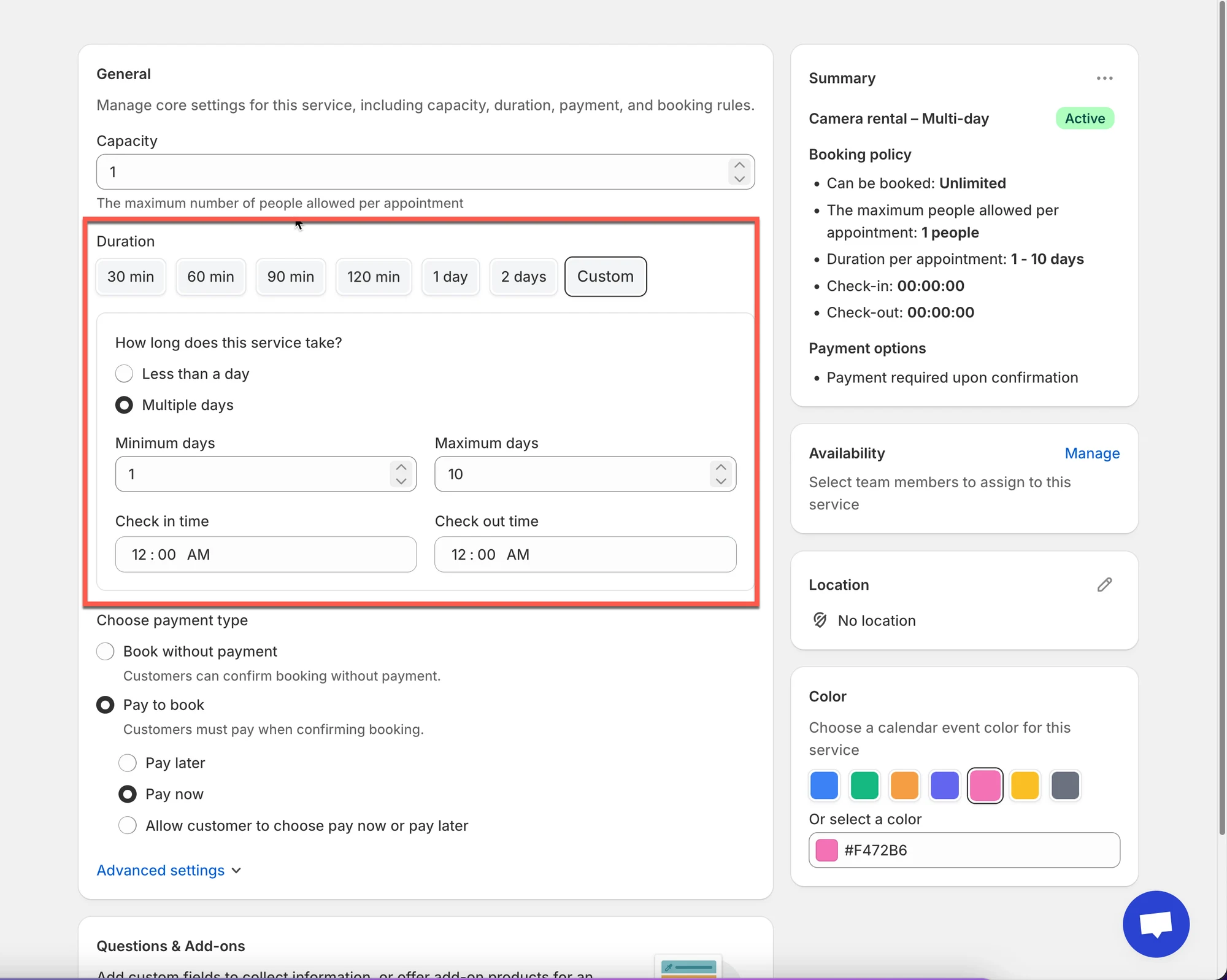
- Angi kapasitet:
Capacity = 1 ⇒ bare én bestilling for en datoperiode om gangen (vanlig for utleie)
Capacity = 2+ ⇒ tillat flere samtidige bestillinger (hvis du har flere enheter)
5) Velg betalingstype
| Alternativ | Hva det betyr | Best egnet for |
|---|---|---|
| ✅ No payment required | Bestill uten nettbetaling | Betal senere/utenfor nettet |
| 💰 Pay to book | Betalt bestillingsflyt | Utleie/arrangementer |
| Pay now | Belast umiddelbart | Depositum/bekreftelser |
| Pay later | Bekreft nå, betal senere | Fakturaer |
| Customer chooses | Kunden velger | Fleksibelt |
6) Konfigurer tilgjengelighet
Angi:
- tilgjengelig datoperiode for ansatt
- Siden dette er en heldagstjeneste, må den ansatte være tilgjengelig fra 00:00-24:00.
7) Tilpass flere innstillinger (valgfritt)
Section titled “7) Tilpass flere innstillinger (valgfritt) ”- I feltet Location angir du tjenestens sted
- Color: hjelper deg å identifisere bookinger i kalenderen
- Questions & Add-ons: samle inn informasjon (navn, preferanser) eller selg tillegg
- Advanced settings: bookingregler, ledetid, bufferttid osv. (hvis tilgjengelig)
8) Lagre
Section titled “8) Lagre”Klikk på Save for å fullføre opprettelsen av tjenesten.
🌐 Slik fungerer det i nettbutikken din
Section titled “🌐 Slik fungerer det i nettbutikken din”Etter publisering:
- En Book-knapp vises på produktsiden for tjenesten
- Kunden velger startdato + sluttdato
- Hvis betalt → går kunden til kassen
- Bestillingen vises under Appointments
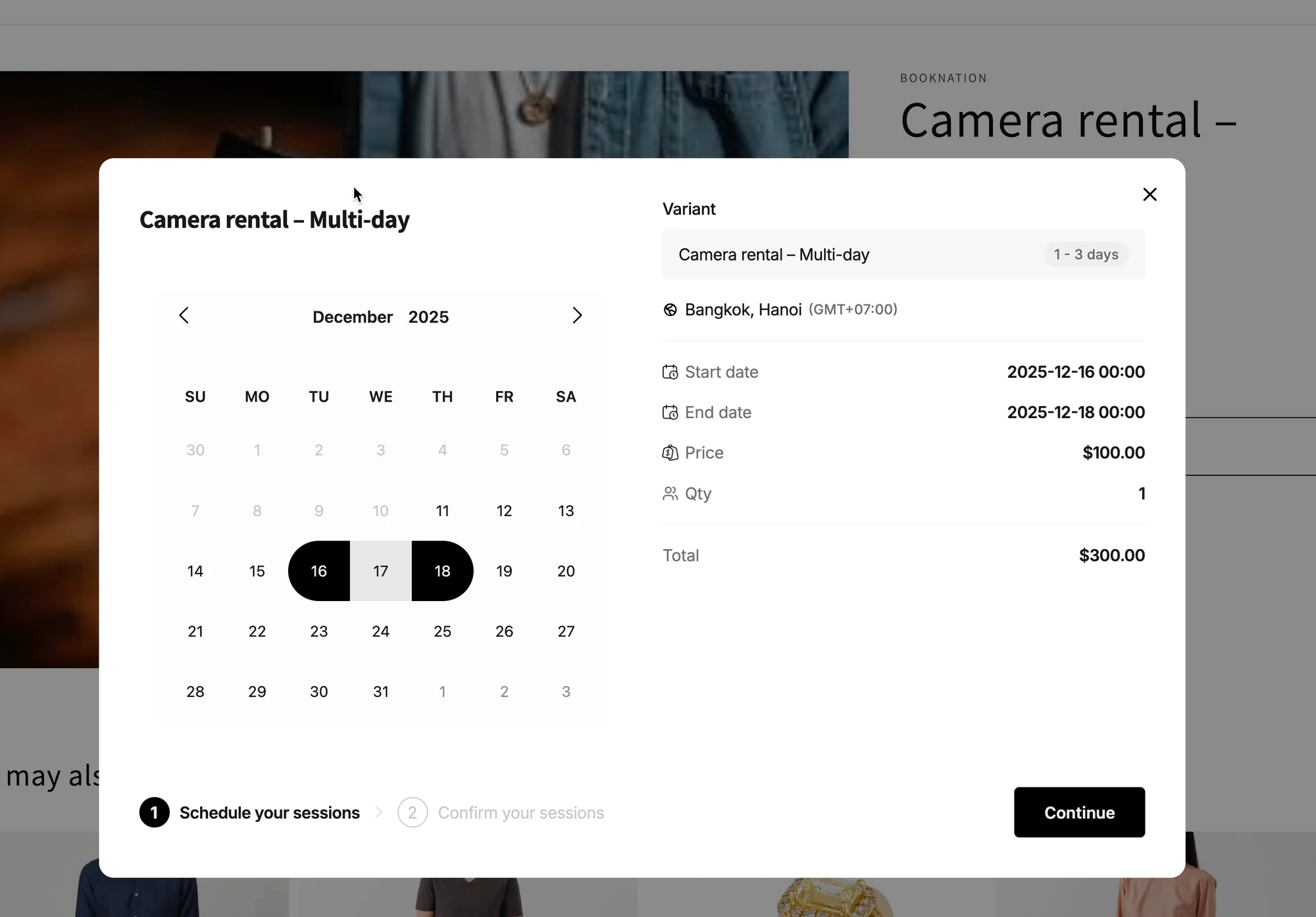
- Appen beregner automatisk totalprisen for bestillingen basert på:
- Service price (pris per dag)
- Antall bestilte dager
- Antall kunder i en timebestilling
Formel
Sluttpris = Tjenestepris × Antall bestilte dager × Antall kunder
🧪 Eksempel
Section titled “🧪 Eksempel ”Tjeneste: Kameraleie (flere dager)
- Kunden velger: Dec 16- Dec18
- Det reserverer 3 dager
- Capacity: 1 (altså ingen overlappende leieperioder)
- Tjenestepris: $100/dag ⇒ totalprisen = $300
⚙️ Angi belastningsregel
Section titled “⚙️ Angi belastningsregel”For flerdagstjenester kan du velge hvordan kundene belastes basert på bestillingens lengde.
Under How customers will be charged velger du prisregelen som passer best for tjenesten din.
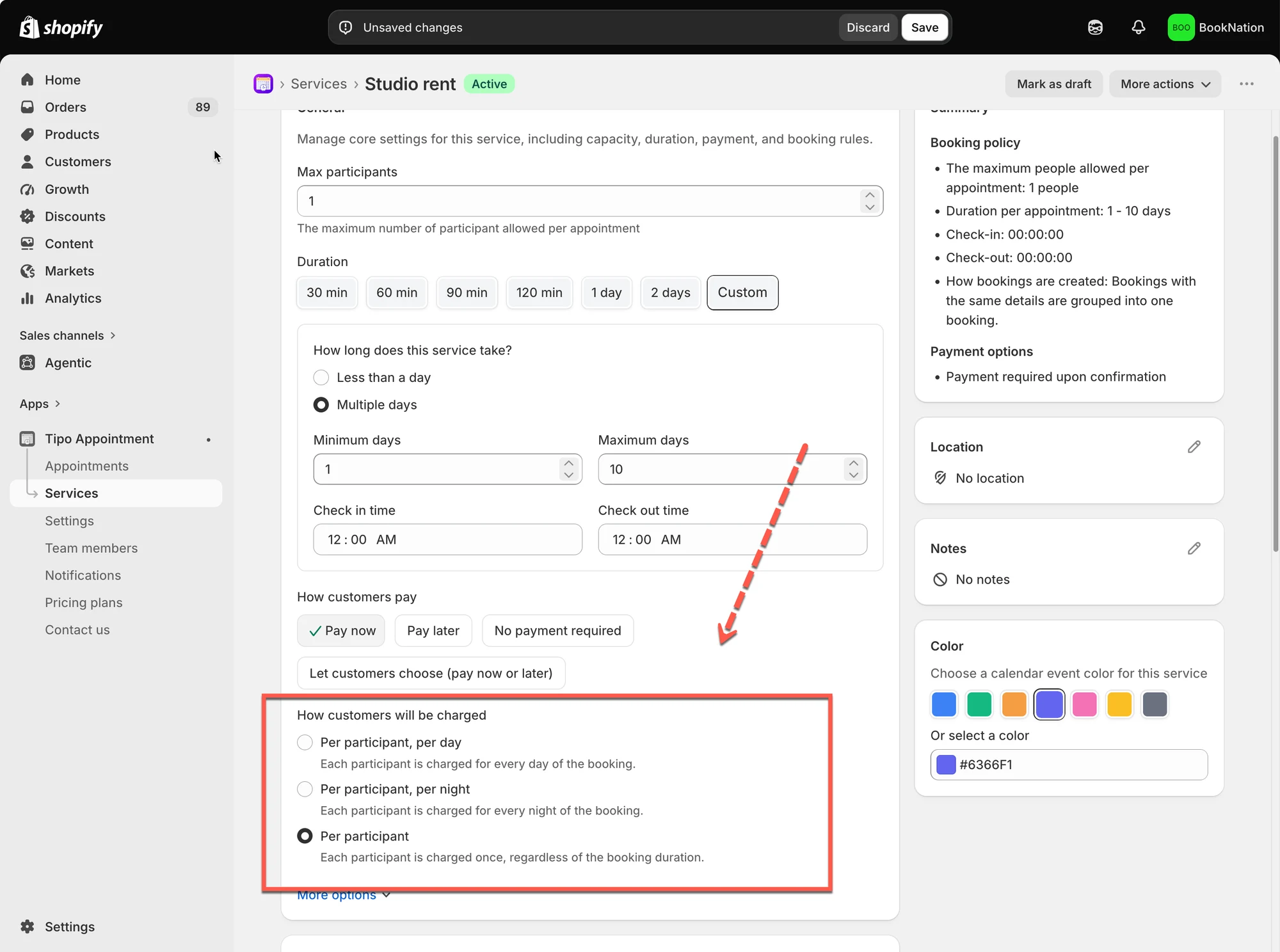
Du kan velge mellom:
Per participant, per day
Section titled “Per participant, per day”Hver deltaker belastes for hver dag i bestillingen.
Eksempel
Tjenestepris: $100
Bestilling: Dec 16 – Dec 18
Deltakere: 1
Bestillingen dekker 3 dager:
$100 × 3 days = $300
Dette alternativet passer godt for tjenester som:
- Utstyrsleie
- Daglig leie av arbeidsplass
- Aktiviteter over flere dager
Per deltaker, per natt
Section titled “Per deltaker, per natt”Hver deltaker belastes for hver natt mellom innsjekking og utsjekking.
Eksempel
Tjenestepris: $100
Innsjekking: Dec 16
Utsjekking: Dec 18
Deltakere: 1
Bestillingen inkluderer 2 netter:
$100 × 2 nights = $200
Dette alternativet er nyttig for tjenester som:
- Overnatting
- Utleie med overnatting
- Retreater
- Camping- eller losjitjenester
Per participant
Section titled “Per participant”Hver deltaker belastes bare én gang, uavhengig av hvor mange dager bestillingen varer.
Eksempel
Tjenestepris: $100
Bestilling: Dec 16 – Dec 18
Deltakere: 1
Totalt:
$100 × 1 participant = $100
Bestillingens varighet øker ikke tjenesteprisen.
Dette alternativet passer godt for:
- Adgangskort til arrangementer over flere dager
- Påmeldingsavgifter til retreater
- Kurs med én fast pris
▶️ Opplæringsvideo
Section titled “▶️ Opplæringsvideo”🙋 Trenger du fortsatt hjelp?
Hvis du fortsatt trenger hjelp, er du velkommen til å kontakte oss på hi@tipo.io. Vi hjelper deg gjerne videre.