
Hvorfor må jeg aktivere knappen Add to cart?
KI-oversikt
Tipo Appointment Booking finner Buy Button (Add to Cart-knappen) i Shopify-temaet ditt og erstatter den med en Book Now-knapp på produkter der booking er aktivert. For at dette skal fungere, må Buy Button være aktivert og ikke skjult i temaets produktmal. Hvis den mangler eller er deaktivert, kan ikke appen vise bookingknappen.
Vis merVis mindre
- Gå til Online Store > Themes > Customize og åpne produktmalen.
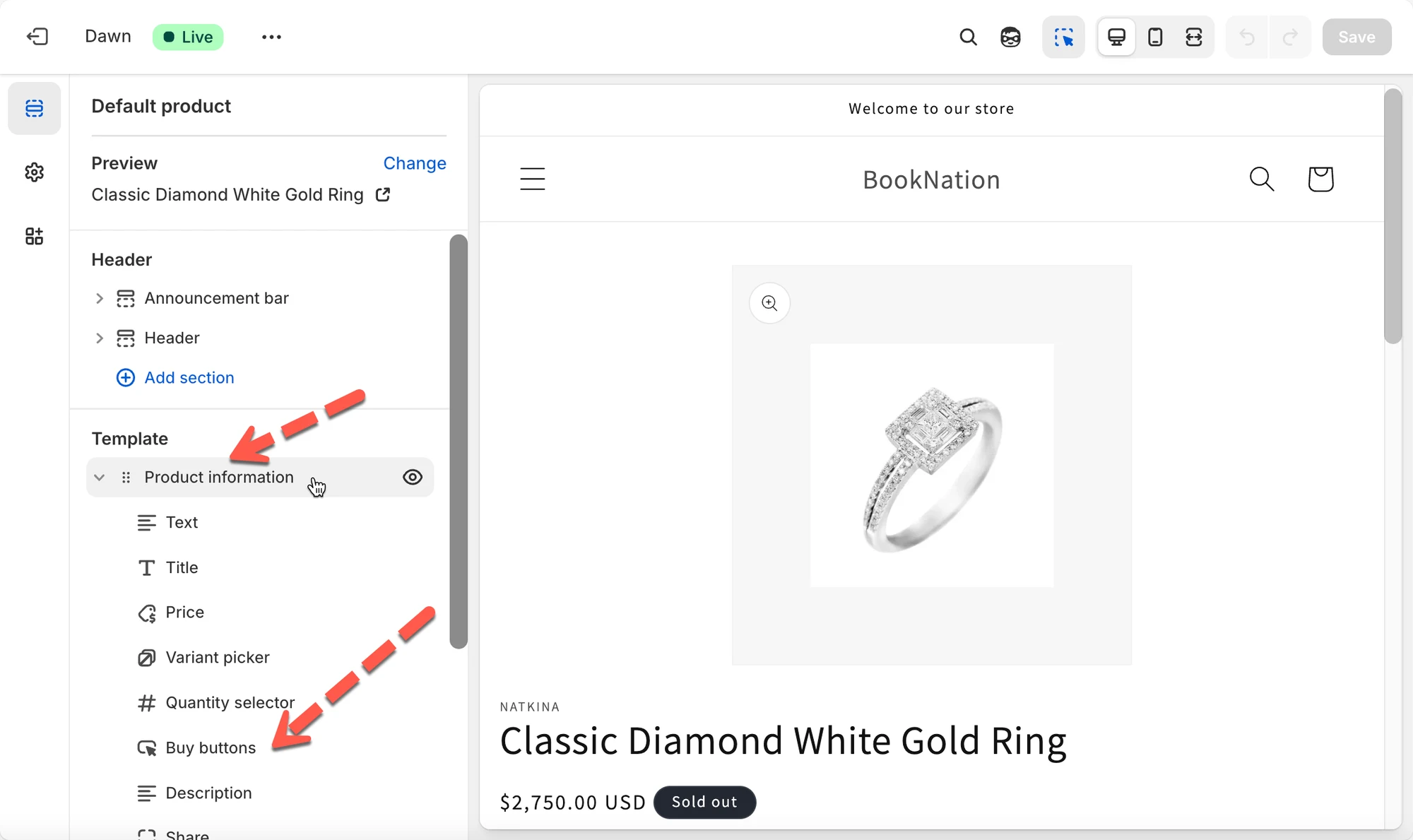
- Finn Buy buttons, Product information → Buy buttons eller Add to cart button, avhengig av temaet ditt.
- Sørg for at blokken ikke er skjult, og klikk deretter på Save.
- Appen oppdager Buy Button og erstatter den med Book Now på produkter med booking aktivert.
Sammendrag generert av KI. Det kan inneholde feil, så sjekk hele veiledningen nedenfor.
Appen vår fungerer ved å oppdage Buy Button (Add to Cart-knappen) i Shopify-temaet ditt.
For at knappen Book Now skal vises riktig, må Buy Button være aktivert og synlig i temaet ditt.
Trinn
- Gå til Shopify Admin > klikk Online Store → Themes > klikk Customize på det gjeldende temaet ditt
- Åpne Page Selector i den øverste navigasjonen i editoren > velg Products → Default product (eller din egen produktmal)
- Se etter følgende i sidefeltet til venstre:
- Buy buttons
- Product information → Buy buttons
- Add to cart button
Avhengig av temaet ditt kan den vises under Product Information eller som en egen blokk.
- Inne i blokken Buy Button / Add to Cart må du sørge for at blokken ikke er skjult
- Klikk Save
Appen vår gjør automatisk følgende:
- Oppdager Buy Button fra temaet
- Erstatter den med knappen Book Now på produkter der booking er aktivert
Hvis Buy Button mangler eller er deaktivert, kan ikke appen vår vise bookingknappen.
Hvis du fortsatt ikke finner den, er du velkommen til å kontakte supporten vår på hi@tipo.io, så hjelper vi deg med å aktivere den.
🙋 Trenger du fortsatt hjelp?
Hvis du fortsatt trenger hjelp, er du velkommen til å kontakte oss på hi@tipo.io. Vi hjelper deg gjerne videre.