
HubSpot-integrasjon
KI-oversikt
Koble Tipo Appointment Booking til HubSpot slik at en kontakt opprettes automatisk hver gang en kunde booker en avtale. Du trenger HubSpot-portal-ID-en din og en API-nøkkel eller et tilgangstoken fra HubSpot, som du limer inn i integrasjonsinnstillingene i appen. Etter en booking vises dataene i HubSpot-kontaktlisten din.
Vis merVis mindre
- Finn HubSpot-portal-ID-en din i back-end-nettadressen eller under portalnavnet i profilnedtrekkslisten.
- Hent API-nøkkelen eller tilgangstokenet ved å følge HubSpots veiledning.
- Åpne Settings > Integrations > HubSpot, slå Activate ON, lim inn API-nøkkelen og Portal ID, og klikk deretter på Save.
- Test med en booking med en ekte e-postadresse, og sjekk deretter HubSpot → Contacts for den nye eller oppdaterte kontakten.
Sammendrag generert av KI. Det kan inneholde feil, så sjekk hele veiledningen nedenfor.
Koble Tipo til HubSpot for å opprette kontakter automatisk når kunder bestiller timer.
🔑 Trinn 1: Finn HubSpot portal-ID
Section titled “🔑 Trinn 1: Finn HubSpot portal-ID”1. Fra URL-en
Når du er logget inn på HubSpot, inneholder back-end-URL-ene dine din unike portal-ID:

Dette gjelder også når du åpner en sideredigerer, designverktøy, rapportering, innholdsinnstillinger eller andre back-end-sider i HubSpot. Alle skal inneholde din unike portal-ID.
2. Fra brukernedtrekksmenyen
Det andre alternativet krever også at du logger inn på HubSpot-portalen din.
Når du er logget inn, klikker du på profilen din øverst til høyre på siden.
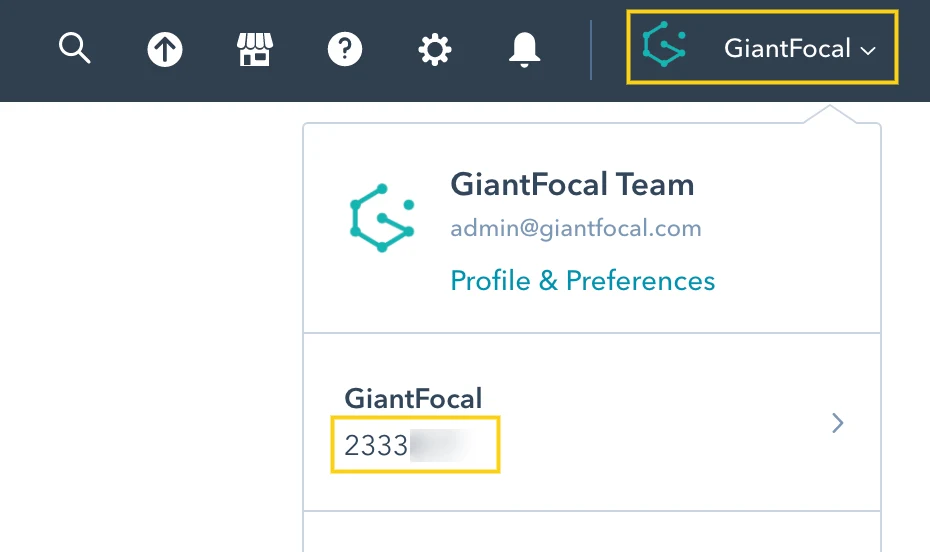
Din unike portal-ID finner du i nedtrekksmenyen, nærmere bestemt under portalnavnet.
🔑 Trinn 2: Finn Access token
Section titled “🔑 Trinn 2: Finn Access token”Se denne veiledningen for å finne API-nøkkelen din
⚙️ Trinn 3: Konfigurer HubSpot-integrasjonen i appen
Section titled “⚙️ Trinn 3: Konfigurer HubSpot-integrasjonen i appen”- Åpne appen > klikk på Settings > Integrations > finn HubSpot
- Slå Activate PÅ
- Lim inn API-nøkkelen og Portal ID i feltene
- Klikk på Save
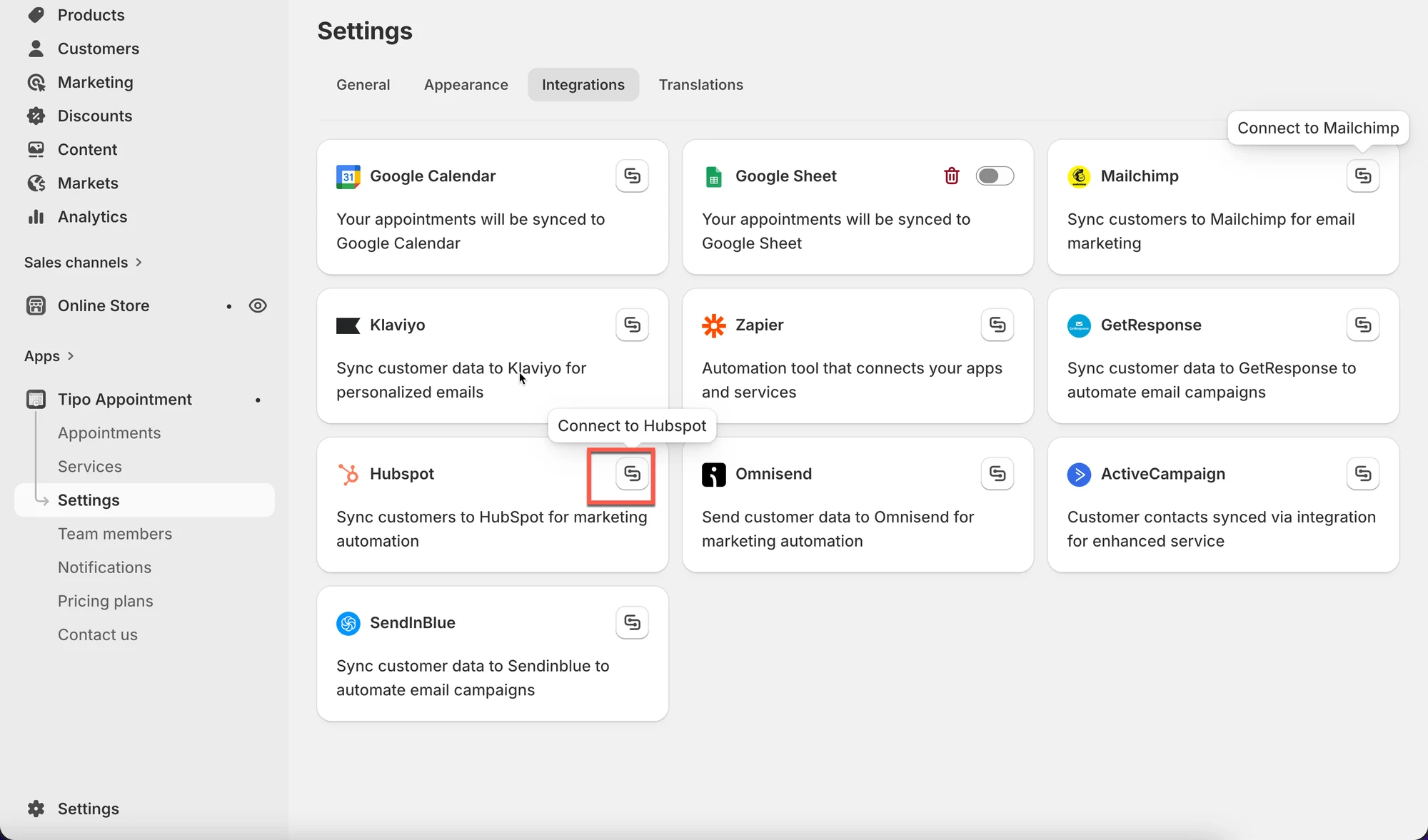
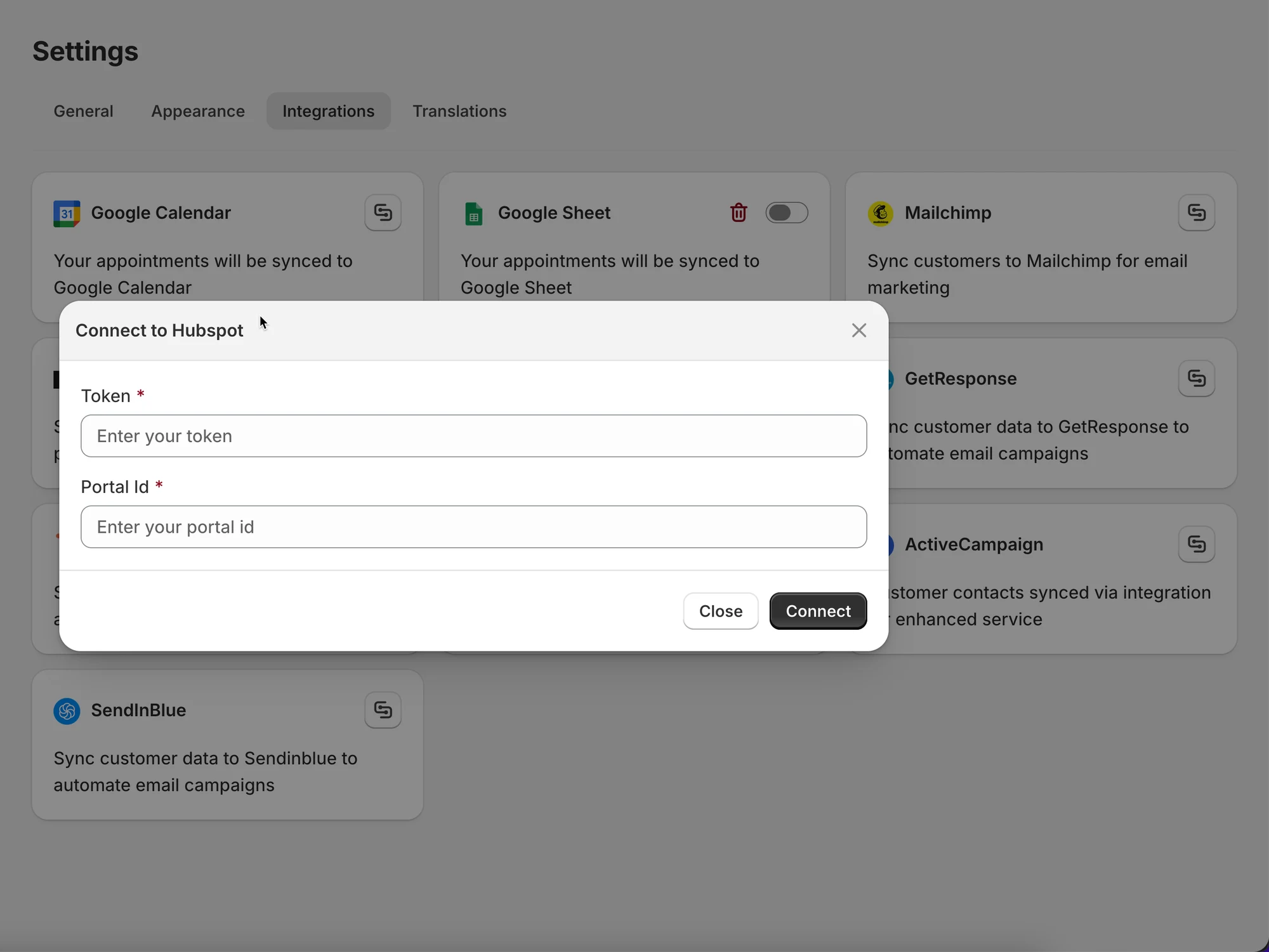
Etter at timen er bestilt, legges dataene til i kontaktlisten i Hubspot.
✅ Test integrasjonen
Section titled “✅ Test integrasjonen”- Opprett en testbestilling med en ekte e-postadresse
- Åpne HubSpot → Contacts
- Bekreft at kontakten vises eller er oppdatert
🙋 Trenger du fortsatt hjelp?
Hvis du fortsatt trenger hjelp, er du velkommen til å kontakte oss på hi@tipo.io. Vi hjelper deg gjerne videre.