
HubSpot 整合
AI 概覽
將 Tipo Appointment Booking 連接到 HubSpot,讓顧客每次預約時自動建立聯絡人。您需要 HubSpot 的 portal ID,以及 HubSpot 的 API 金鑰或存取權杖,並貼到應用程式的 Integrations 設定。預約後,資料會出現在您的 HubSpot 聯絡人清單中。
查看更多收合
- 在後台網址中,或在個人檔案下拉選單的 portal 名稱下,找到您的 HubSpot portal ID。
- 請依照 HubSpot 的指南取得您的 API 金鑰或存取權杖。
- 開啟 Settings > Integrations > HubSpot,將 Activate 切換為 ON,貼上 API 金鑰與 Portal ID,然後點選 Save。
- 使用真實電子郵件進行一筆預約測試,然後到 HubSpot → Contacts 查看新增或更新的聯絡人。
由 AI 產生的摘要,可能有錯誤,請參閱下方的完整指南。
將 Tipo 連接到 HubSpot,在顧客預約時自動建立聯絡人。
🔑 步驟 1:找到 HubSpot portal ID
Section titled “🔑 步驟 1:找到 HubSpot portal ID”1. 從網址取得
登入 HubSpot 後,您的後台網址應包含您專屬的 portal ID:

當您開啟頁面編輯器、設計工具、報表、內容設定或任何其他 HubSpot 後台頁面時也是如此,每個頁面都應包含您專屬的 portal ID。
2. 從使用者下拉選單取得
第二種方式同樣需要您登入 HubSpot portal。
登入後,點擊頁面右上角的個人檔案。
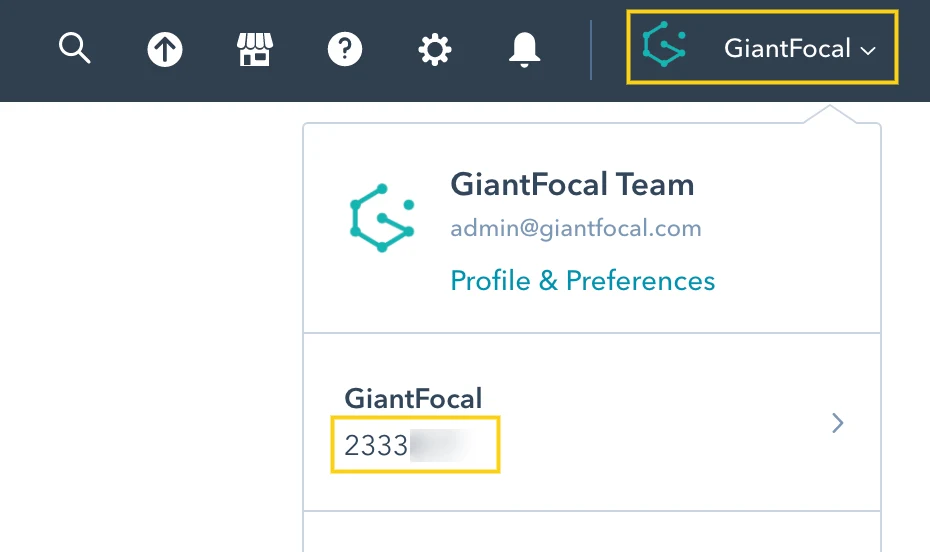
您專屬的 portal ID 就在下拉選單中,具體來說是在 portal 名稱下方。
🔑 步驟 2:取得 Access token
Section titled “🔑 步驟 2:取得 Access token”請參閱這份指南來找到您的 API 金鑰
⚙️ 步驟 3:在應用程式中設定 HubSpot 整合
Section titled “⚙️ 步驟 3:在應用程式中設定 HubSpot 整合”- 開啟應用程式 > 點擊 Settings > Integrations > 找到 HubSpot
- 將 Activate 開啟為 ON
- 將 API 金鑰與 Portal ID 貼到對應欄位
- 點擊 Save
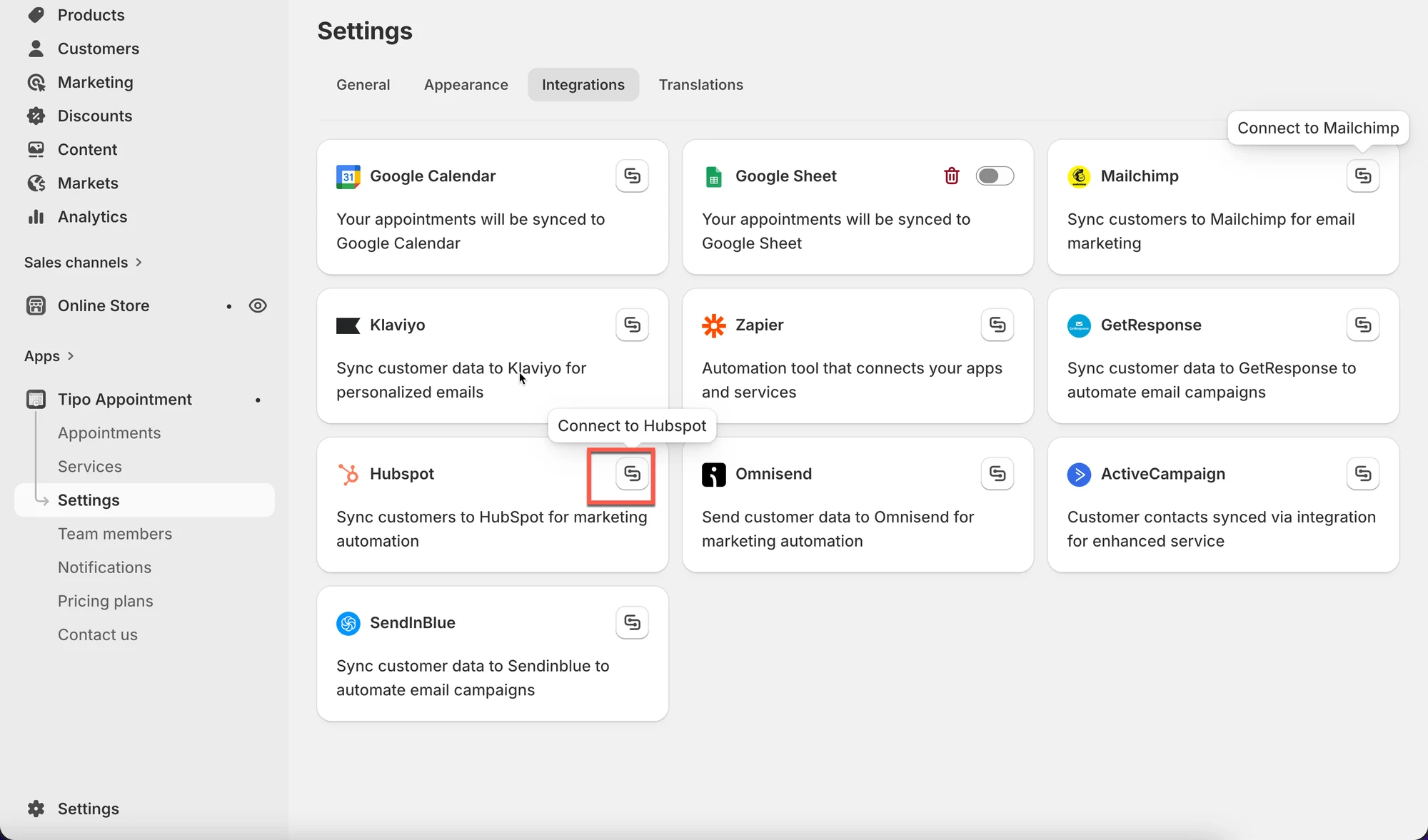
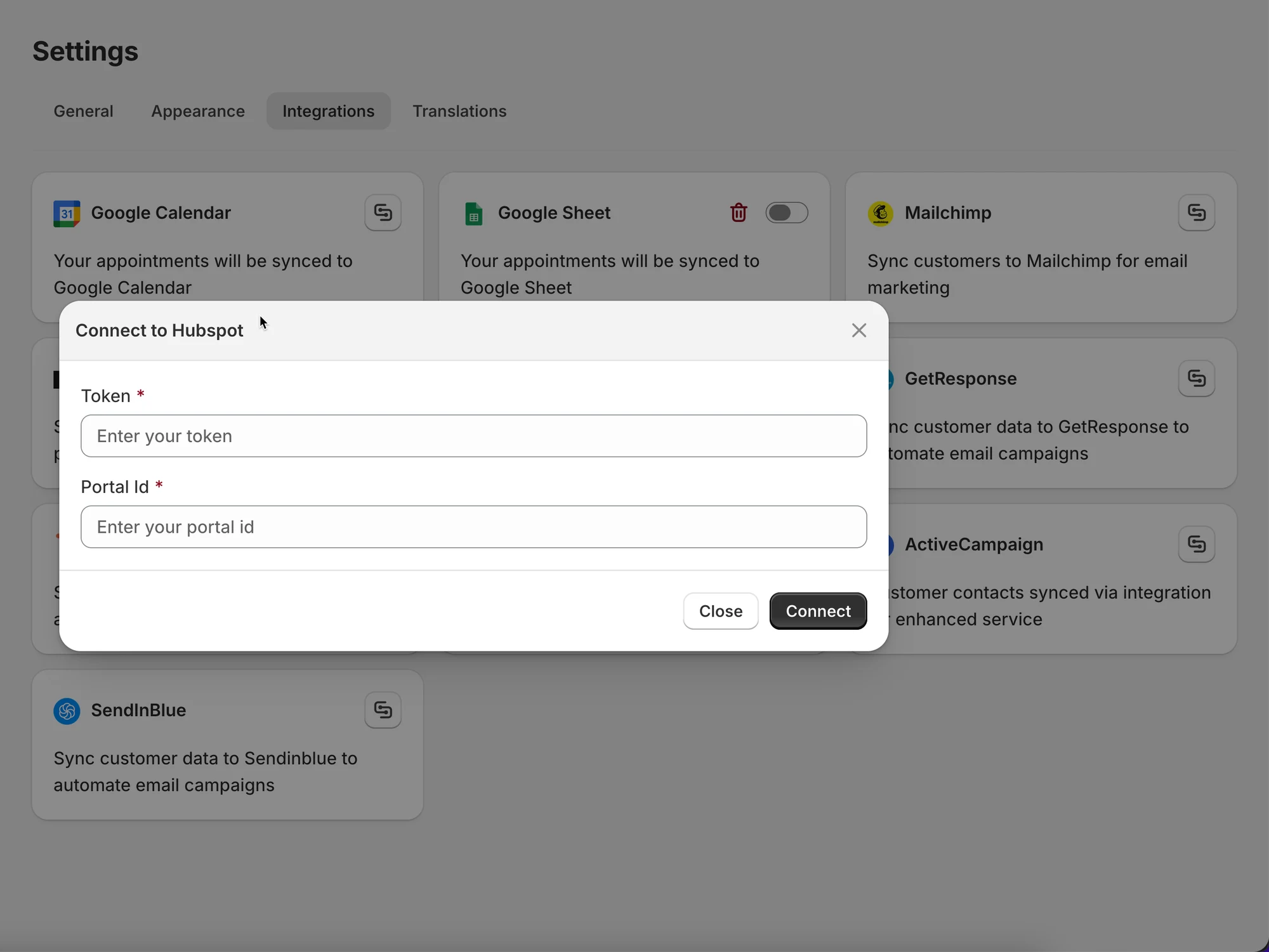
預約完成後,資料會被新增到 Hubspot 的聯絡人名單中。
✅ 測試整合
Section titled “✅ 測試整合”- 使用真實的電子郵件地址建立一筆測試預約
- 開啟 HubSpot → Contacts
- 確認聯絡人已出現或已更新
🙋 還需要協助嗎?
如果您仍需要協助,歡迎隨時寄信至 hi@tipo.io 與我們聯繫,我們很樂意為您提供進一步的協助。