
佈景主題整合
AI 概覽
佈景主題整合將 Tipo Appointment Booking 連接到您的 Shopify 佈景主題,讓顧客能在店面看到並預約服務。沒有整合的話,即使已設定服務與可預約時間,預約小工具也不會出現。您可以先在未發佈的佈景主題上啟用來測試。
查看更多收合
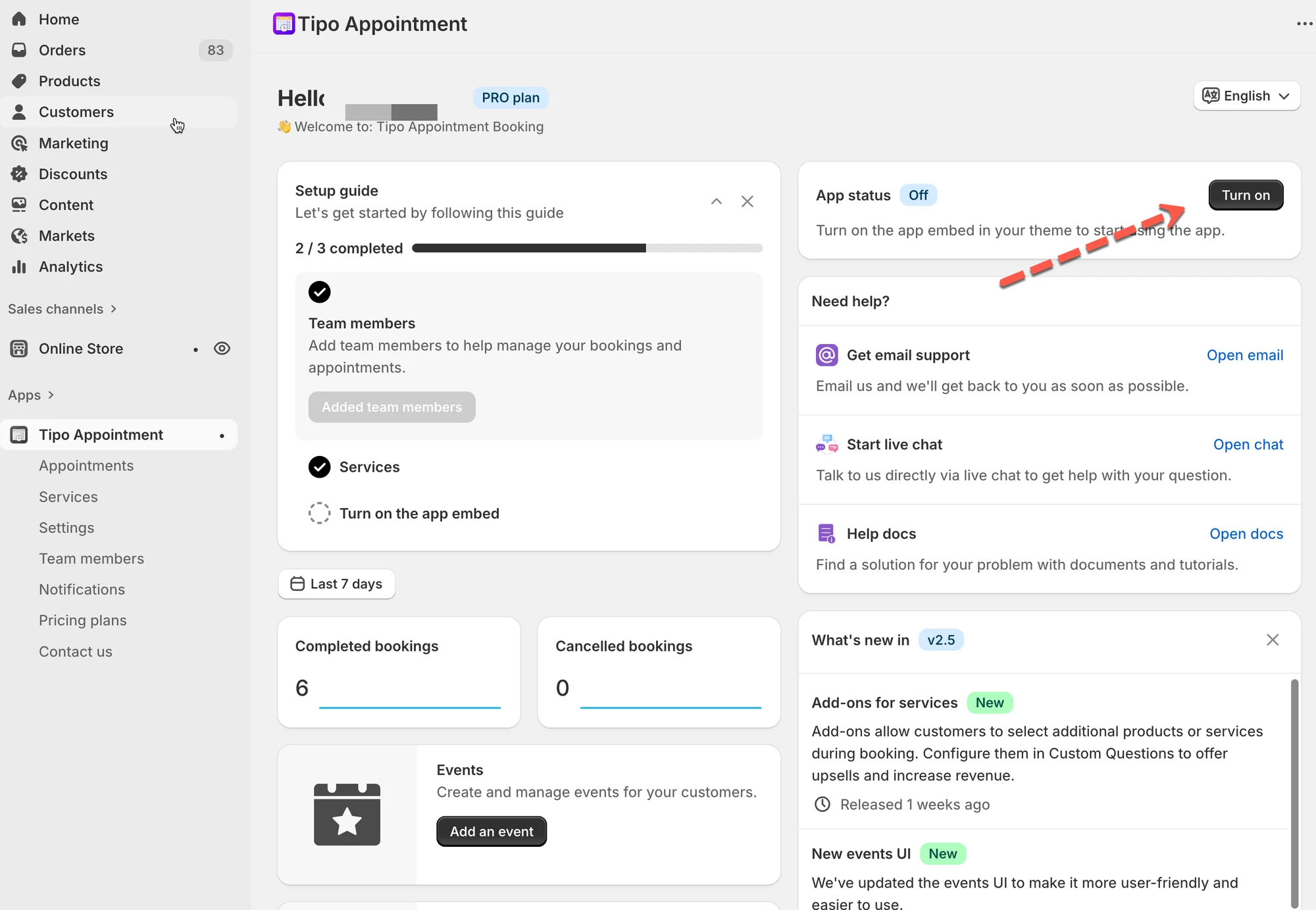
- 在應用程式 Dashboard 的 App status 中,點選 Turn on 開啟佈景主題編輯器。
- 開啟 Tipo Appointment Booking 應用程式區塊的開關並點選 Save。
- 成功:App status 顯示 ON,且小工具會出現在店面。
- 若要移除,請點選 Turn off 並在佈景主題編輯器中停用應用程式區塊。
- 若您切換佈景主題,請重新啟用 app embed;服務必須為 Active,而非 Draft。
由 AI 產生的摘要,可能有錯誤,請參閱下方的完整指南。
佈景主題整合會將 Tipo Appointment Booking 應用程式連結到您的 Shopify 佈景主題,讓顧客真正能在您的店面看到並預約服務。
若沒有這個步驟,即使您已正確設定服務與可預約時間,預約小工具也不會出現。
進一步了解應用程式嵌入,請參閱這裡。
注意:您可以將應用程式套用到未發布的佈景主題來測試,以免影響您的正式網站。
🧩 佈景主題整合的作用
Section titled “🧩 佈景主題整合的作用”啟用後,Tipo Appointment Booking 會:
- 將預約功能注入您的佈景主題
- 讓小工具、彈出視窗與應用程式區塊得以運作
- 讓店面預約與管理後台日曆同步
🛠️ 逐步說明:啟用佈景主題整合
Section titled “🛠️ 逐步說明:啟用佈景主題整合”1. 開啟應用程式 Dashboard > App status 區段 > 點擊 Turn on 按鈕
系統會將您導向佈景主題編輯器。
- 在佈景主題編輯器中,找到 Tipo Appointment Booking 應用程式的 app block > 將其開啟
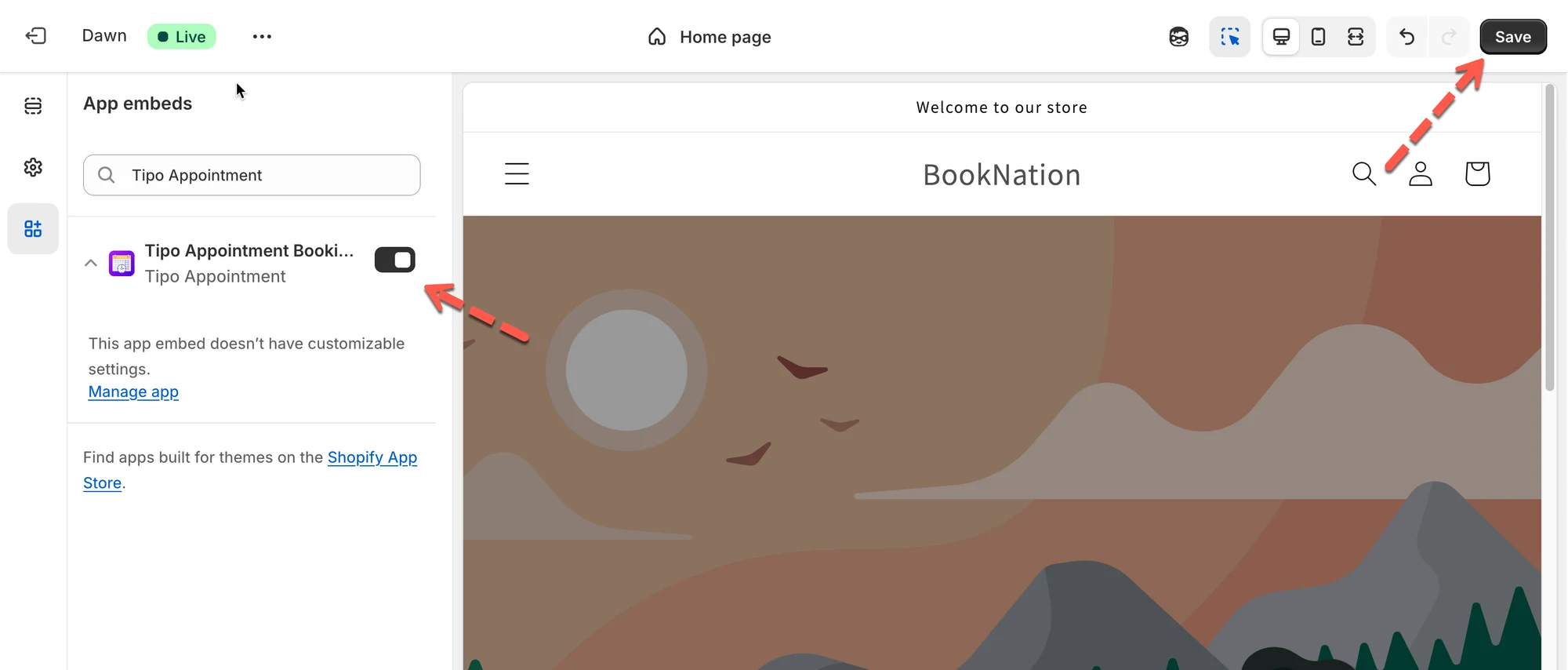
- 點擊 Save 以更新佈景主題編輯器中的變更。
✅ 如何確認運作正常
Section titled “✅ 如何確認運作正常”當出現以下情況時,表示佈景主題整合成功:
- Tipo 儀表板上的 App status 顯示 ON
- 預約小工具或按鈕出現在店面
- 顧客可以開啟預約表單並選擇時段
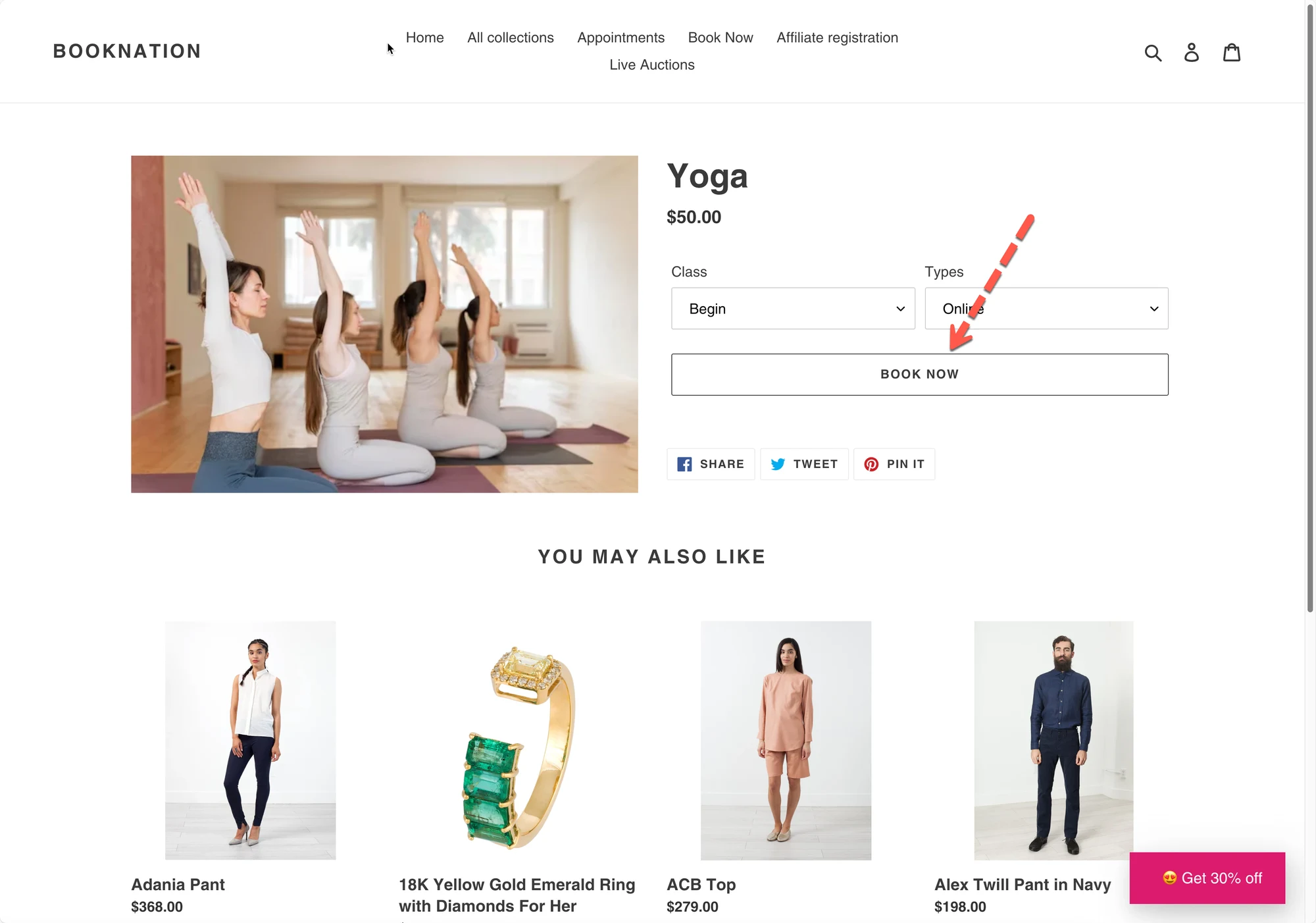
注意:
- 請確認您檢查的是正確的佈景主題(應用程式所整合的佈景主題)
- 如果應用程式整合在未發布的佈景主題,請預覽該佈景主題來檢查預約表單。
🛠️ 從佈景主題移除應用程式
Section titled “🛠️ 從佈景主題移除應用程式”1. 開啟應用程式 Dashboard > App satus > 點擊 Turn off 按鈕 > 系統會導向佈景主題編輯器
2. 在佈景主題編輯器中,停用 Tipo Booking Booking 的 app block
3. 點擊 Save 以更新佈景主題編輯器中的變更。
❌ 常見錯誤與小技巧
Section titled “❌ 常見錯誤與小技巧”「我看不到預約小工具」
Section titled “ 「我看不到預約小工具」”請確認:
- 已啟用佈景主題整合
- 您已新增小工具、按鈕或嵌入短碼
- 服務狀態為 Active,而不是 Draft
「預約在管理後台可用,但在網站上不行」
Section titled “ 「預約在管理後台可用,但在網站上不行」”這通常表示:
- 應用程式嵌入為 OFF
- 佈景主題的變更尚未儲存
如果您更換 Shopify 佈景主題,必須為新的佈景主題重新啟用應用程式嵌入。
▶️ 教學影片
Section titled “▶️ 教學影片”🙋 還需要協助嗎?
如果您仍需要協助,歡迎隨時寄信至 hi@tipo.io 與我們聯繫,我們很樂意為您提供進一步的協助。