
テーマ連携
AI概要
テーマ連携により、Tipo Appointment BookingがShopifyのテーマに接続され、お客様がストアフロントでサービスを確認して予約できるようになります。連携しないと、サービスと空き状況を設定していても予約ウィジェットは表示されません。先に非公開のテーマで有効にしてテストすることもできます。
もっと見る表示を減らす
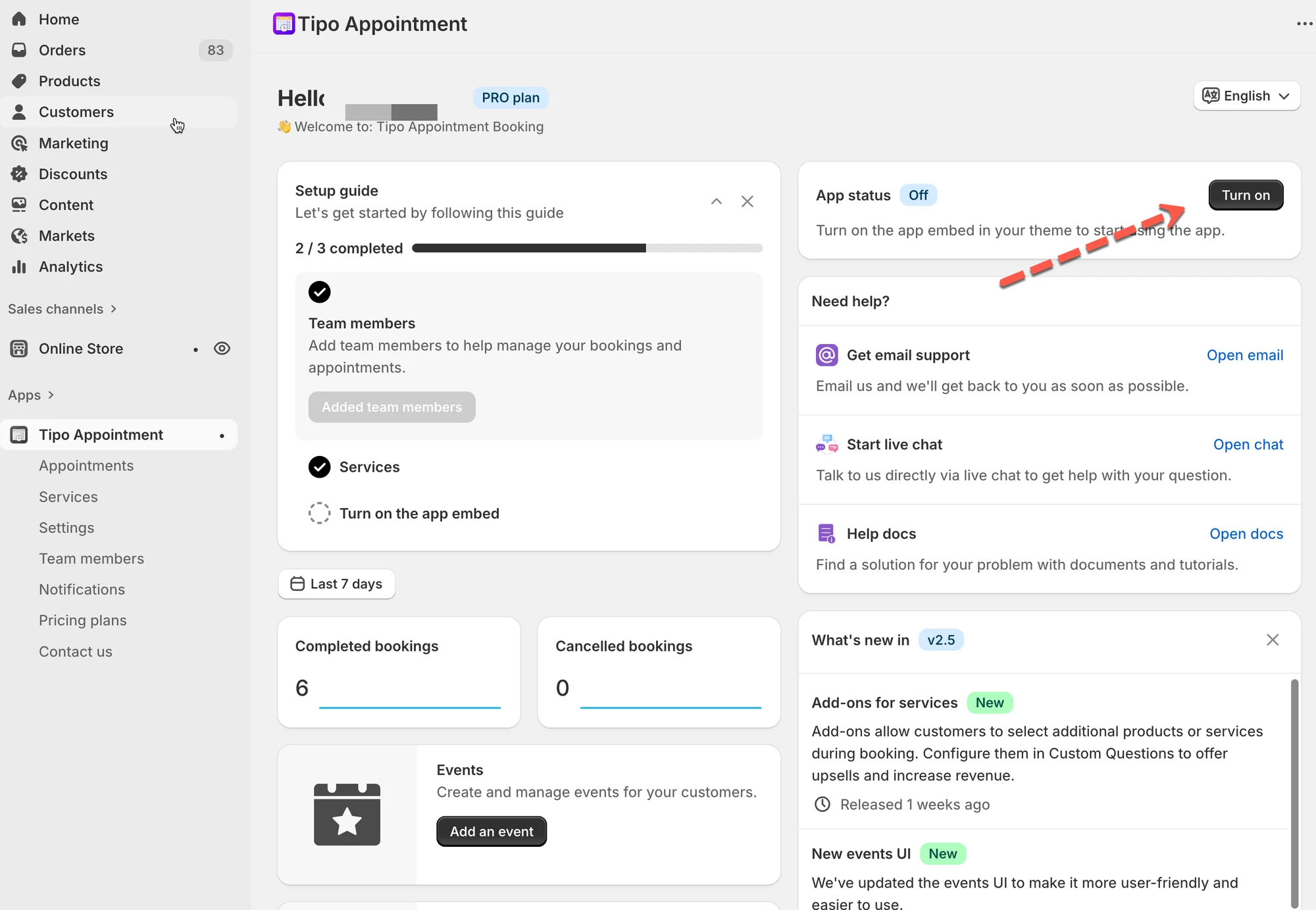
- アプリの Dashboard にある App status で Turn on をクリックし、テーマエディタを開きます。
- Tipo Appointment Bookingのアプリブロックをオンにして、Save をクリックします。
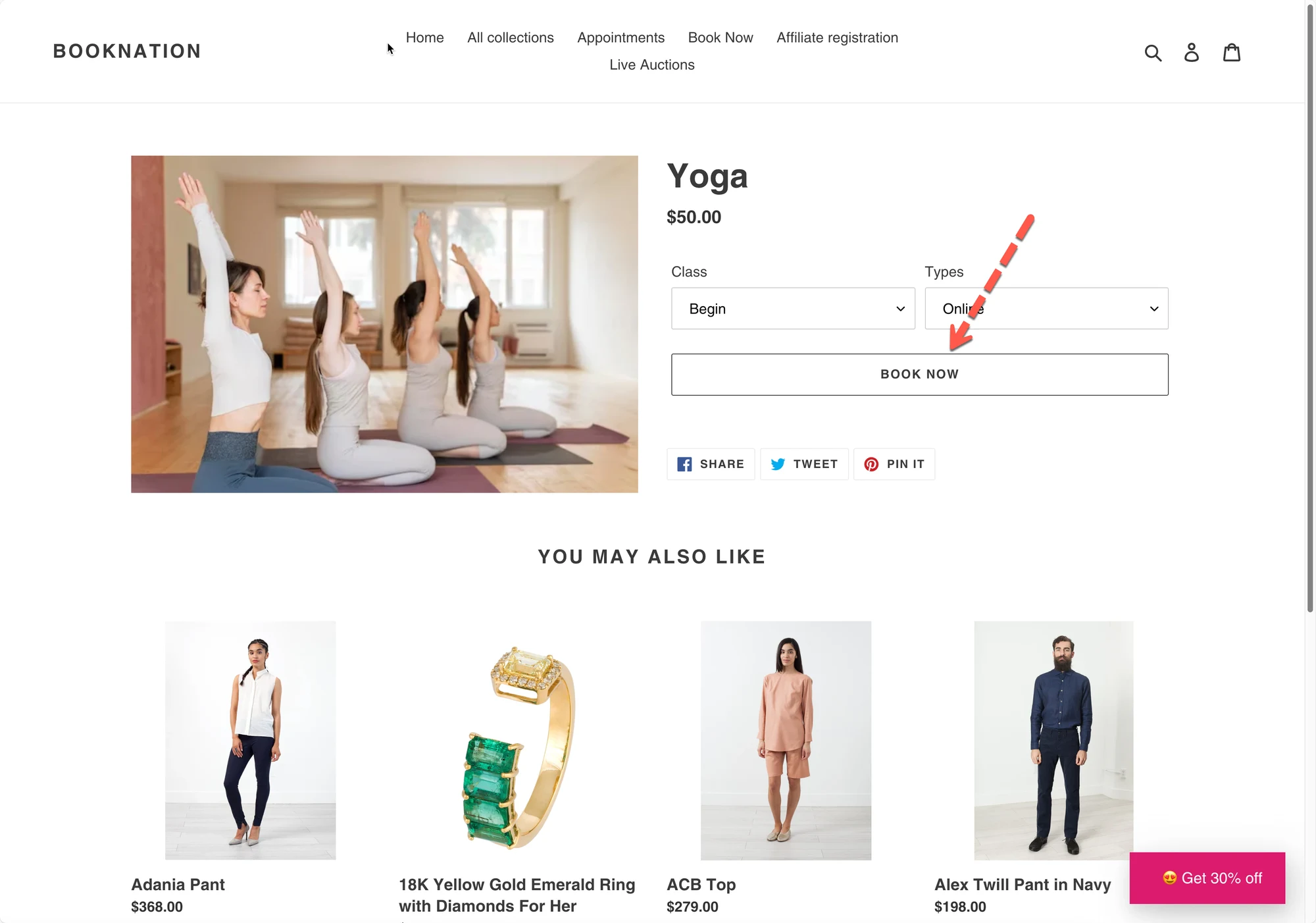
- 成功すると、App statusがONと表示され、ストアフロントにウィジェットが表示されます。
- 削除するには、Turn off をクリックして、テーマエディタでアプリブロックを無効にします。
- テーマを切り替えた場合は、アプリの埋め込みをもう一度有効にしてください。サービスはDraftではなくActiveである必要があります。
AIが生成した要約です。誤りを含む場合があるため、下記のガイド全文をご確認ください。
テーマ連携により、Tipo Appointment Booking アプリがShopifyテーマに接続され、お客様がストアフロントでサービスを確認して予約できるようになります。
この手順を行わないと、サービスと空き状況が正しく設定されていても、予約ウィジェットは表示されません。
アプリの埋め込みの詳細はこちらをご覧ください。
注意:アプリを未公開のテーマに適用すると、ライブサイトに影響を与えずにテストできます。
🧩 テーマ連携の機能
Section titled “🧩 テーマ連携の機能”有効にすると、Tipo Appointment Booking は次のように動作します:
- 予約機能をテーマに組み込みます
- ウィジェット、ポップアップ、アプリブロックが機能するようにします
- ストアフロントの予約を管理画面のカレンダーと同期します
🛠️ 手順:テーマ連携を有効にする
Section titled “🛠️ 手順:テーマ連携を有効にする”1. アプリの Dashboard > App status セクションを開き、Turn on ボタンをクリックします
テーマエディターに移動します。
- テーマエディターで、Tipo Appointment Booking アプリの app block を見つけ、オンに切り替えます
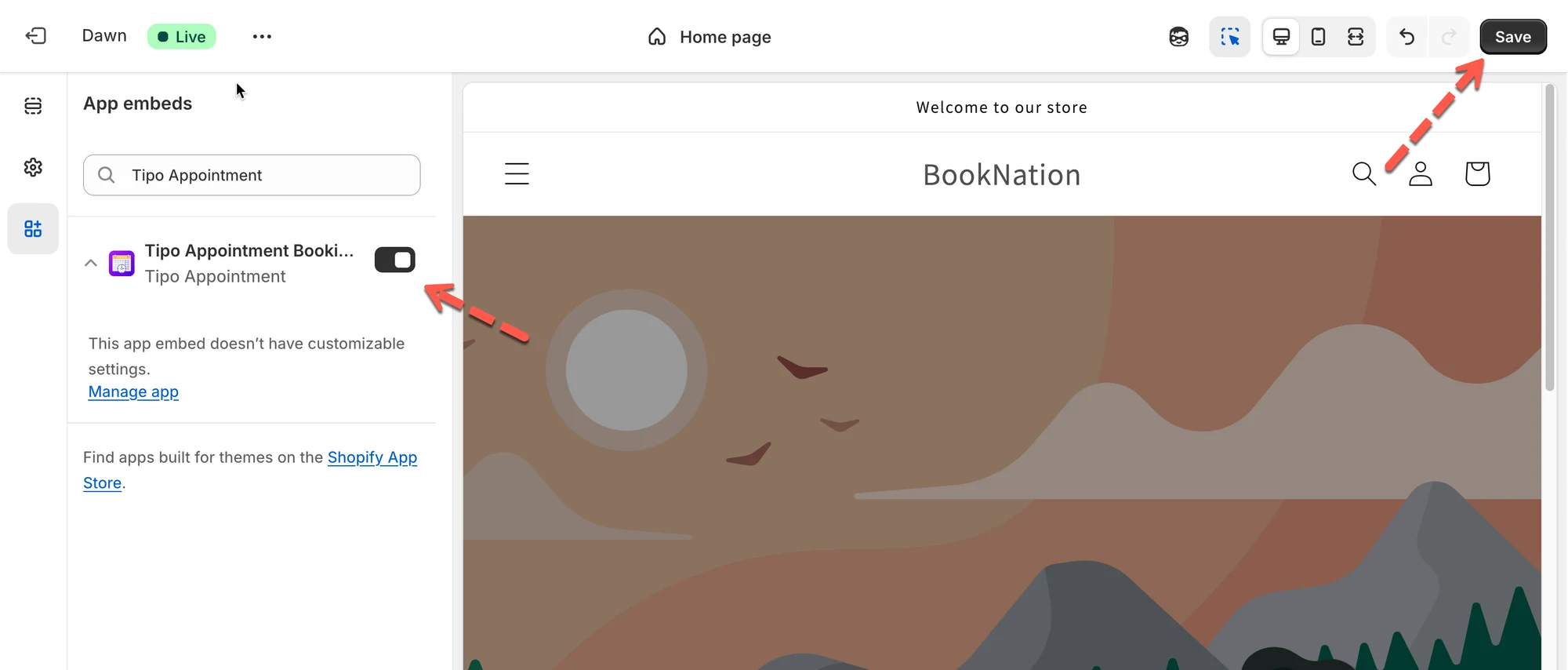
- Saveをクリックして、テーマエディターでの変更を保存します。
✅ 動作の確認方法
Section titled “✅ 動作の確認方法”次の場合、テーマ連携が成功しています:
- TipoダッシュボードのApp statusにONと表示される
- ストアフロントに予約ウィジェットまたはボタンが表示される
- お客様が予約フォームを開き、時間枠を選択できる
注意:
- アプリを連携したテーマ(アプリが組み込まれているテーマ)を必ず確認してください
- 未公開のテーマに連携している場合は、そのテーマをプレビューして予約フォームを確認してください。
🛠️ テーマからアプリをアンインストールする
Section titled “🛠️ テーマからアプリをアンインストールする”1. アプリの Dashboard > App satus を開き、Turn off ボタンをクリックします > テーマエディターに移動します
2. テーマエディターで、Tipo Booking Booking の app block を無効にします
3. テーマエディターで Save をクリックして変更を保存します。
❌ よくある間違いとヒント
Section titled “❌ よくある間違いとヒント”「予約ウィジェットが表示されない」
Section titled “ 「予約ウィジェットが表示されない」”次の点をご確認ください。
- テーマ連携が有効になっている
- ウィジェット、ボタン、または埋め込みショートコードを追加している
- サービスがDraftではなくActiveである
「管理画面では予約できるが、サイトでは予約できない」
Section titled “ 「管理画面では予約できるが、サイトでは予約できない」”通常、次のことが原因です:
- アプリの埋め込みがOFFになっている
- テーマの変更が保存されていない
Shopifyのテーマを切り替えた場合は、新しいテーマでアプリの埋め込みを再度有効にする必要があります。
▶️ チュートリアル動画
Section titled “▶️ チュートリアル動画”🙋 サポートが必要ですか?
解決しない場合は、hi@tipo.ioまでお気軽にご連絡ください。引き続きサポートいたします。