
メール通知の仕組み
AI概要
Tipo Appointmentは、予約が作成または更新されたときに、自動でメールを送信できます。このガイドでは、メールを受け取る人、メールのきっかけとなるイベント、カスタマイズ方法、配信方法を説明します。すべてアプリのNotificationsページで管理します。
もっと見る表示を減らす
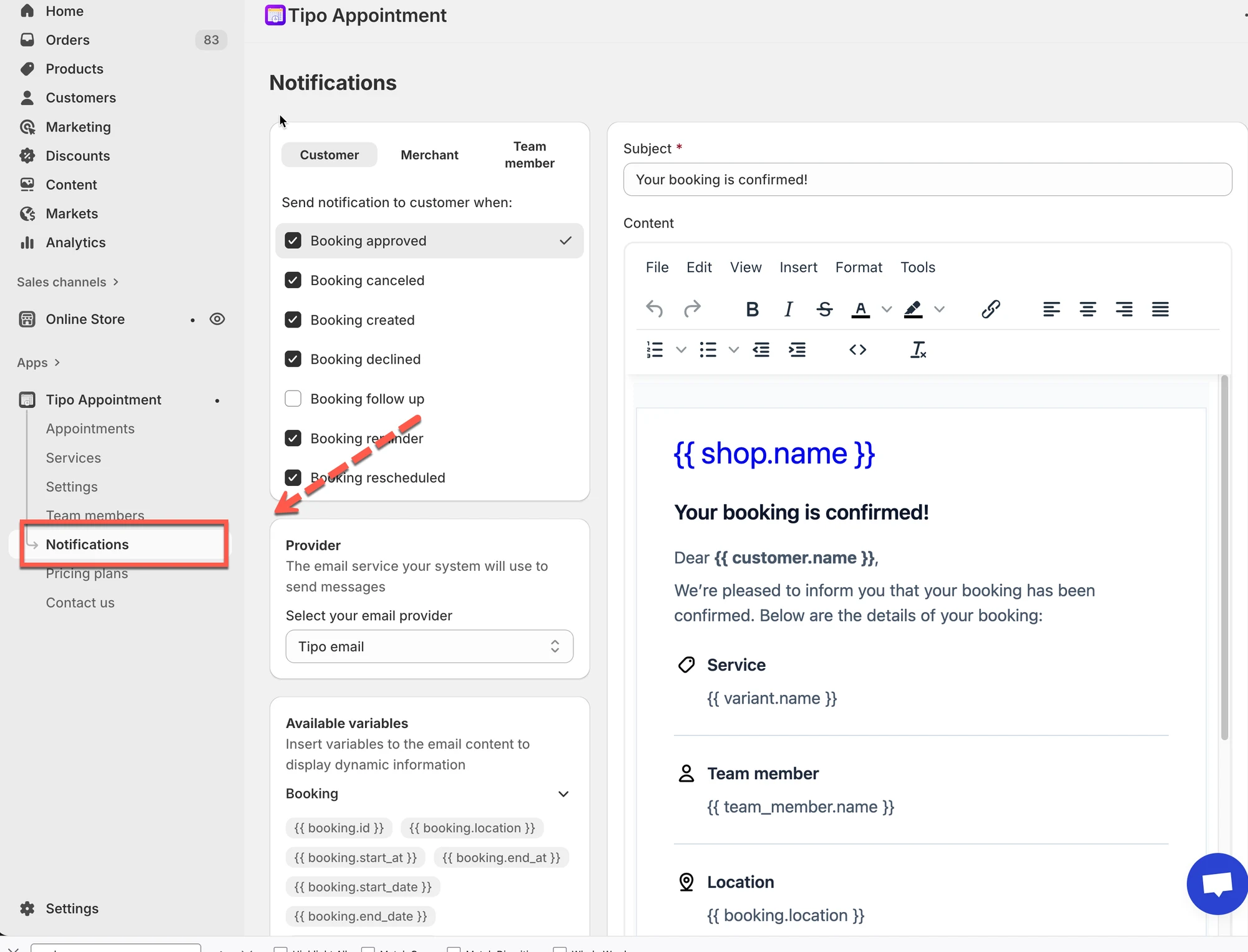
- アプリを開いて Notifications をクリックします。タブは Customer、Merchant、Team member です。
- イベントごとにメールのオン・オフを切り替えます(作成、承認、キャンセル、却下、リマインダー、日程変更)。
- `{{ customer.name }}` などの変数を使って、各メールの件名と本文を編集します。
- 配信には、デフォルトで Tipo email を使うか、独自の SMTP サーバーを使います。
- 一般的な開始設定: お客様向けには作成、承認、キャンセル、リマインダーのメール、チームメンバーと事業者向けには新規予約のメールです。
AIが生成した要約です。誤りを含む場合があるため、下記のガイド全文をご確認ください。
Tipo Appointmentは、予約が作成または更新されたときに自動でメールを送信できます。このガイドでは、誰がメールを受け取るのか、いつ送信されるのか、どのようにカスタマイズするのかを説明します。
Tipoのメール通知は、次の4つの要素で構成されています。
- 受信者 — メールを受け取る人(顧客 / ストア運営者 / チームメンバー)
- トリガー — メールを送信するきっかけとなるイベント(承認、キャンセル、リマインダーなど)
- 内容 — 件名とメール本文(どちらも編集できます)
- プロバイダー — メールの配信方法(Tipoのメールまたはご自身のSMTP)
📍 メール通知を管理する場所
Section titled “📍 メール通知を管理する場所”アプリを開き、**通知(Notifications)**をクリックします
👥 メールを受け取れる人
Section titled “👥 メールを受け取れる人”通知ページの上部に、3つのタブが表示されます。
- 顧客(Customer): 予約したお客様に送信されるメール
- ストア運営者(Merchant): ストアまたは管理者のメールアドレスに送信されるメール
- チームメンバー(Team member): 担当のスタッフ / 提供者に送信されるメール(予約でチームメンバーを使用している場合)
ヒント: お客様とスタッフで文面を変えたい場合は、タブを切り替えて、それぞれのテンプレートを個別に編集してください。
⚡ メール送信のトリガー
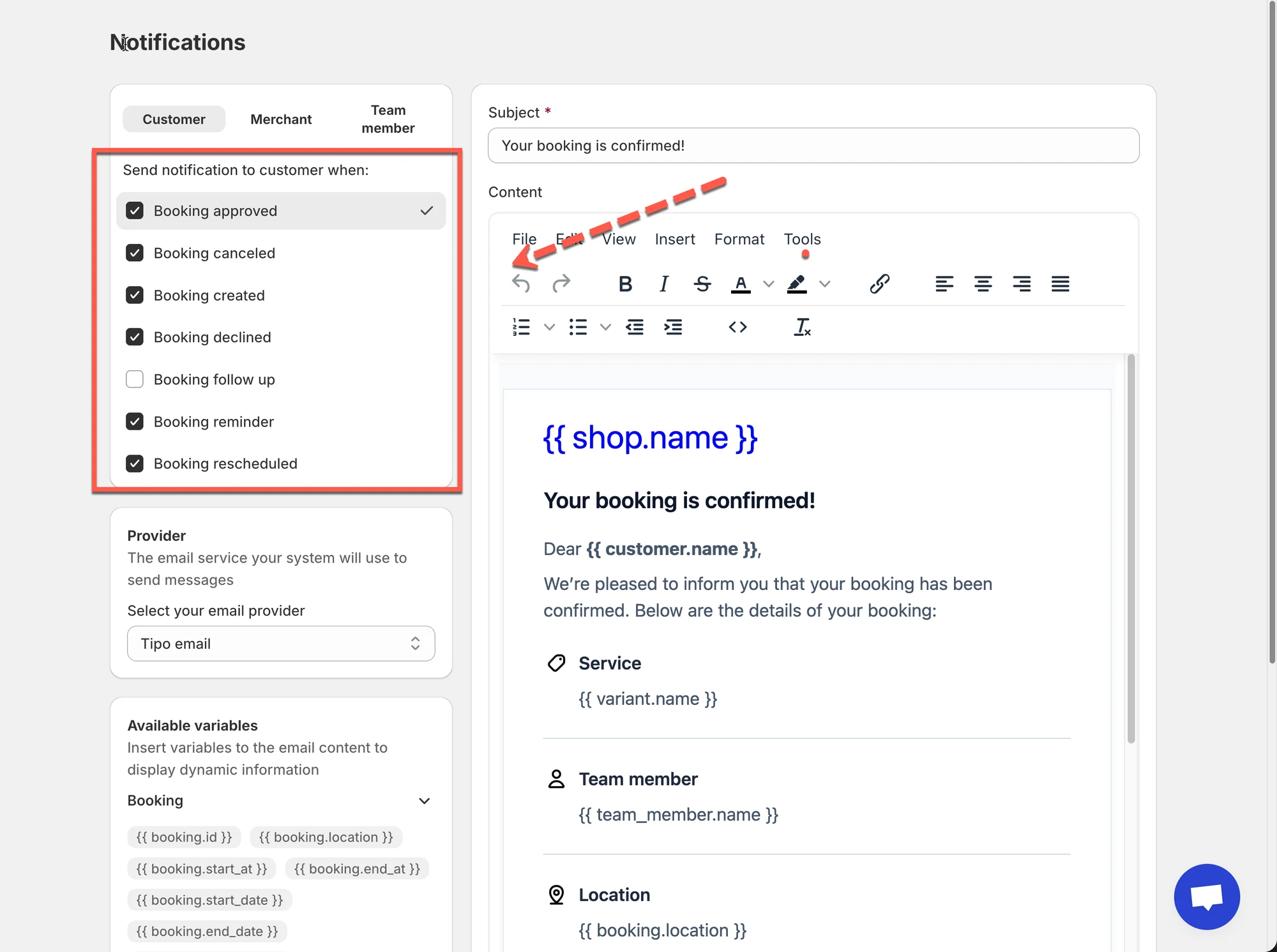
Section titled “⚡ メール送信のトリガー”各タブの中で、次のようなイベントの通知をオン / オフにできます。
- 予約作成(Booking created)
- 予約承認(Booking approved)
- 予約キャンセル(Booking canceled)
- 予約辞退(Booking declined)
- 予約リマインダー(Booking reminder)
- 予約日程変更(Booking rescheduled)
チェックボックスがオンの場合、そのイベントが発生したときにTipoがメールを送信します。
オフの場合は、そのイベントに対するメールは送信されません。
✍️ メールの見た目
Section titled “✍️ メールの見た目”トリガーごとに、次の項目をカスタマイズできます。
- 件名(Subject)(メールのタイトル)
- 本文(Content)(メールの内容)
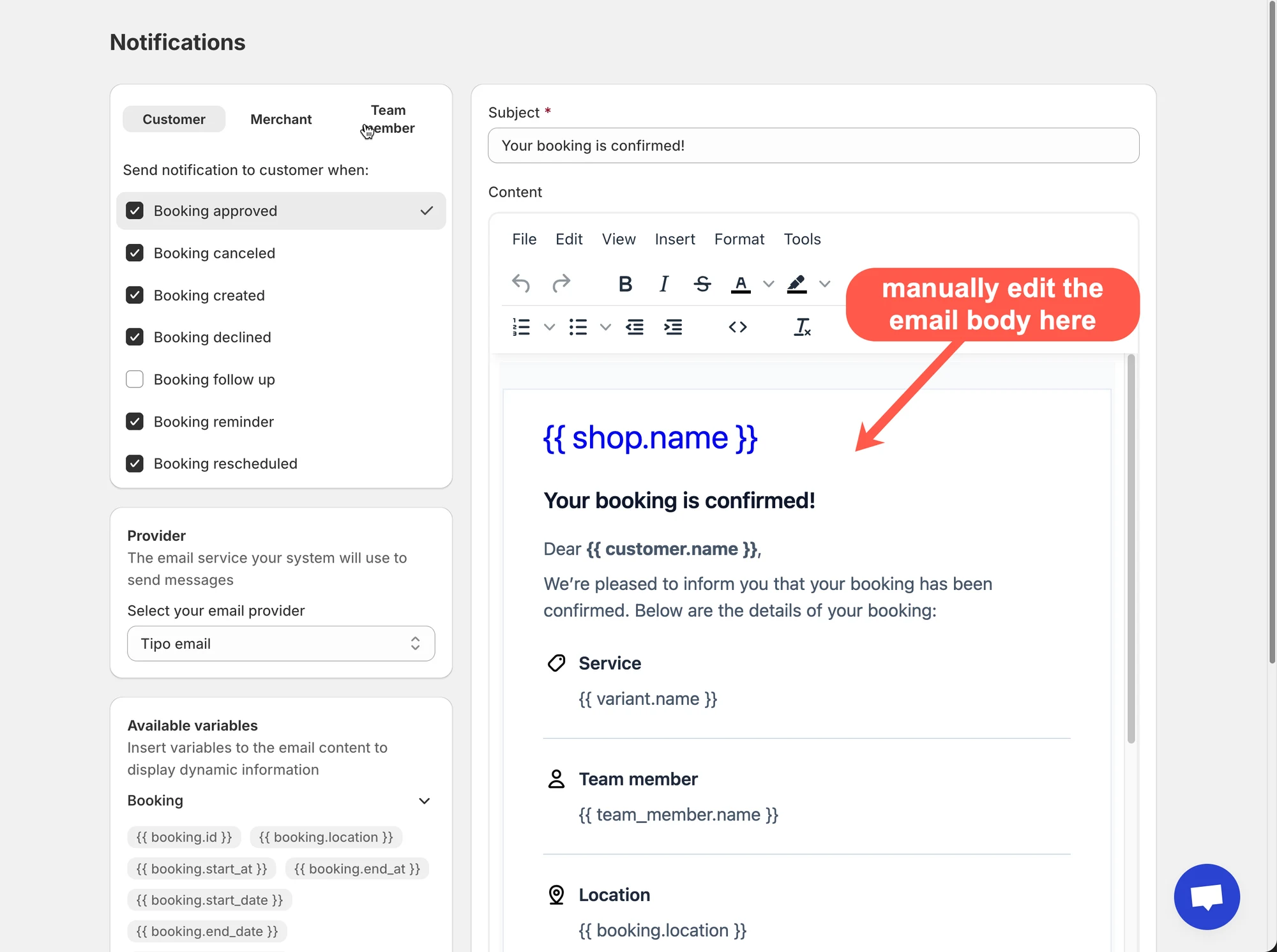
次のような変数(プレースホルダー)も挿入できます。
{{ customer.name }}{{ booking.start_at }}{{ variant.name }}
変数には、メールの送信時に実際の予約データが自動で入ります。
左側にある**利用可能な変数(Available variables)**から、テンプレートにコピーして挿入できます。
🚚 メールの配信方法(メールプロバイダー)
Section titled “🚚 メールの配信方法(メールプロバイダー)”通知ページには、プロバイダーの設定もあります。
- Tipoのメール(デフォルト): 最も手軽な設定で、ほとんどのストアに適しています。
送信者名: ストア名
送信元メールアドレス: no-repoly@tipo.io
- SMTP(任意): 独自の送信ドメインや、より厳密な制御、到達率のルールが必要な場合に、ご自身のメールサーバーを使用します
✅ 一般的な設定
Section titled “✅ 一般的な設定 ”ほとんどのストアでは、次の設定から始めることをおすすめします。
- 顧客タブ
- 有効にする: 予約作成 / 承認 / キャンセル
- 有効にする: 予約リマインダー(リマインダーを使う場合)
- チームメンバータブ
- 有効にする: 予約作成(新しい予約が入ったことをスタッフが把握できます)
- ストア運営者タブ
- 有効にする: 予約作成 / キャンセル(変更を把握できます)
メールが正しく送信されることを確認してから、件名や本文をカスタマイズしてください。
🧩 関連するメールガイド(次におすすめの記事)
Section titled “🧩 関連するメールガイド(次におすすめの記事)”🙋 サポートが必要ですか?
解決しない場合は、hi@tipo.ioまでお気軽にご連絡ください。引き続きサポートいたします。